

Para apresentadores: configure e controle a revisão
Estes passos são feitos nas configurações da sua apresentação, no aplicativo do apresentador. Eles definem o que o público pode revisar depois da sessão.Permita que o público revise slides e respostas
Abra o menu Definições (Settings), vá até a aba Avançado (Advanced) e marque Allow audience to review the slides. Se o seu plano não incluir essa opção, a caixa de seleção fica desativada e você verá um convite para fazer upgrade. Com a opção ativada, os participantes podem revisar suas respostas e rever os slides depois que a apresentação terminar.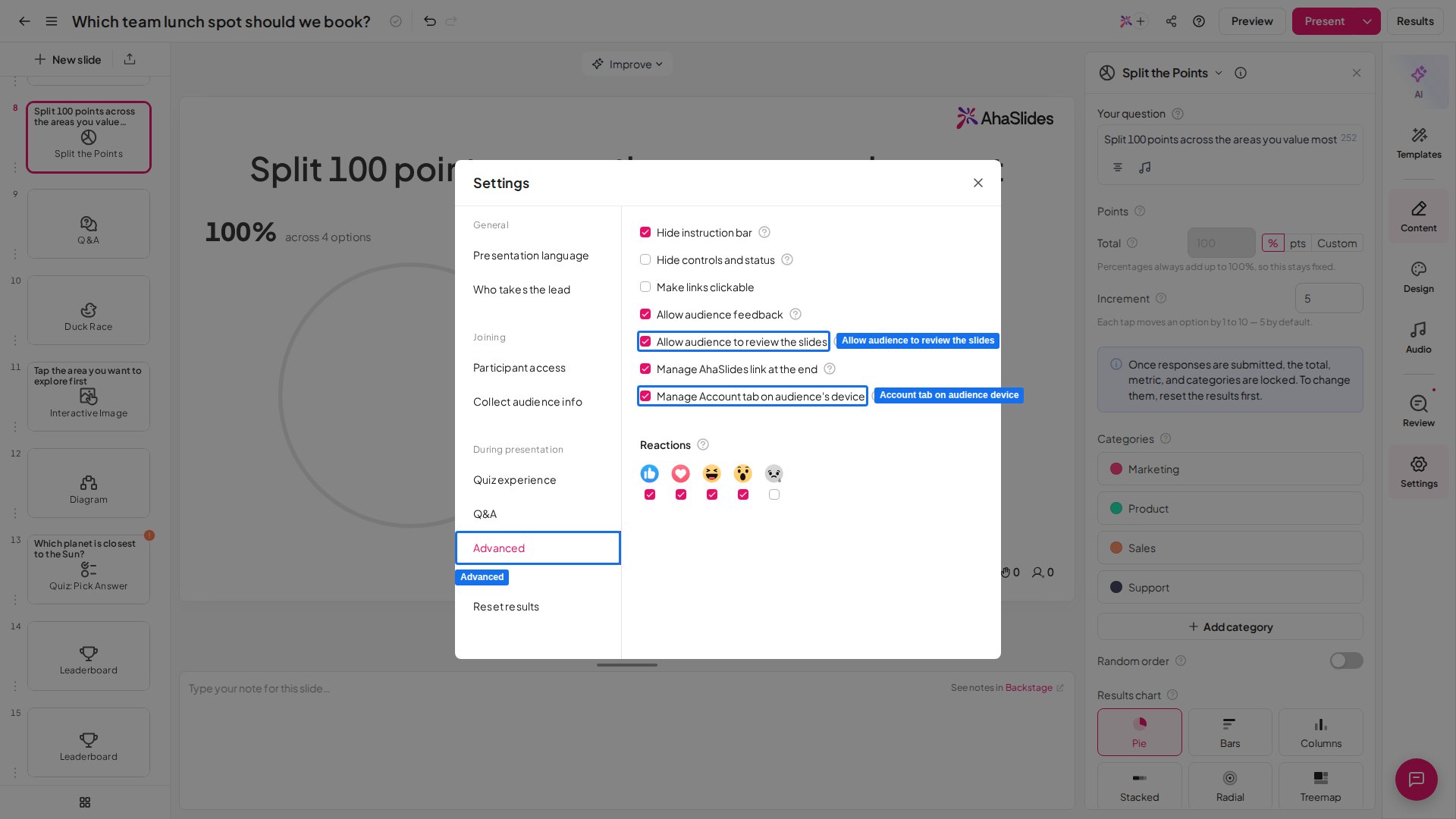
Mostre ou oculte a aba Conta no dispositivo do público
Você também pode controlar se a aba Conta (Account) aparece no dispositivo do público. Na mesma aba Avançado (Advanced), marque ou desmarque Gerir o separador Conta no dispositivo da audiência (Manage Account tab on audience’s device). Essa opção não está disponível em todos os planos; se o seu não a incluir, você verá um convite para fazer upgrade.Para participantes: revise suas respostas e slides
Depois que o apresentador permitir a revisão, você pode rever o que respondeu e todos os slides da sessão, tudo pelo seu próprio dispositivo.Revise suas respostas
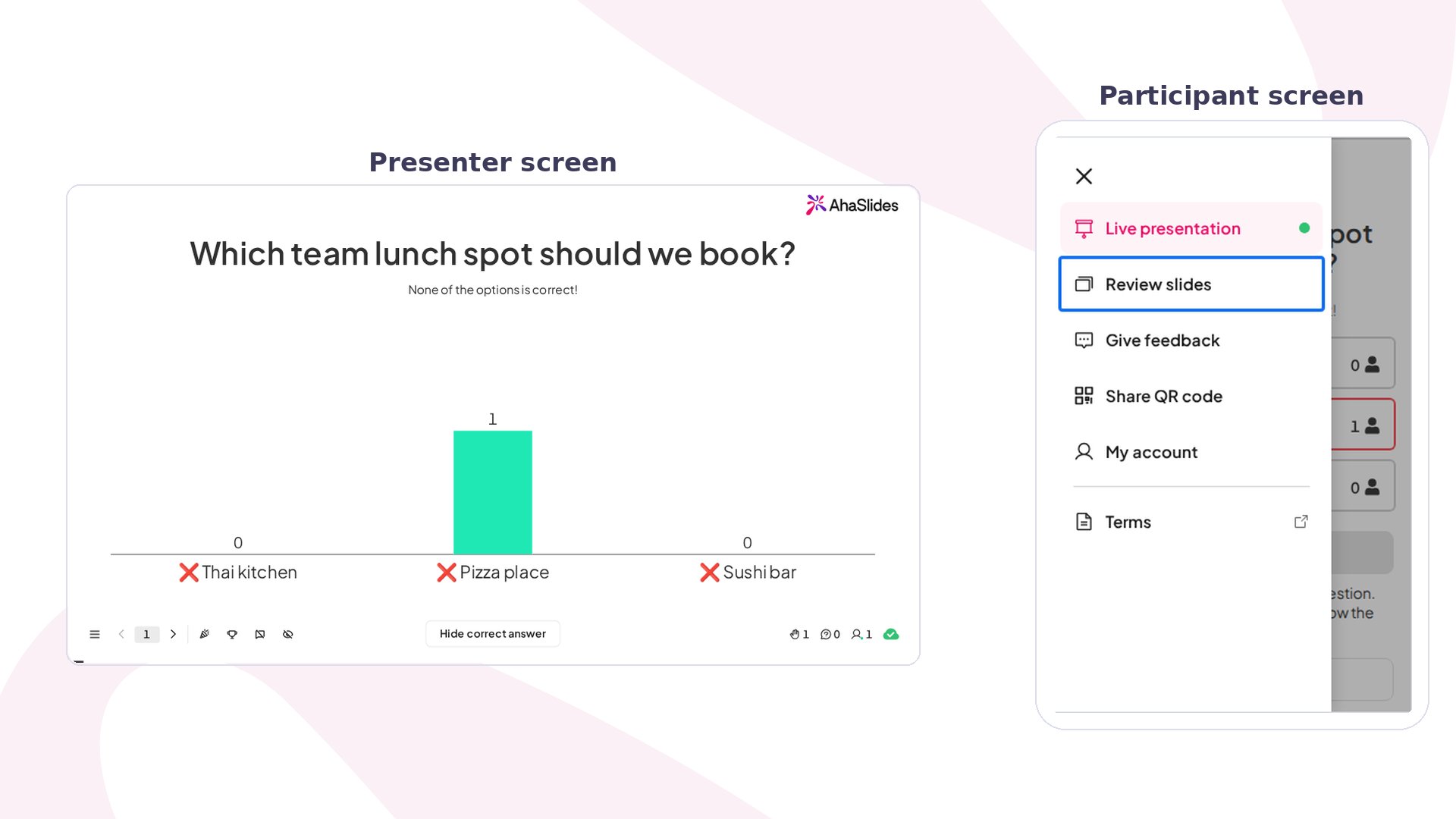
A aba My Answers abrange todos os tipos de slide interativos, incluindo os slides Poll, Word Cloud, Open Ended e Brainstorm, e não apenas os tipos de slide de quiz a que antes era limitada (Pick Answer, Short Answer, Match Pairs e Correct Order). Há duas formas de abri-la:- Vá até o último slide e clique no botão Review slides para abrir a aba My Answers.
- Abra o menu pelo ícone de três linhas no canto superior esquerdo da tela do participante e toque em Review slides.
As respostas enviadas são processadas antes de aparecerem, então os dados mais recentes podem levar até cinco minutos para aparecer na aba My Answers. Se uma resposta recente ainda não estiver lá, aguarde um instante e atualize a página.
Reveja todos os slides
Para rever todos os slides apresentados durante a sessão, clique na aba All Slides.Revise as apresentações de que você participou
Você também pode rever todas as apresentações de que participou. Há duas formas de chegar lá, dependendo do aplicativo que você usa. Pelo aplicativo do público no seu dispositivo- Clique no ícone Perfil (Profile) no canto superior direito da tela.
- Se ainda não tiver feito login, selecione Sign in to save this presentation.
- Faça login na sua conta do AhaSlides e clique no seu avatar no canto superior direito do cabeçalho. Em uma tela estreita, abra o menu lateral e role até o grupo A minha conta (My account).
- Selecione Sign in as a participant. Isso abre o aplicativo do público em uma nova aba do navegador.
- Nessa nova página, abra a aba My Account para ver as apresentações em que você entrou.