

Criar um curso
1
Comece um novo curso
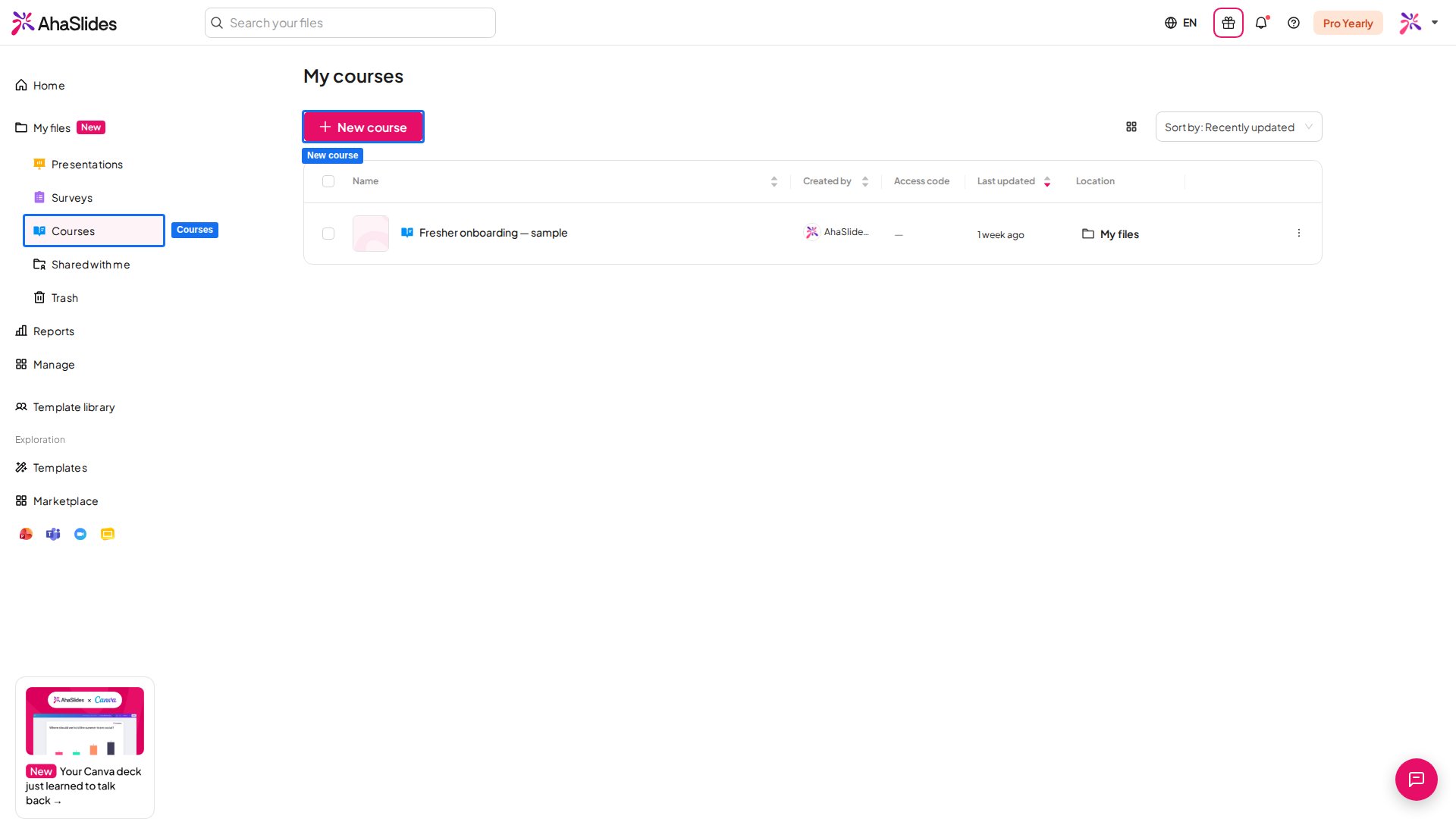
Abra My files, clique em Create new e escolha Course. Você também pode clicar em Cursos (Courses) em My files na barra lateral e depois em New course. Os cursos estão atualmente em beta. O AhaSlides abre o editor de cursos com um novo curso chamado Untitled course.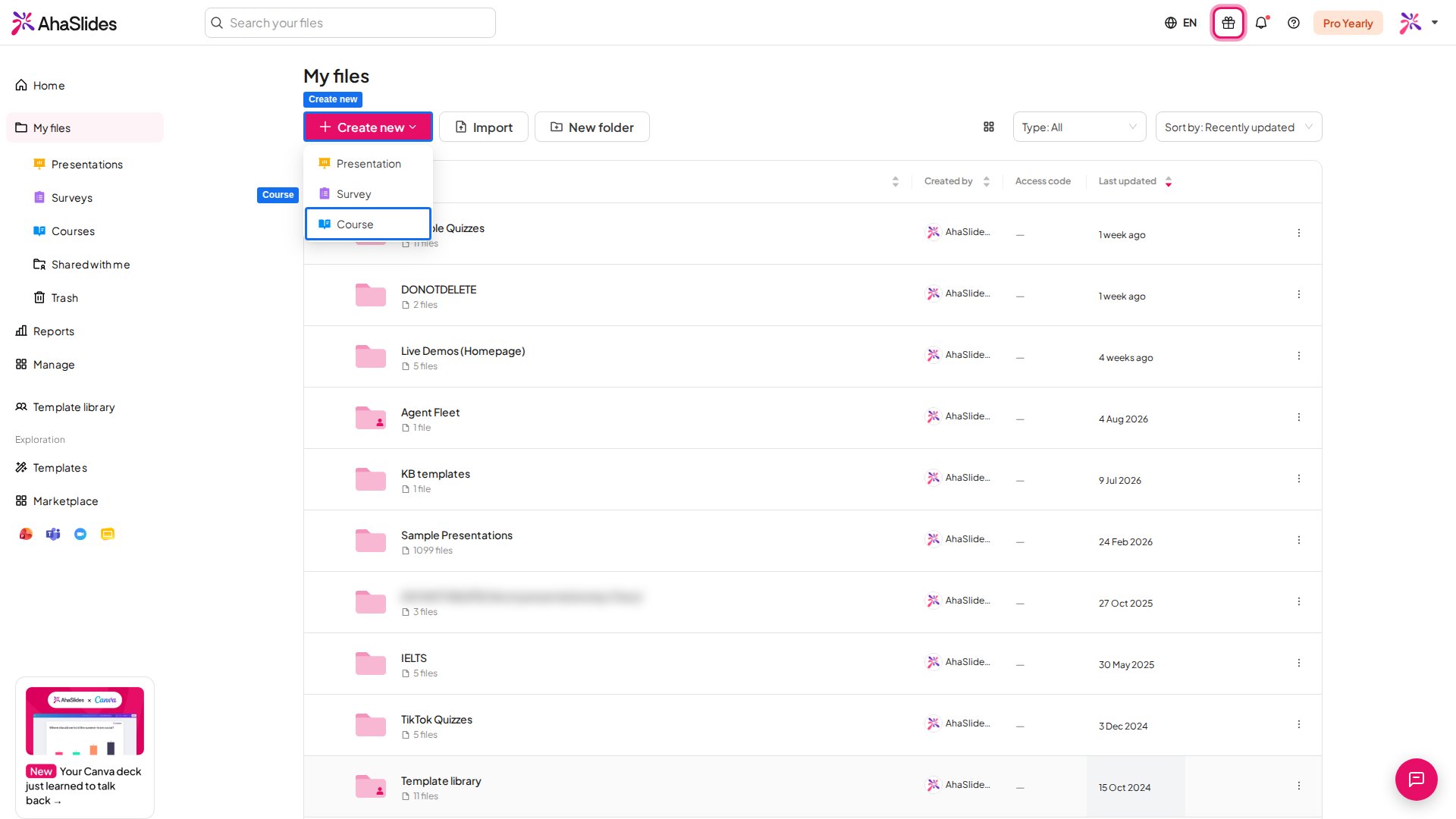
2
Dê um nome ao curso
Substitua Untitled course pelo seu próprio título e adicione uma descrição, se quiser. Os alunos veem os dois na página do curso.
3
Adicione lições
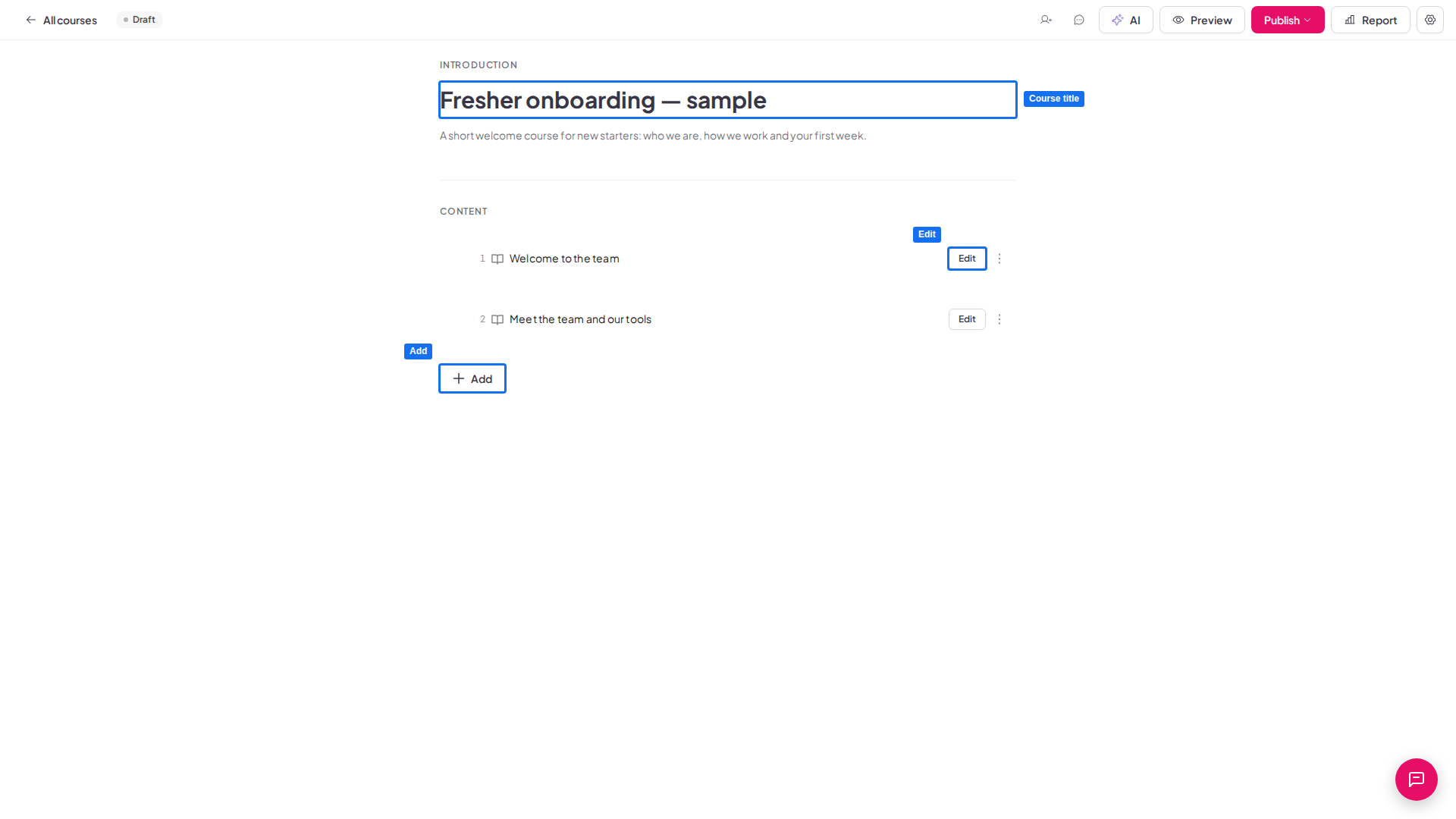
Seu novo curso já tem uma First lesson. Para adicionar outra, clique em Adicionar (Add) abaixo da lista e escolha Lesson. Cada nova lição começa como Untitled lesson.
Organizar as lições
As lições aparecem como uma lista numerada na ordem em que os alunos vão fazê-las.- Para escrever uma lição, clique em Editar (Edit) na linha dela.
- Para renomear uma lição, clique no menu ⋮ na linha dela e escolha Renomear (Rename).
- Para mudar a ordem, arraste uma lição pela alça.
- Para excluir uma lição, clique no menu ⋮, escolha Eliminar (Delete) e confirme. As respostas dos alunos a essa lição são removidas dos seus relatórios.
Montar uma lição com páginas e blocos
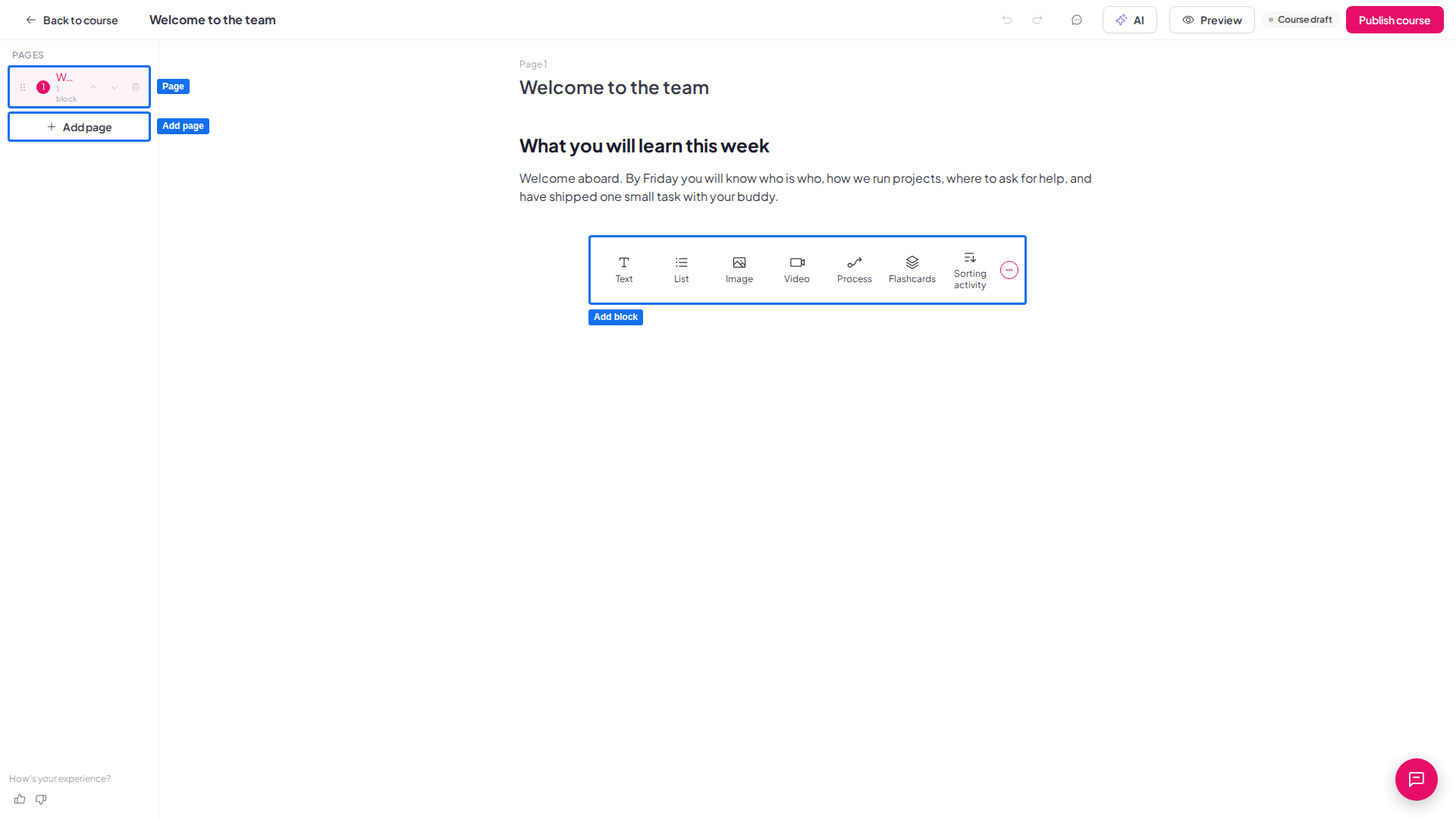
Cada lição abre no próprio editor. Uma lição é uma lista de páginas, mostrada no painel Pages, e cada página contém os blocos que os alunos leem e respondem.- Páginas: clique em Add page, dê um título a ela e arraste as páginas para reordená-las. Excluir uma página também exclui todos os blocos dela.
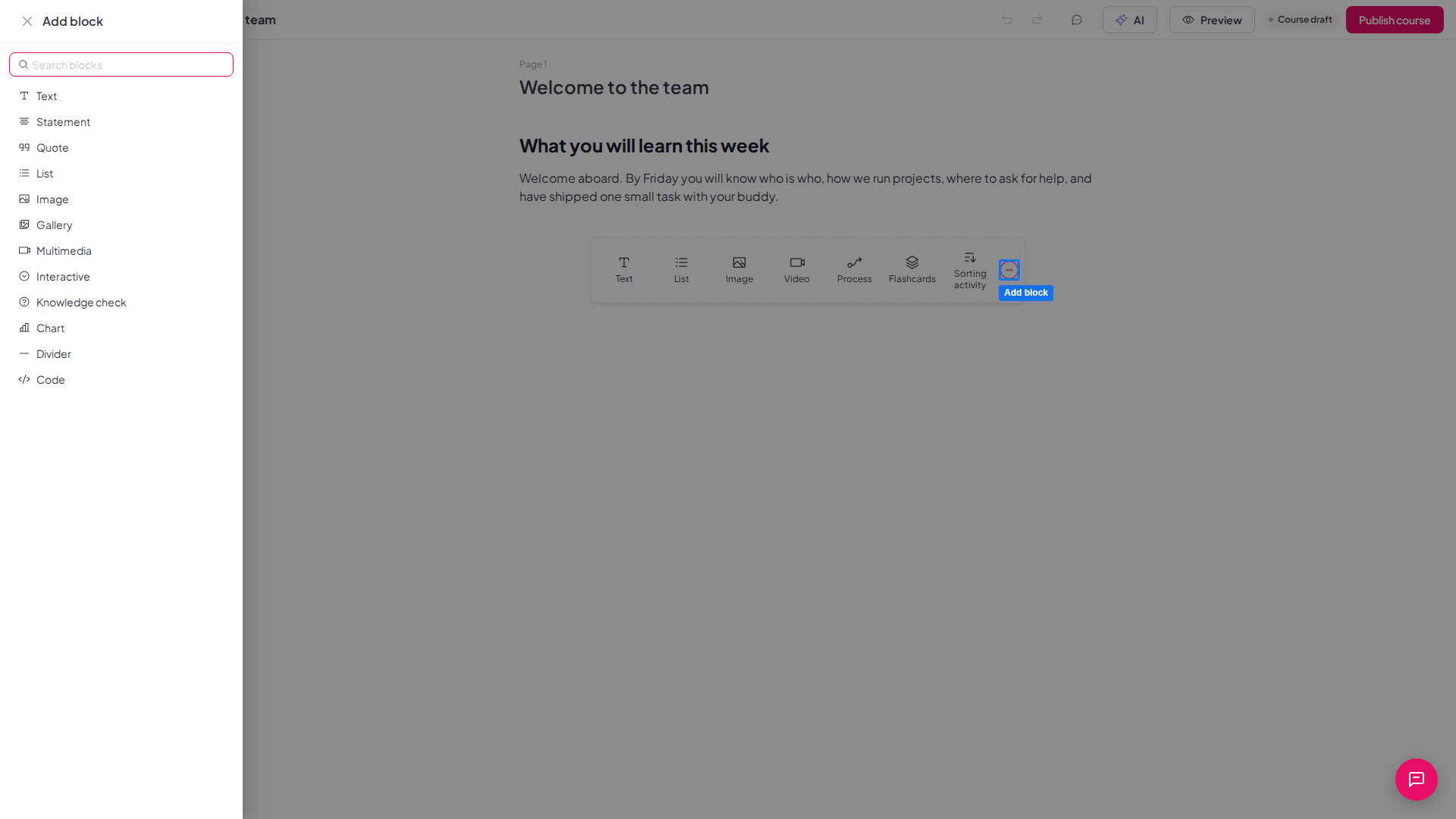
- Blocos: escolha um tipo de bloco na barra abaixo do conteúdo, ou clique em Add block para abrir a gaveta, depois escolha uma família ou digite em Search blocks. Cada família oferece layouts diferentes.
- Editar um bloco: clique nele para mudar o conteúdo. Você pode duplicar, mover ou remover um bloco pelos controles dele.
Criar um curso com IA
Clique em IA (AI) na barra superior do editor de cursos para abrir o AI assistant. Descreva o que você quer, e ele adiciona e edita lições no curso que você tem aberto.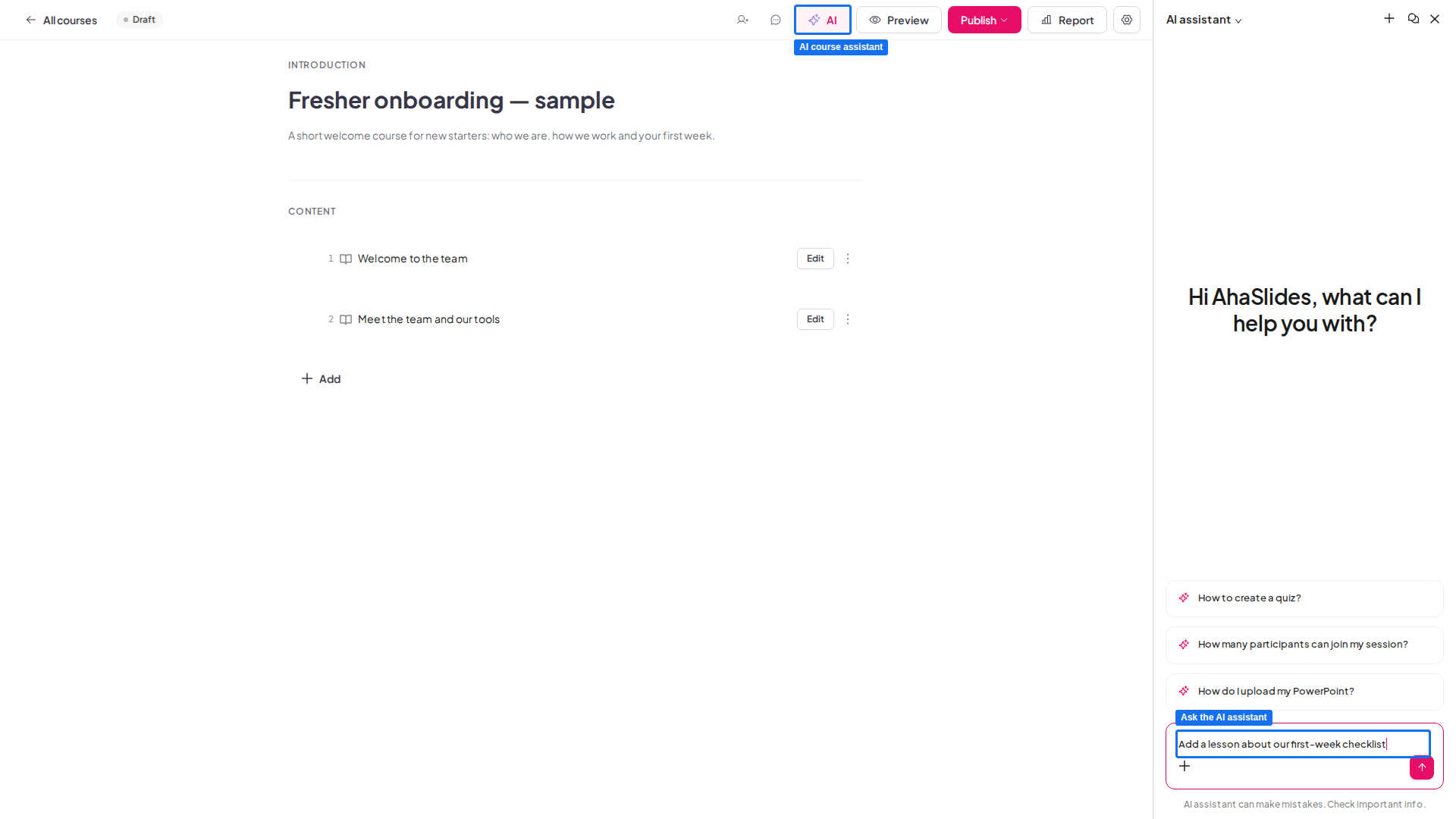

Pré-visualizar o curso
Clique em Pré-visualização (Preview) na barra superior para ver o curso como os alunos o verão antes de você liberá-lo. Use os ícones no topo para alternar entre as visualizações de computador, tablet e celular, e Back to editor para continuar montando.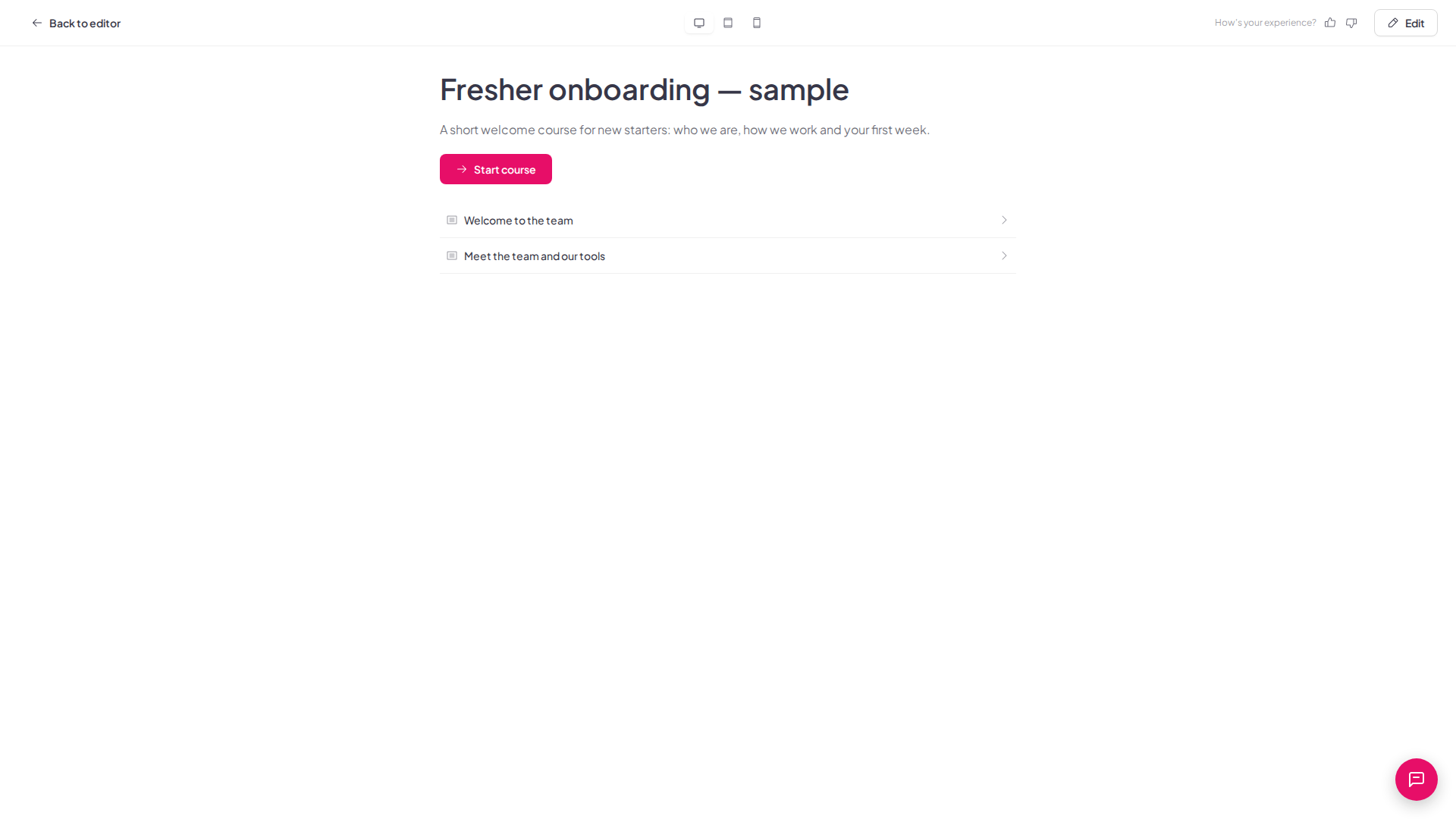
Definir os requisitos de conclusão e uma miniatura
Abra Course settings no cabeçalho do curso. Ela tem uma aba Geral (General), onde você adiciona a miniatura, e uma aba Completion, onde você escolhe o que conta como concluir.- Miniatura: clique em Add thumbnail e carregue uma imagem, ou clique em Use image URL e cole um link. Use uma imagem 16:9 de pelo menos 1280 × 720 px. A miniatura aparece nos cartões do curso, para você reconhecer o curso na sua lista. Clique em Change ou Remove para trocá-la ou excluí-la.
- Regras de conclusão: em Completion rules, All lessons finished está sempre ativado. Ative Minimum correct answers para definir a porcentagem de verificações de conhecimento respondidas que o aluno precisa acertar, de 0 a 100. Ative Minimum learning time para definir os minutos que o aluno precisa passar no curso, de 0 a 10.000. Ative apenas as que você quiser e depois clique em Save.
Publicar e compartilhar o curso
1
Confira se o curso está pronto
Um curso precisa do seu próprio título (não Untitled course) e de algum conteúdo em uma lição. Se algo estiver faltando, o botão Publicar (Publish) fica esmaecido e uma mensagem diz o que adicionar.
2
Publique
Clique em Publicar (Publish) na barra superior e depois em Publish course. O curso mostra uma etiqueta Publicado (Published), e o botão da barra superior muda para Partilhar (Share).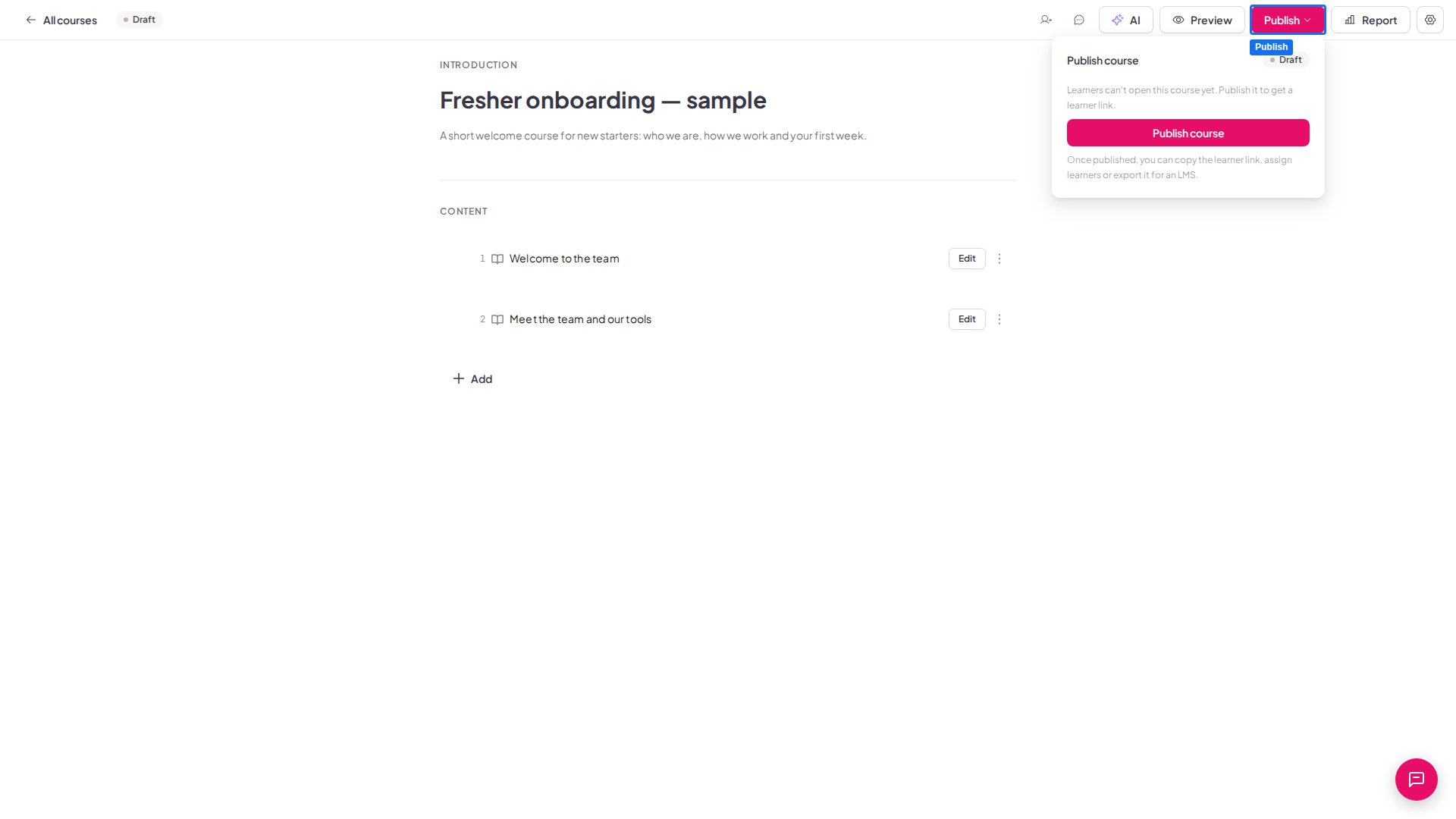
3
Compartilhe o link
Clique em Partilhar (Share) para abrir o painel Share course, depois clique em Copiar (Copy) ao lado de Learner link e envie o link aos alunos. Em Who can open this course, escolha Qualquer pessoa com o link (Anyone with the link) ou Assigned learners only. Eles veem Start course e depois Continue course e Review course conforme avançam. View as learner abre a página do aluno para você conferir o resultado.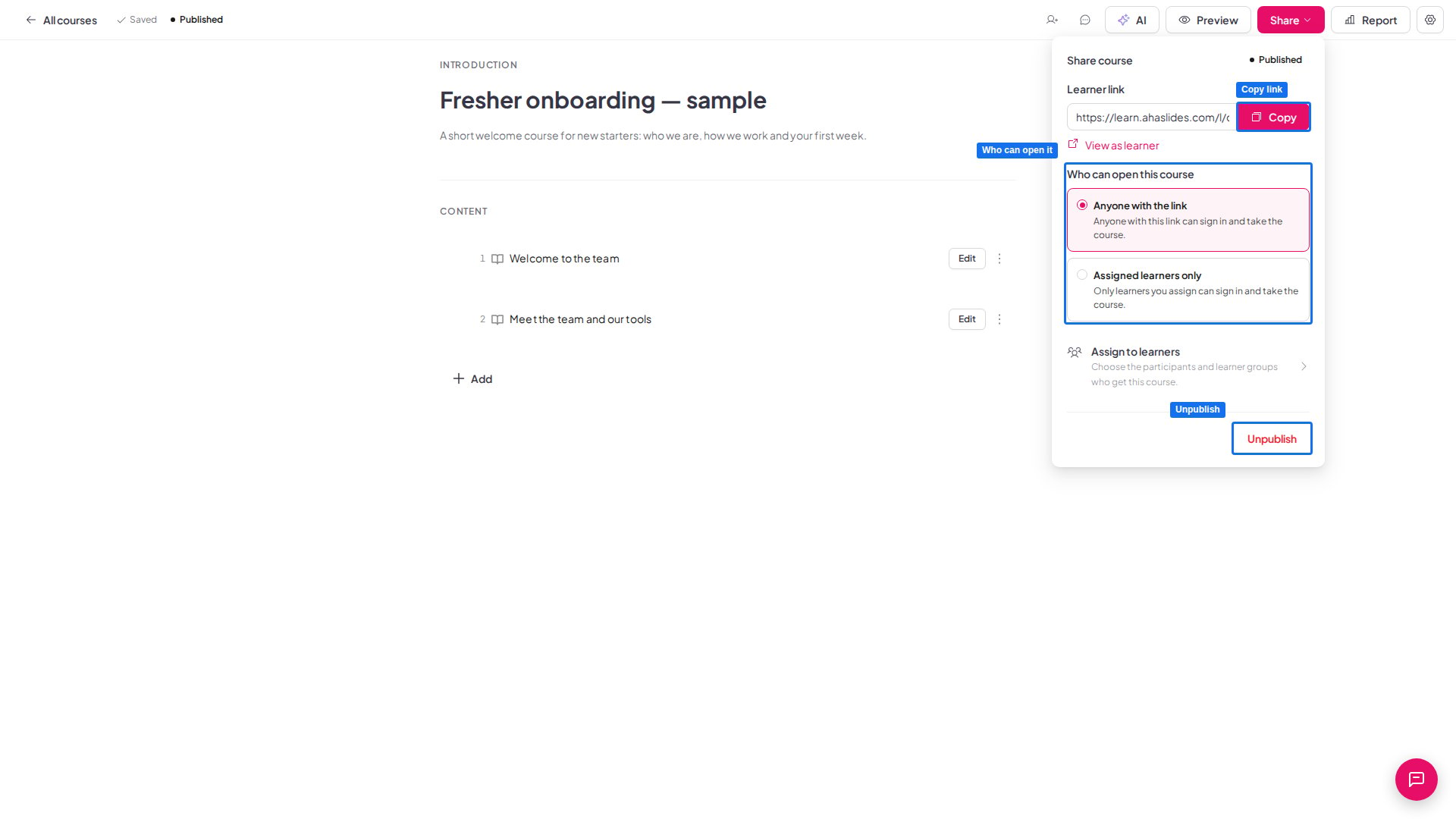
Escolher quem pode abrir o curso
No painel Share course, Who can open this course tem duas opções: Qualquer pessoa com o link (Anyone with the link) ou Assigned learners only. Com a segunda, apenas os alunos que você atribuir podem entrar e fazer o curso. Para adicionar participantes e escolher quem é atribuído, veja Gerenciar alunos dos seus cursos. O painel Share course também tem Assign to learners, onde você escolhe os participantes que recebem o curso. Para tirar um curso do ar, clique em Partilhar (Share), clique em Despublicar (Unpublish) e confirme. Os alunos não conseguem abri-lo até você publicar de novo, e o progresso deles é mantido. Para ver como os alunos estão indo, clique em Relatório (Report). Ele mostra uma Visão geral (Overview), os resultados By lesson e uma aba Learners, e clicar em um aluno abre o registro completo de atividade dele. Para o tour completo, veja Ler o relatório do curso.Convidar colaboradores
Você pode convidar outros usuários do AhaSlides para montar ou revisar o seu curso. No editor de cursos, clique no ícone Adicionar colaboradores (Add collaborators) na barra superior, digite um ou mais endereços de e-mail, escolha Pode editar (Can edit) ou Pode visualizar (Can view) e depois clique em Convidar (Invite). Apenas o proprietário do curso pode convidar ou remover pessoas. Os colaboradores com Pode editar (Can edit) podem alterar o curso. Os colaboradores com Pode visualizar (Can view) podem abri-lo e pré-visualizá-lo, mas não podem editá-lo. As pessoas convidadas encontram o curso em Shared with me. Para os passos completos, incluindo como alterar ou remover o acesso de alguém, veja Adicionar colaboradores a um curso.Perguntas frequentes
Os alunos podem fazer um curso sem entrar em uma conta?
Os alunos podem fazer um curso sem entrar em uma conta?
Não. Qualquer pessoa com o link pode abri-lo, mas antes é pedido que entre ou crie uma conta, para que o progresso fique salvo na conta dela.
Onde os alunos encontram os cursos deles?
Onde os alunos encontram os cursos deles?
No portal do aluno, em
learn.ahaslides.com. My courses lista os cursos de um aluno, com o progresso dele em cada um. Veja Fazer um curso como aluno.Um colaborador pode publicar ou despublicar o curso?
Um colaborador pode publicar ou despublicar o curso?
Não. Apenas o proprietário do curso pode publicar ou despublicar um curso. Os colaboradores com Pode editar (Can edit) ainda podem alterar o conteúdo.
O que acontece com o progresso dos alunos se eu despublicar?
O que acontece com o progresso dos alunos se eu despublicar?
Ele é mantido. Os alunos podem continuar de onde pararam quando você publicar o curso de novo.