

Adicione o app do AhaSlides
1
Entre na sua conta do Zoom
Entre com a sua conta do Zoom no app de desktop Zoom Workplace/Webinar.
2
Adicione o app pelo Marketplace
Clique em Apps > Add apps, pesquise AhaSlides no Zoom App Marketplace e clique em Add.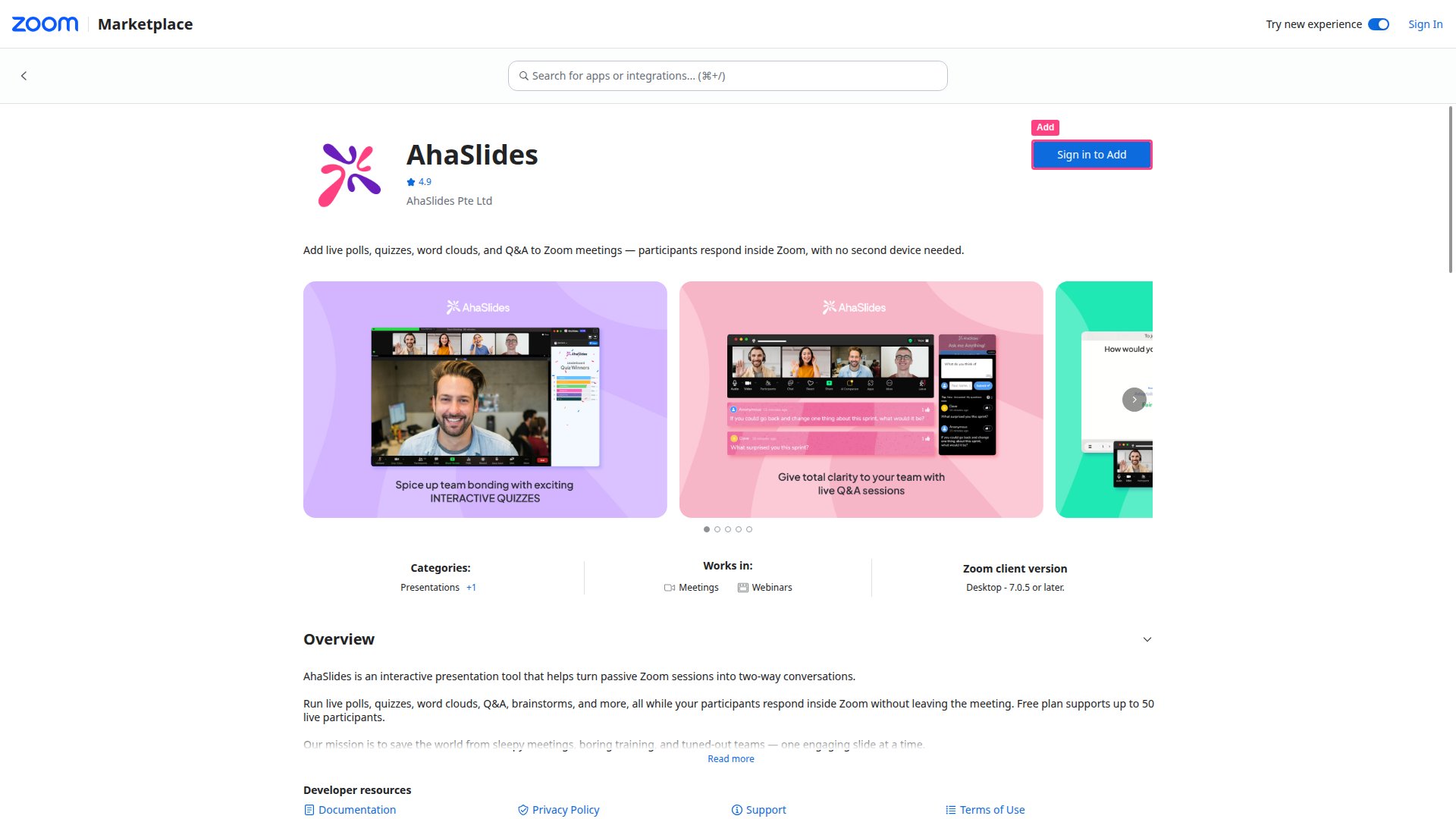
3
Permita o acesso
Selecione Allow para adicionar o AhaSlides à sua conta do Zoom. O app passa a ficar disponível na seção My Apps.
Apresente em uma reunião do Zoom
1
Abra o app do AhaSlides
Abra o app do AhaSlides em Zoom Apps ou inicie uma nova reunião do Zoom e abra o AhaSlides em Zoom Apps.
2
Apresente uma apresentação
Selecione Host a presentation e, quando solicitado, entre na sua conta do AhaSlides.
3
Escolha uma apresentação
Escolha uma apresentação na sua lista ou dentro de uma pasta e selecione Allow para permitir o compartilhamento de tela.
4
Envie os convites
Selecione Allow para enviar convites a todos os participantes da reunião.
5
Apresente
Execute a sua apresentação do AhaSlides como de costume: a audiência responde ao vivo dentro da reunião do Zoom.
Como os participantes entram
Os participantes têm três formas de abrir o painel do AhaSlides durante a reunião:- Por um convite: clique em Open na notificação de convite que recebem quando o anfitrião inicia a apresentação.
- Automaticamente: clique em Apps na reunião do Zoom, encontre e adicione o app do AhaSlides; ele se conecta automaticamente quando o anfitrião inicia.
- Digitando um código: clique em Apps, adicione o app do AhaSlides, selecione Join as a Participant e digite o código de acesso.
Desinstale o app
1
Acesse o Zoom App Marketplace
Entre no Zoom App Marketplace.
2
Abra seus apps adicionados
Clique em Manage, depois em Added apps, e pesquise AhaSlides.
3
Remova o app
Clique no botão de três pontos ao lado do app do AhaSlides e selecione Remove.
Perguntas frequentes
Os participantes precisam instalar o app do AhaSlides?
Os participantes precisam instalar o app do AhaSlides?
Não. Os participantes podem aceitar o convite do anfitrião ou abrir o AhaSlides pelo painel Zoom Apps. Eles não precisam de uma conta separada do AhaSlides.
Posso usar o AhaSlides no Zoom sem o app do Marketplace?
Posso usar o AhaSlides no Zoom sem o app do Marketplace?
Sim. Abra sua apresentação em um navegador, inicie-a ao vivo e use o compartilhamento de tela do Zoom para apresentar. Os participantes entram pelo código de acesso, como de costume. Funciona, mas não oferece aos participantes a experiência integrada dentro do Zoom.
Isso está disponível no Zoom para celular?
Isso está disponível no Zoom para celular?
Não. A integração do AhaSlides com o Zoom só é compatível com o app de desktop Zoom Workplace/Webinar (PC/notebook). Participantes no celular não podem usar o painel dentro do Zoom e devem entrar pelo código de acesso em um navegador.