Pular para o conteúdo principal
Repor os resultados (ou “limpar as respostas”) da sua apresentação significa que todos os envios feitos pelos participantes (por exemplo, votos em uma votação, perguntas em um Q&A ou reações com emoji) serão apagados da apresentação. Qualquer conteúdo criado por você (perguntas, opções de votação etc.) não é afetado. Para repor, clique em Repor resultados (Reset results) abaixo da tela do slide no editor, ou abra o menu de três pontos ao lado da apresentação no painel As minhas apresentações (My Presentations) (os dois são descritos abaixo). Isso permite reutilizar apresentações com públicos diferentes. Cada reposição também cria uma nova sessão no relatório: Relatório da sua apresentação do AhaSlides Para repor todos os resultados, abra a apresentação no editor e clique em Repor resultados (Reset results) abaixo da tela do slide. Você também pode repor pela página As minhas apresentações (My Presentations) ou repor um único slide — ambos são explicados abaixo.

O que são “resultados”?

Os “resultados” de uma apresentação são tudo o que a sua audiência enviou para a apresentação. Isso inclui…
  • Votos em uma votação
  • Envios para uma nuvem de palavras
  • Respostas a perguntas de quiz
  • Resultados em um ranking
  • Todas as reações com emoji
  • Mensagens no chat ao vivo do lobby do quiz

O que é “repor resultados”?

Repor os resultados de uma apresentação significa limpar dela tudo o que foi enviado pelos participantes. Isso devolve a apresentação ao estado em que estava antes de os participantes entrarem e interagirem com ela. Os participantes que continuam conectados permanecem na página da apresentação, mas o nome e as respostas salvos deles são apagados, então talvez lhes seja pedido o nome novamente. Eles não precisam digitar o código de acesso outra vez.

Como repor todos os resultados

Para limpar os resultados (apagar todas as respostas dos participantes) de toda a apresentação, há 3 maneiras de repor todos os resultados.
  1. Pela tela da apresentação:
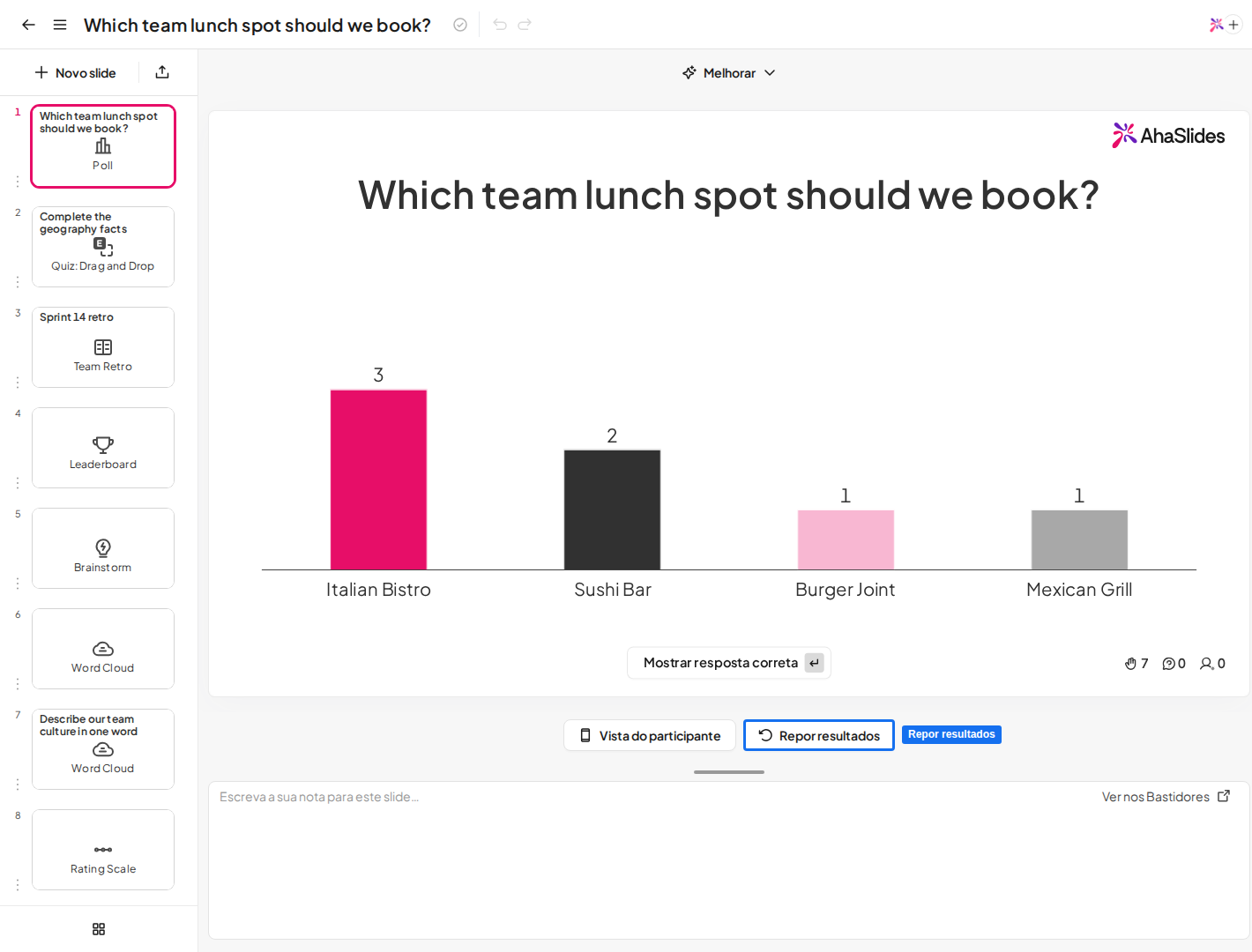
Clique no botão ‘Repor resultados’ (Reset results) abaixo da tela do slide.
O editor de apresentações do AhaSlides com o botão Reset results abaixo da tela do slide em destaque
  1. Pelo painel:
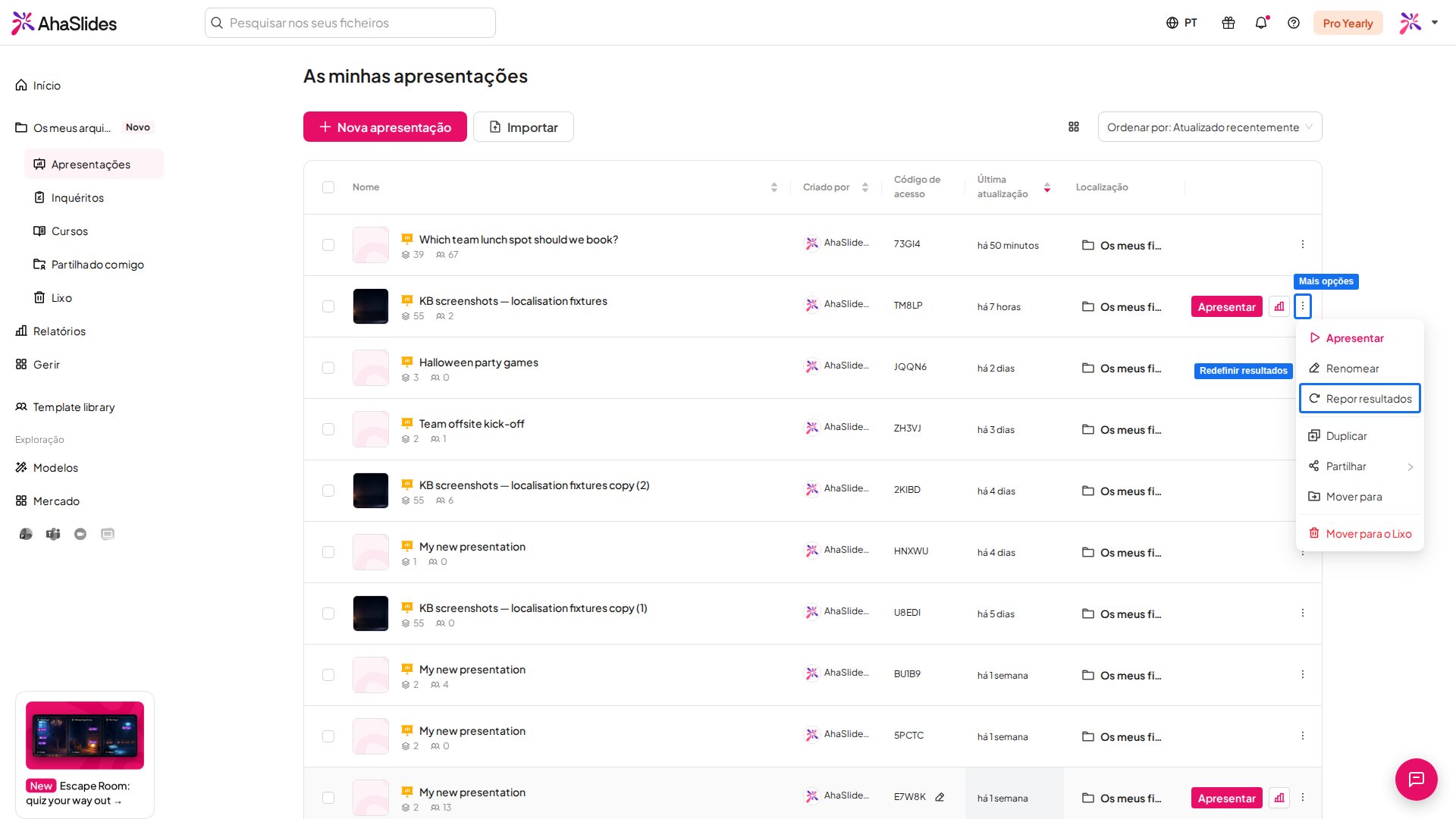
Na página ‘As minhas apresentações’ (My Presentations), clique no ícone de 3 pontos à direita da sua apresentação (ou clique com o botão direito nela) e escolha ‘Repor resultados’ (Reset results).
A página My Presentations no AhaSlides com o menu de três pontos de uma apresentação aberto e Reset results em destaque
  1. Pela janela de configurações:
Abra Definições (Settings) no editor, vá à aba ‘Repor resultados’ (Reset results) e clique em ‘Repor resultados’ (Reset results). Prefere assistir? Este vídeo mostra como repor os resultados (limpar as respostas) de toda a apresentação ou de um único slide:

Redefinir resultados durante uma sessão ao vivo

Se a apresentação estiver sendo apresentada ao vivo com participantes conectados, a janela de redefinição mostra um aviso antes de você redefinir:
  • “Esta apresentação está ao vivo com participantes conectados.” (This presentation is live with participants connected.)
  • “Reiniciar apaga os resultados deles e recarrega os ecrãs deles.” (Resetting clears their results and reloads their screens.)
Se outra pessoa estiver apresentando, o aviso mostra o nome dela, por exemplo “Alex está a apresentar isto ao vivo.” (Alex is presenting this live.) O aviso aparece em todos os lugares onde você redefine: no editor, na aba Repor resultados (Reset results) em Definições (Settings), em um único slide e no menu de três pontos de As minhas apresentações (My Presentations). É apenas um aviso. Clique em Repor (Reset) para continuar normalmente ou feche a janela para manter os resultados. Não é possível desfazer uma redefinição, e o aviso não aparece se a apresentação estiver aberta sem nenhum participante conectado. Se um colaborador redefinir os resultados enquanto você estiver com a apresentação aberta, você verá “Os resultados foram reiniciados por um colaborador. Esta página será recarregada dentro de alguns segundos.” (Results were reset by a collaborator. This page will reload in a few seconds.) Sua página é recarregada após cerca de 5 segundos, ou clique em Recarregar agora (Reload now) para recarregar na hora.

Como repor os resultados de um único slide

Em vez de repor os resultados de toda a apresentação, você pode repor (limpar) os resultados de apenas um slide. Isso é útil se houve um erro no slide e você quer apresentá-lo de novo. Repor um único slide não cria uma nova sessão no relatório. As respostas dele são removidas da sessão atual. Para reiniciar o leaderboard de cada rodada do quiz, reponha os slides de quiz da rodada anterior depois de mostrar o leaderboard dela. Para isso, há 2 maneiras: 1. Durante a edição: Vá até o slide na coluna da esquerda do editor, clique nele com o botão direito e depois em ‘Repor resultados’ (Reset results).
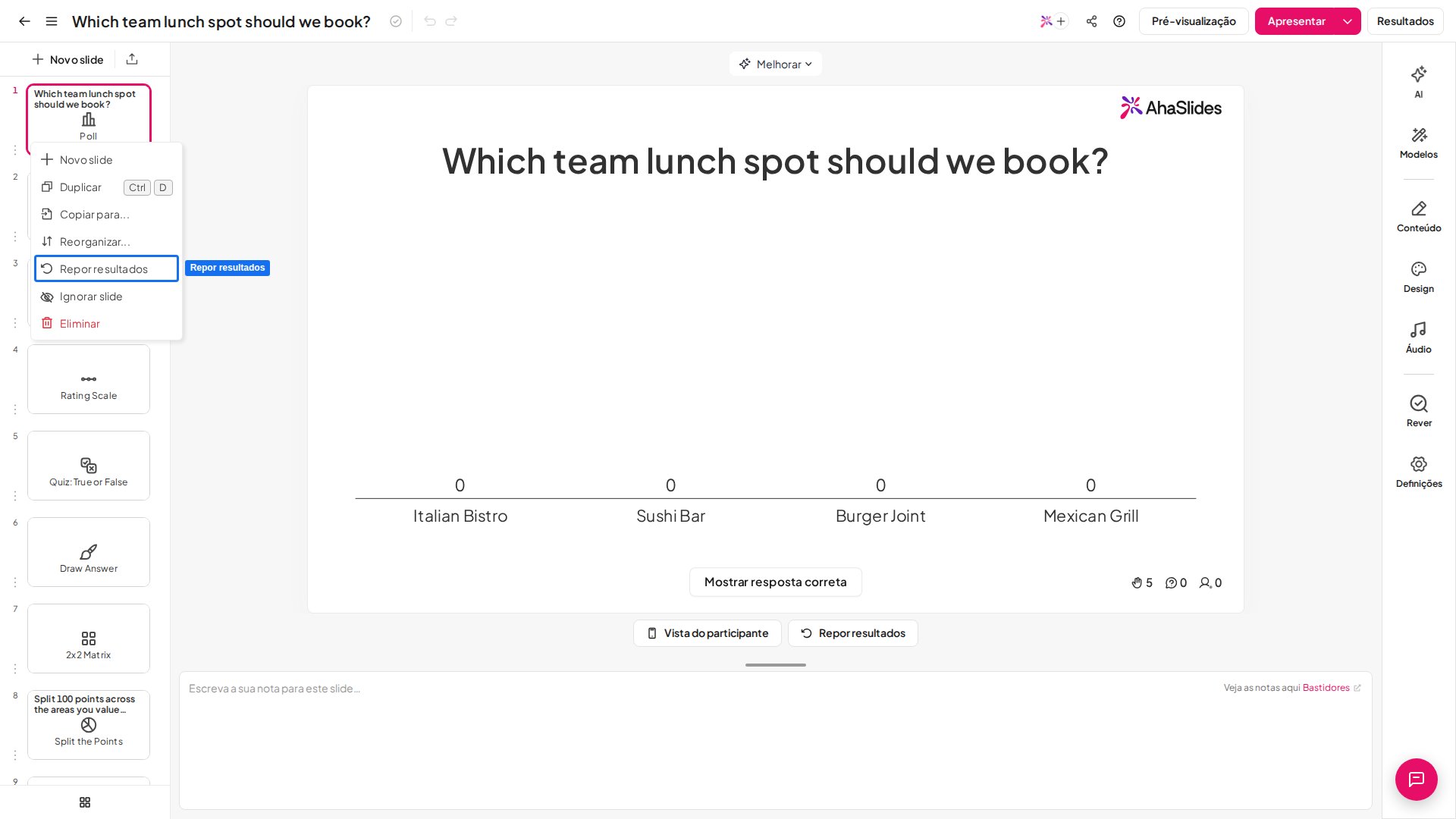
O menu de clique com o botão direito em um slide na coluna da esquerda do editor do AhaSlides, com Reset results em destaque
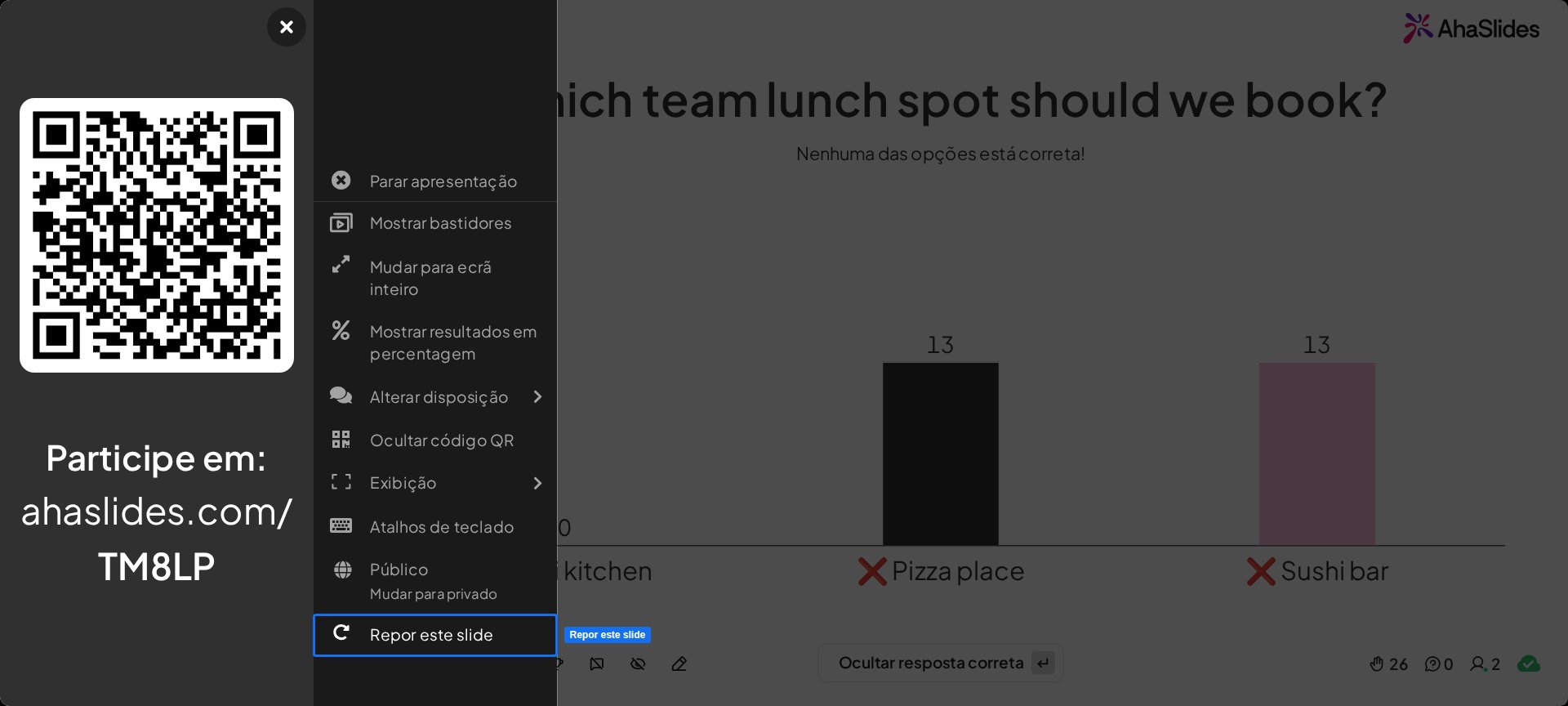
2. Durante a apresentação: Passe o cursor do mouse sobre o ícone Menu e clique em “Repor este slide” (Reset this slide)
O menu de apresentação do AhaSlides aberto durante uma apresentação, com Reset this slide em destaque
Em um slide de quiz, “Repor este slide” (Reset this slide) também limpa o chat ao vivo do lobby na sua tela, e o quiz recomeça com o chat vazio. Os outros tipos de slide mantêm o chat, e os participantes continuam com as mensagens que já receberam no celular. Tem alguma dúvida? Fale com a nossa equipe de suporte: se você estiver conectado, use o ícone de chat no canto inferior direito do painel; caso contrário, fale conosco aqui ou envie um e-mail para hi@ahaslides.com. Quer se conectar com outros usuários? Participe da comunidade AhaSlides para compartilhar dicas, sugerir funcionalidades e ver como outras pessoas engajam suas audiências.