

Esta integração é para instituições com um contrato Enterprise do AhaSlides. A configuração envolve o administrador do seu Blackboard e a equipe do AhaSlides trabalhando juntos. Se você quer ativá-la para a sua instituição, fale com o seu representante do AhaSlides.
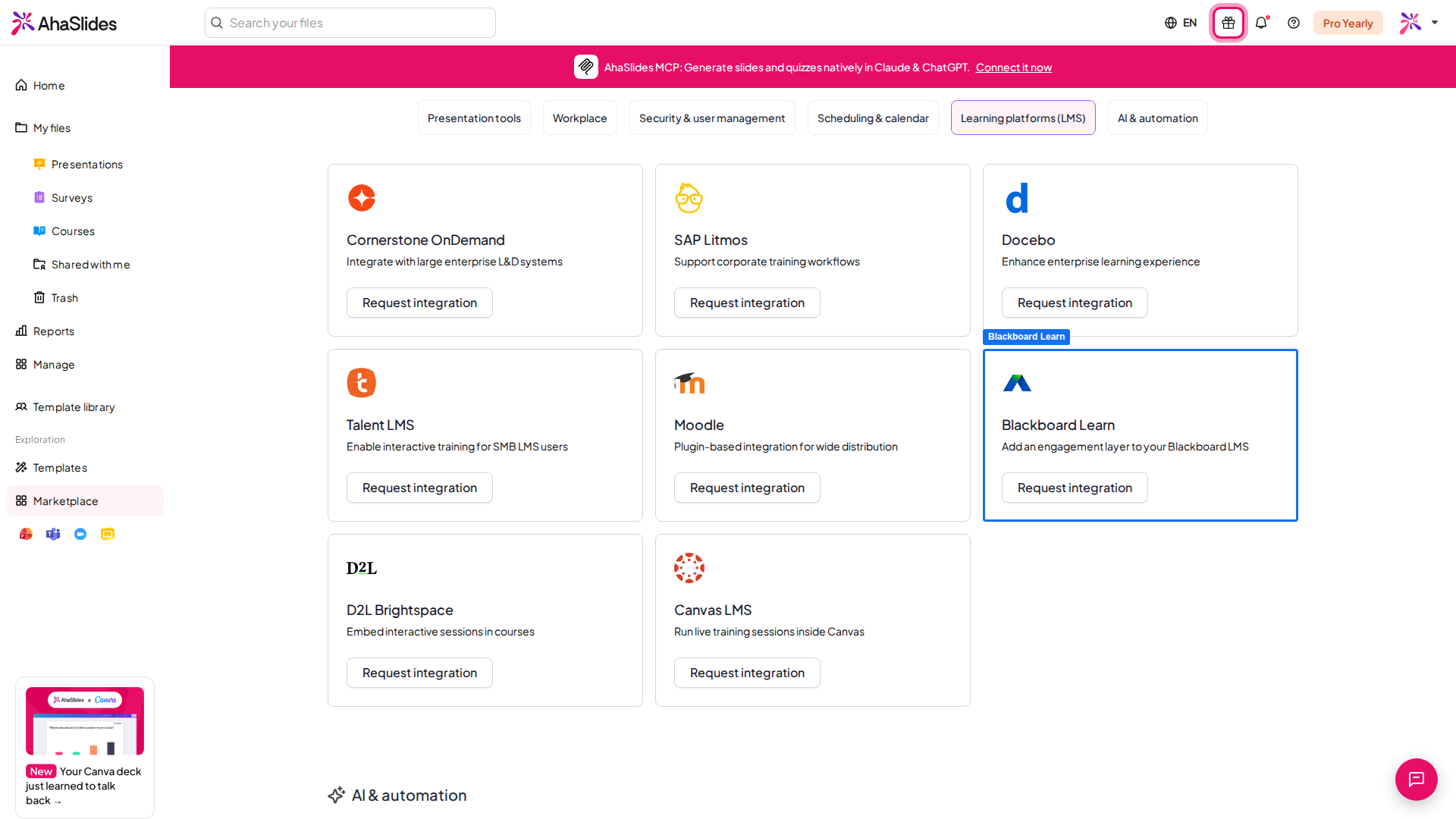
O que você ganha
- Abertura com um clique — alunos e professores abrem o AhaSlides de dentro do curso, sem login separado.
- Seletor de apresentações — os professores navegam pelas próprias apresentações do AhaSlides e anexam uma delas a uma atividade do curso.
- Notas automáticas — as notas dos quizzes são enviadas de volta ao boletim do Blackboard depois da sessão.
- Correspondência da lista de alunos — os participantes são associados automaticamente aos alunos certos pelo endereço de e-mail.
Antes de começar
- A sua instância do Blackboard precisa aceitar LTI 1.3 e Assignment and Grade Services (AGS) — Blackboard Learn Ultra, ou Learn 9.1 (Q2 2019 ou mais recente).
- Você precisa de acesso de administrador do Blackboard para registrar uma ferramenta externa no nível da instituição.
- Cada professor e aluno precisa de uma conta do AhaSlides provisionada pela sua instituição (via SCIM). As contas são associadas pelo endereço de e-mail.
- Se você quer que os alunos entrem diretamente — por exemplo, escaneando um código QR — e não apenas pelo link do curso no Blackboard, ative a verificação de participantes na apresentação para que as respostas deles possam ser associadas ao registro no boletim.

Passo 1: registrar o AhaSlides no Blackboard (administrador)
O AhaSlides é um único aplicativo do Blackboard pré-registrado, então o seu administrador só precisa de um valor nosso: o Application (Client) ID do AhaSlides. Peça-o ao seu representante do AhaSlides — o Blackboard preenche automaticamente o restante dos endereços do AhaSlides assim que ele é informado.1
Abra a página de registro de ferramentas LTI
Vá a Administrator Panel → Integrations → LTI Tool Providers → Register LTI 1.3 / Advantage Tool.
2
Informe o Application (Client) ID
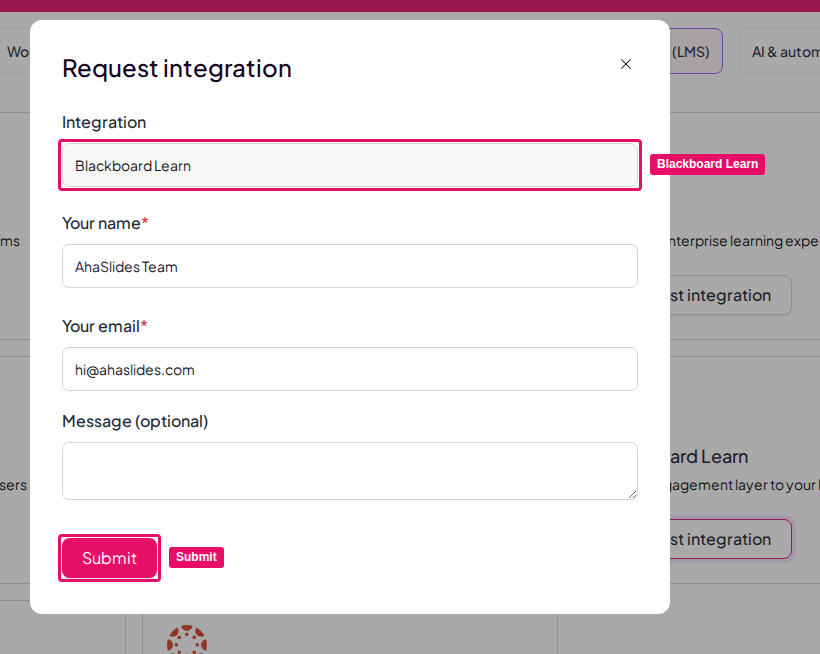
Cole o Application (Client) ID fornecido pelo seu representante do AhaSlides e clique em Submit. O Blackboard preenche automaticamente os endereços de login, de abertura e de keyset do AhaSlides — você não precisa digitá-los à mão.
3
Aprove a ferramenta
Defina Tool Status como Approved.
4
Ative as políticas da instituição necessárias
Em Institution Policies, ative Role in Course, Name, Email Address, Allow grade service access (Yes) e Allow Membership Service Access (Yes). Elas são necessárias para a abertura com um clique, a correspondência da lista de alunos e a sincronização de notas.
5
Salve a ferramenta
Salve o registro.
Passo 2: enviar o Deployment ID ao AhaSlides
Depois de registrar a ferramenta, copie o Deployment ID que o Blackboard gera para o AhaSlides e envie-o ao seu contato do AhaSlides. A equipe do AhaSlides o usa para concluir a conexão da sua instância do Blackboard do nosso lado. Quando isso for confirmado, a integração fica ativa para os seus professores.Passo 3: adicionar uma apresentação a um curso (professor)
1
Adicione a atividade do AhaSlides
No seu curso do Blackboard, adicione uma atividade AhaSlides — a ferramenta externa que o seu administrador registrou.
2
Escolha uma apresentação
O seletor de apresentações do AhaSlides se abre. Escolha a apresentação que você quer usar.
3
Confirme
O Blackboard cria a atividade e uma coluna do boletim correspondente para ela.
Se você ainda não tem nenhuma apresentação, o seletor mostra um estado vazio com um link para criar uma no AhaSlides.
Passo 4: conduzir a sessão e sincronizar as notas
1
Os alunos entram
Os alunos entram na apresentação ao vivo de dentro do Blackboard ou diretamente no app da audiência — veja Como os alunos entram abaixo.
2
Apresente ao vivo
Conduza a sua apresentação normalmente.
3
As notas sincronizam automaticamente
Quando a sessão termina, o AhaSlides envia automaticamente a nota do quiz de cada aluno ao boletim do Blackboard — normalmente em cerca de uma hora.
4
Reutilize a apresentação
Para conduzir a mesma apresentação de novo, abra a atividade e escolha Reset Results para finalizar antes as notas atuais. Veja Repor os resultados.
As notas são calculadas como total de pontos ganhos ÷ total de pontos disponíveis nos slides de quiz e depois gravadas na coluna do boletim criada para a atividade. Só os slides de quiz têm nota — votações e outros tipos de slide sem pontuação não contribuem para o valor no boletim.
Como os alunos entram na sessão
Os alunos podem participar de duas formas, e ambas mantêm as notas associadas à pessoa certa no boletim:- De dentro do Blackboard (recomendado). O aluno clica na atividade do AhaSlides e a sessão ao vivo se abre diretamente — nome e e-mail já preenchidos, sem código de sala nem login separado. A correspondência de identidade é automática.
- Diretamente no app da audiência — por exemplo, escaneando um código QR. Para que as notas sejam associadas, a apresentação precisa ter a verificação de participantes ativada, e cada aluno precisa entrar com o mesmo e-mail da conta dele no Blackboard. É esse e-mail que liga as respostas dele no AhaSlides ao registro no boletim.