

Ativar as reações
1
Abra as Definições
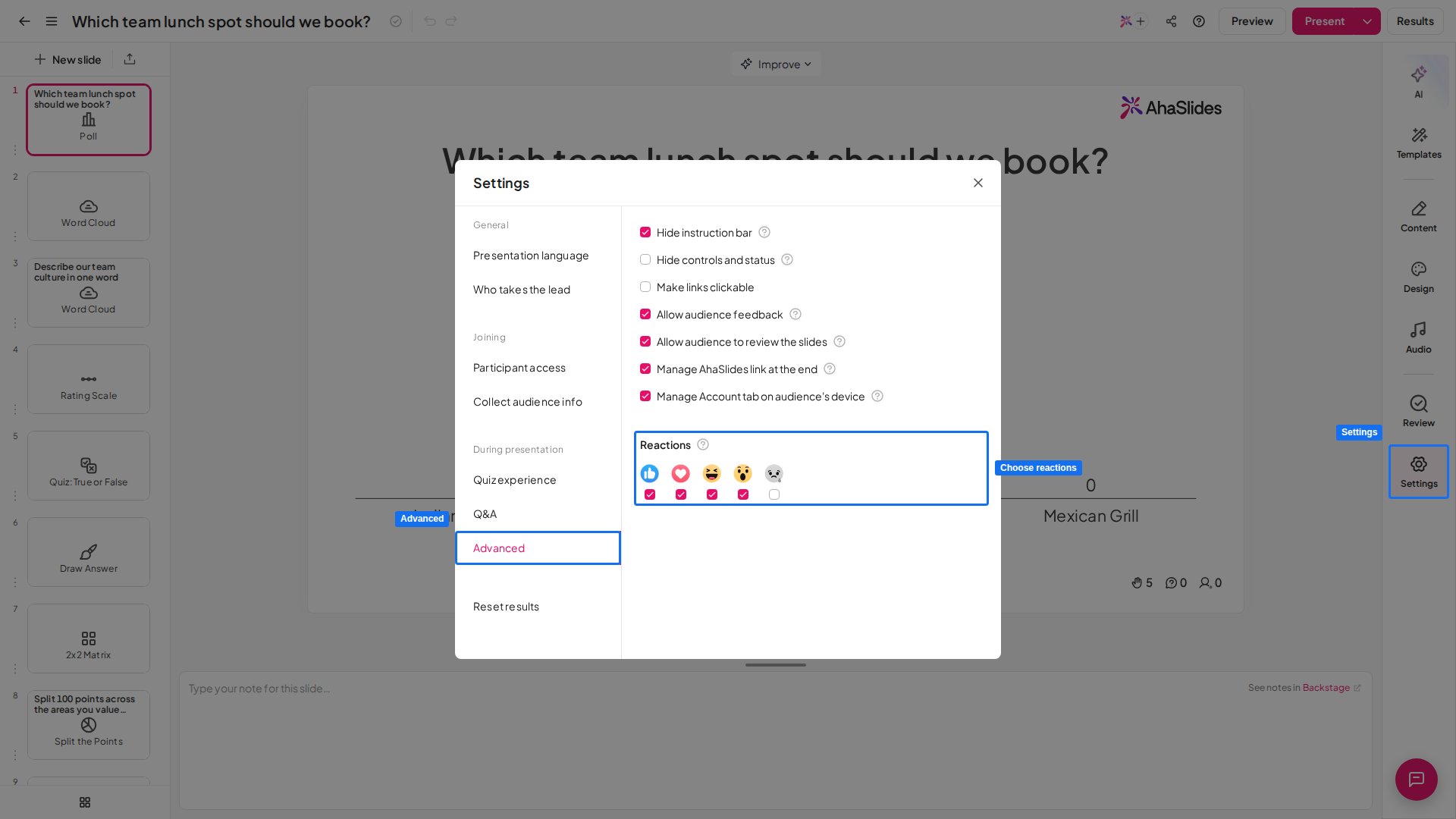
Enquanto edita a apresentação, clique em Definições (Settings).
2
Abra Avançado
Clique em Avançado (Advanced).
3
Escolha as suas reações
Escolha quais reações o público pode enviar durante a apresentação marcando as caixas abaixo delas: Like, Love, Haha, Wow e Sad.
Desativar as reações
Não há um interruptor único de ativar/desativar. Você desativa o recurso desmarcando todas as reações. Com nenhuma marcada, nenhuma barra de reações aparece na tela dos participantes.1
Abra a apresentação que você quer alterar
No seu painel, abra a apresentação no editor.
2
Vá para as Definições
Clique em Definições (Settings) no editor.
3
Clique em Avançado
É aqui que ficam as opções de reação.
4
Encontre a seção Reações
Você verá as cinco reações, cada uma com a própria caixa de seleção abaixo.
5
Desmarque todas as reações
Desmarque cada reação, uma por uma, até que nenhuma fique marcada. As reações agora estão desativadas nesta apresentação.
As reações são definidas por apresentação, e não por slide, então você não pode desativá-las em um único slide. Desmarcá-las aqui as desativa somente nesta apresentação: suas outras apresentações mantêm as próprias configurações.
Perguntas frequentes
Como removo os emojis de reação da parte de baixo da tela?
Como removo os emojis de reação da parte de baixo da tela?
Vá para Definições (Settings), clique em Avançado (Advanced) e desmarque as cinco reações. Com nenhuma marcada, nenhuma barra de reações aparece nos dispositivos dos participantes.
Como deixo o público enviar reações durante uma apresentação?
Como deixo o público enviar reações durante uma apresentação?
Enquanto edita a apresentação, clique em Definições (Settings), clique em Avançado (Advanced) e marque as caixas abaixo das reações que você quer ativar. O público pode então tocar nelas nos próprios dispositivos durante a apresentação.
Quais reações o público pode enviar no AhaSlides?
Quais reações o público pode enviar no AhaSlides?
O público pode enviar as reações Like, Love, Haha, Wow e Sad.
Como escolho quais reações ficam disponíveis?
Como escolho quais reações ficam disponíveis?
Em Definições (Settings) e depois Avançado (Advanced), marque as caixas abaixo das reações que o público pode enviar. Somente as que você escolher aparecem nos dispositivos dos participantes.
As reações interrompem a minha apresentação?
As reações interrompem a minha apresentação?
Não. As reações permitem que os participantes respondam no momento sem interromper o ritmo, e aparecem ao vivo na tela durante a sua apresentação.
Posso desativar as reações em apenas um slide?
Posso desativar as reações em apenas um slide?
Não. As reações são definidas para a apresentação inteira, então ficam ativadas ou desativadas em todos os slides.