

Encontre o botão Importar
Há duas formas de importar seu arquivo para o AhaSlides.- Pelo painel
- Pelo editor
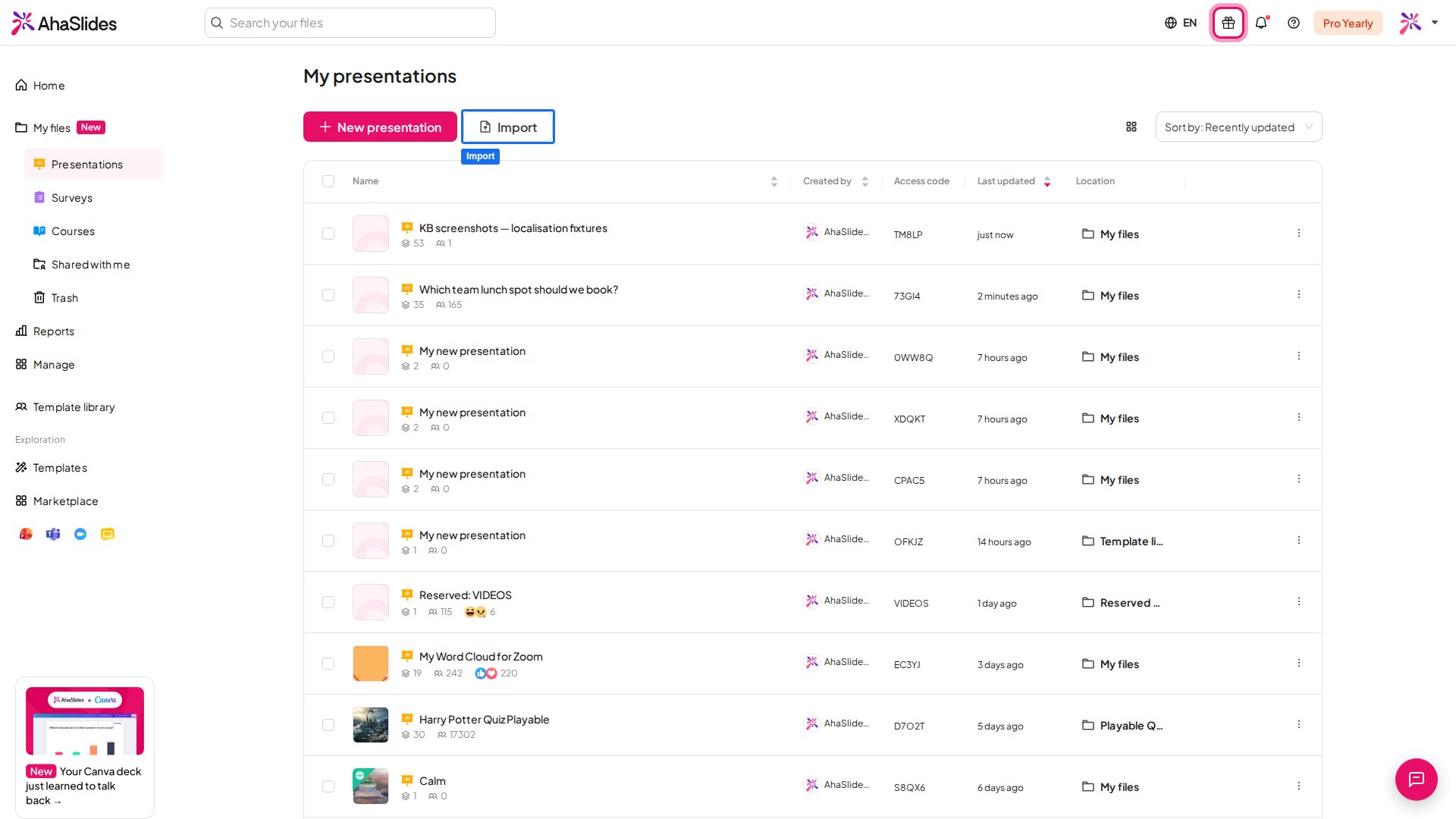
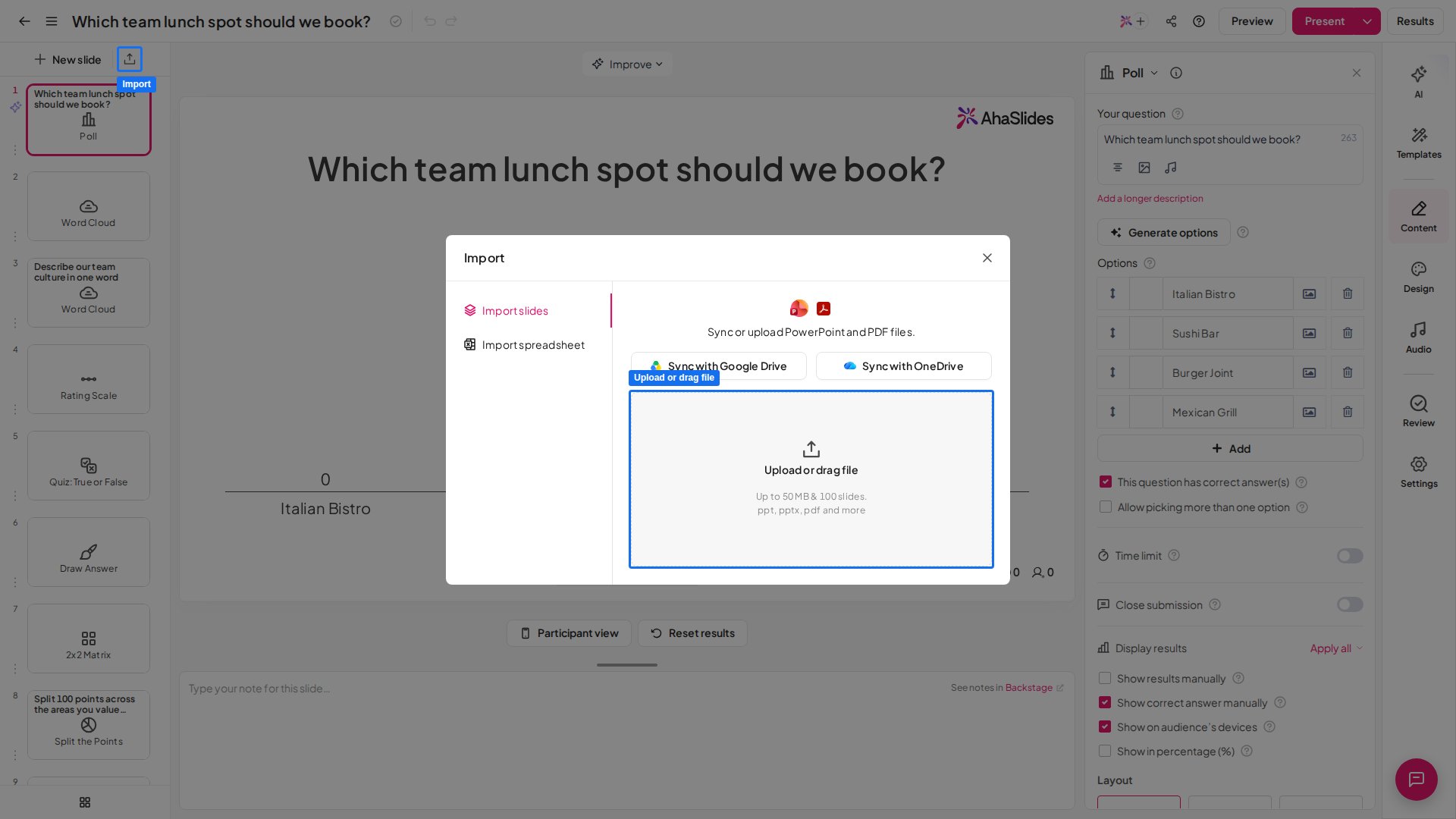
Escolha uma opção de importação
As opções que você vê dependem do tipo de arquivo enviado. Escolha uma e clique em Iniciar (Start). Quando você importa do seu dispositivo, os slides aparecem na sua lista conforme ficam prontos, e você pode editá-los enquanto os demais continuam sendo importados.Importe um arquivo .pptx
Ao enviar um arquivo PowerPoint (.pptx), você tem duas opções:Importar slides
Importar como slides editáveis (Beta)

Importe um arquivo PDF ou PPT
Ao enviar um arquivo PDF ou PPT, você tem três opções:Importar e gerar slides com IA
Gerar slides interativos
Importar slides
Já importou seu arquivo PDF ou PPT e agora quer slides gerados por IA?
Abra a apresentação, clique em Importar (Import) no editor, envie o mesmo arquivo novamente, escolha Gerar slides interativos (Generate interactive slides) e clique em Iniciar (Start). A IA lê o arquivo e adiciona slides interativos à apresentação que você tem aberta, sem importar seus slides originais uma segunda vez.O que acontece com um PowerPoint ou PDF importado
Com Importar como slides editáveis
Seu .pptx chega como conteúdo normal do AhaSlides, e não como imagens:- Texto, formas e layout são editáveis. Clique em qualquer elemento de um slide para alterá-lo.
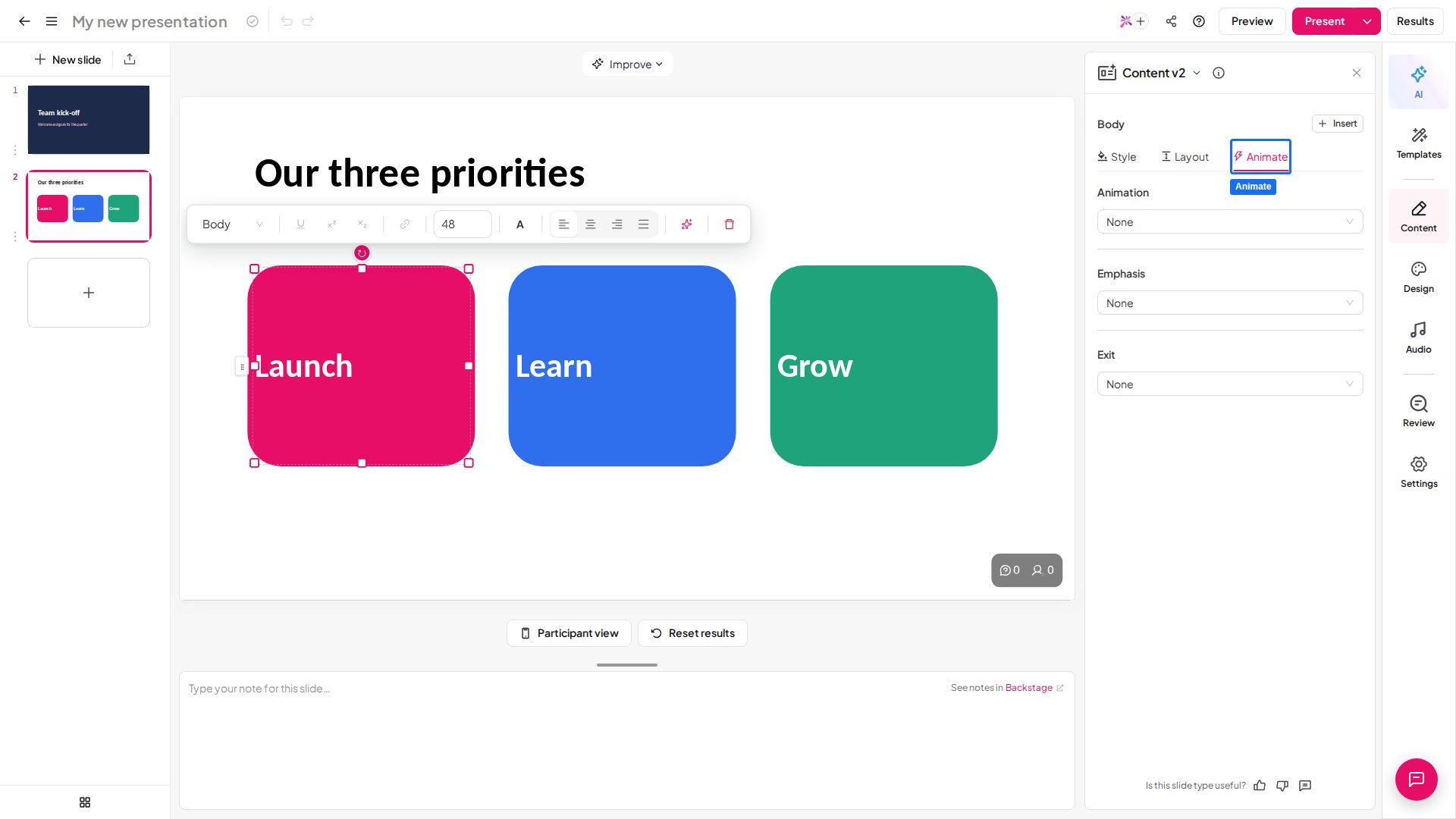
- A formatação e as animações são mantidas. Para ajustar uma animação, selecione um elemento e abra a aba Animate no painel da direita.
- Os slides são nomeados em ordem. Eles chegam como Imported slide 1, Imported slide 2 e assim por diante.
- Você pode adicionar interatividade. Coloque uma votação, um questionário ou uma nuvem de palavras entre os slides importados.
Com Importar slides
Com Importar slides (Import slides), cada slide do seu arquivo é exibido como um slide Content separado. Esses slides contêm imagens estáticas de cada slide original, então animações, áudio incorporado, vídeo incorporado e links não são importados para o AhaSlides. Cada slide continua com as funcionalidades de um slide Content normal, ou seja, você pode adicionar texto, imagens, GIFs e emojis. Cada slide importado recebe o nome com o número do slide seguido do nome do arquivo que você enviou. Você pode renomeá-los na aba Conteúdo (Content) de cada slide, mas o nome serve apenas para a sua própria navegação, pois a audiência não vê os nomes dos slides.Adicione de volta um vídeo do seu PowerPoint
Com Importar slides (Import slides), um vídeo incorporado na sua apresentação original não sobrevive à importação: o slide em que ele estava chega como uma imagem estática, então não há nada em que clicar para dar play. Em vez disso, adicione o vídeo de volta como um slide próprio no AhaSlides:- Se o vídeo estiver no YouTube, use um slide YouTube.
- Se estiver em outra plataforma compatível, ou se você tiver o código de incorporação dele, use um slide Embed.
- Se for um arquivo de vídeo no seu computador, envie-o primeiro para o YouTube e depois use um slide YouTube. Se preferir não colocá-lo no YouTube, carregue-o em uma apresentação do Google Slides e traga essa apresentação com um slide Google Slides: o vídeo é reproduzido de dentro da apresentação do Google Slides.
Torne um PowerPoint interativo
Você não pode tornar interativos os próprios slides importados, exceto pelas reações com emoji padrão. Para adicionar interação, coloque slides interativos do AhaSlides entre os slides importados para estimular respostas da sua audiência. Para um arquivo PDF ou PPT, você também pode gerar slides com IA.Solução de problemas na importação de PowerPoint e PDF
Se o seu arquivo não importa ou fica preso em “carregando”, geralmente o motivo é um dos seguintes:- O arquivo ultrapassa o limite de importação de 50 MB / 100 slides; apresentações com mais de 100 slides não podem ser importadas de forma alguma.
- Vídeos incorporados pesados, animações ou imagens de alta resolução deixam o processamento lento. Com Importar slides (Import slides), eles não são importados de qualquer forma; apenas as imagens estáticas são mantidas.
- O arquivo está corrompido ou foi exportado em um formato incomum.
- Sua conexão caiu durante o envio, deixando a importação presa em “carregando”.
Mais de 100 slides
Exporte novamente como PDF
Limpe o cache do navegador
Atualize e tente novamente
Fale com o suporte
Perguntas frequentes
Como importo uma apresentação PowerPoint para o AhaSlides?
Como importo uma apresentação PowerPoint para o AhaSlides?
Posso importar apenas alguns dos slides do meu arquivo?
Posso importar apenas alguns dos slides do meu arquivo?
Posso importar um arquivo PDF para o AhaSlides?
Posso importar um arquivo PDF para o AhaSlides?
Quais limites de tamanho de arquivo e de slides se aplicam às importações?
Quais limites de tamanho de arquivo e de slides se aplicam às importações?
Qual é a diferença entre Importar slides e Importar como slides editáveis?
Qual é a diferença entre Importar slides e Importar como slides editáveis?
As animações do meu PowerPoint são mantidas?
As animações do meu PowerPoint são mantidas?
O que acontece com áudio, vídeo e links em Importar slides?
O que acontece com áudio, vídeo e links em Importar slides?
Por que meu vídeo não é reproduzido depois que importei meu PowerPoint?
Por que meu vídeo não é reproduzido depois que importei meu PowerPoint?
Por que alterar o fundo não faz nada em um slide importado?
Por que alterar o fundo não faz nada em um slide importado?
Posso importar apenas alguns slides do meu arquivo?
Posso importar apenas alguns slides do meu arquivo?
Posso mudar o design dos meus slides importados com um tema do AhaSlides?
Posso mudar o design dos meus slides importados com um tema do AhaSlides?
Como deixo interativo o PowerPoint que importei?
Como deixo interativo o PowerPoint que importei?