

Instalar o suplemento
- Em uma aba de canal ou chat
- Pela barra de ferramentas da reunião
1
Abra o canal ou o chat
Vá ao canal do Teams ou ao chat em grupo onde você quer adicionar o AhaSlides.
2
Clique no botão + (Add a tab)
Encontre e clique no botão + no topo do canal ou do chat.
3
Pesquise por AhaSlides
Digite AhaSlides na barra de pesquisa e selecione-o nos resultados.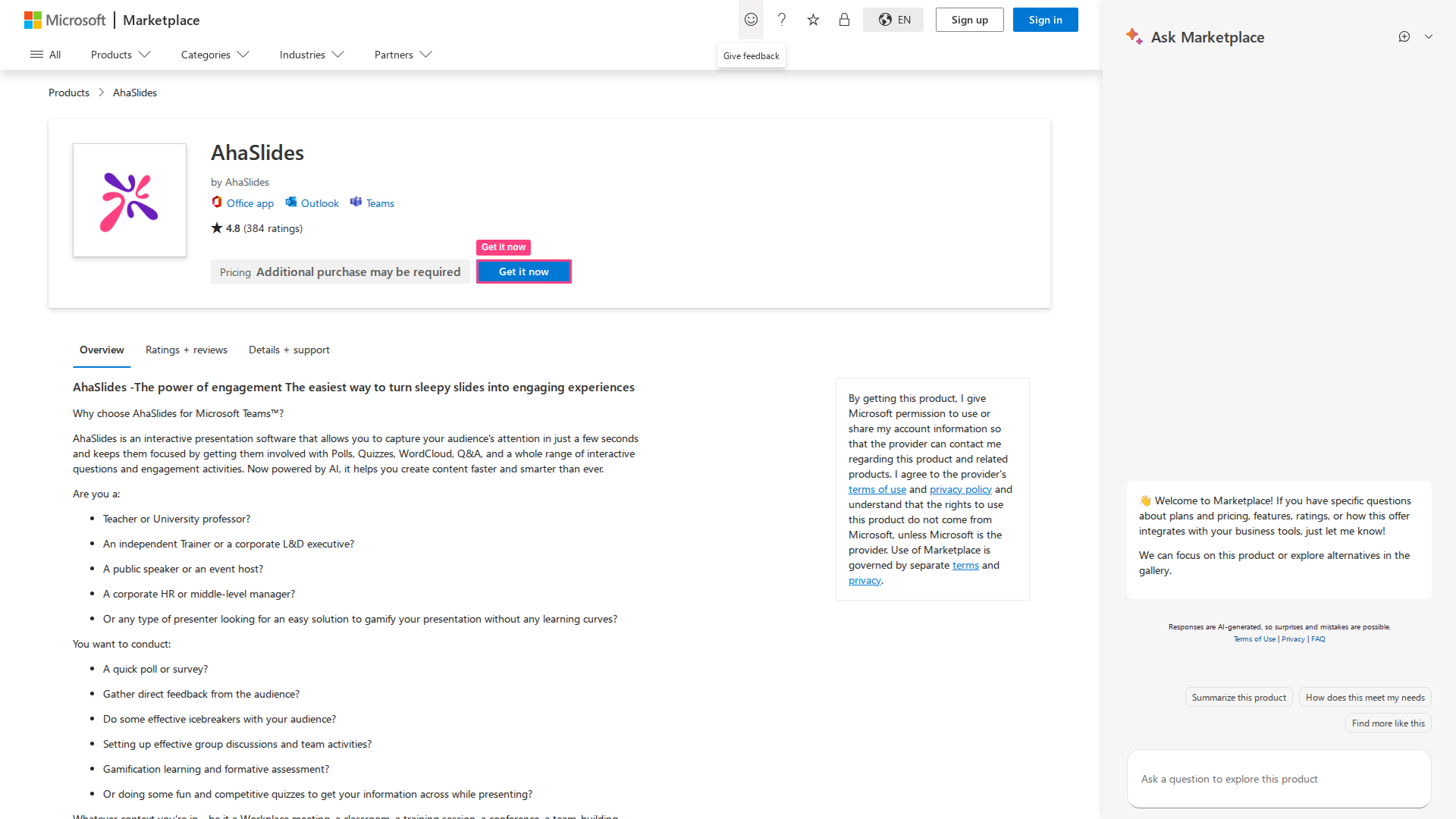
4
Faça login
Faça login com sua conta do AhaSlides. O AhaSlides abre como uma aba fixa nesse canal ou chat.
Apresentar em uma reunião
1
Abra o painel
Clique em AhaSlides na barra de ferramentas da reunião. O painel abre no lado direito da janela do Teams, mostrando sua biblioteca de apresentações — apresentações individuais e pastas, cada uma com o número de slides e estatísticas de participantes.
2
Navegue pela sua biblioteca
Suas apresentações aparecem em uma lista rolável, agrupadas em pastas. Toque em qualquer pasta para ver as apresentações dentro dela.
3
Inicie uma apresentação
Clique em Partilhar (Share) em qualquer apresentação para entrar ao vivo. Seus slides aparecem na visão principal da reunião, visíveis para todos os participantes.
4
Navegue pelos slides
Use as setas ← → ou clique em qualquer miniatura na faixa de slides na parte de baixo para ir de um slide a outro. O número do slide atual (por exemplo, 4 / 10) aparece no centro.
5
Use as notas do apresentador
Um painel de Notas (Notes) fica à direita do slide. Clique para adicionar ou ver as notas do apresentador do slide atual — só você as vê.
6
Troque de apresentação, se precisar
O painel do AhaSlides continua aberto ao lado da sua apresentação. Navegue e troque para outra apresentação a qualquer momento, sem sair da reunião.
O que os participantes veem
Os participantes abrem o painel do AhaSlides nos próprios dispositivos — sem precisar de código de entrada quando já estão na reunião do Teams. A tela do participante é dividida em quatro abas: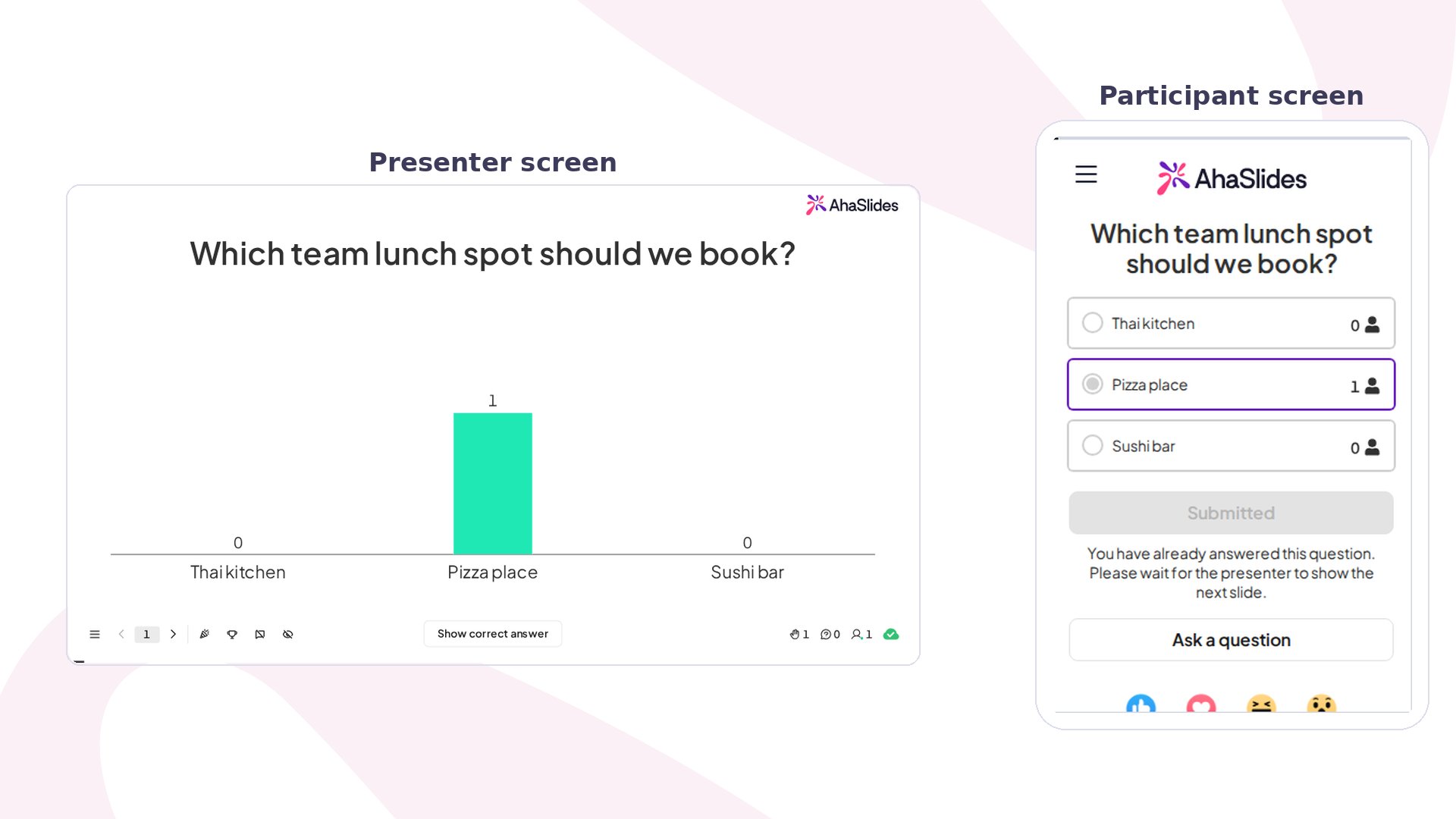
Como os participantes respondem aos slides
Os participantes interagem diretamente pelo painel:- Word Cloud — digite até 3 palavras e envie; as palavras aparecem na hora na nuvem do apresentador
- Poll — selecione uma resposta; o gráfico de barras é atualizado ao vivo para o apresentador
- Open Ended — digite uma resposta e, se quiser, envie uma imagem
- Rating Scale — arraste ou toque para avaliar; os resultados aparecem como um gráfico de linha ondulada
- Brainstorm — envie ideias e depois vote nas ideias dos outros em uma segunda fase
- Quiz — escolha uma resposta antes de o cronômetro acabar; receba na hora o retorno de certo ou errado
- Q&A — digite e envie perguntas a qualquer momento; vote nas perguntas de outros participantes
Reações com emoji
Na parte de baixo do painel do participante, cinco reações com emoji (👍 ❤️ 😂 😮 😠) permitem que os participantes se expressem a qualquer momento da sessão. As contagens de reações são visíveis para o apresentador e para os participantes.Fazer uma pergunta
Um botão Ask a question fica sempre visível no painel do participante, qualquer que seja o slide ativo. Isso permite que os participantes enviem perguntas de Q&A a qualquer momento — não só em um slide de Q&A dedicado.Dicas para usar o suplemento do Teams
Solução de problemas do suplemento do Teams
Perguntas frequentes
Os participantes precisam instalar o suplemento do Teams?
Os participantes precisam instalar o suplemento do Teams?
Não. Os participantes veem o painel do AhaSlides automaticamente quando você compartilha uma apresentação. Eles só precisam estar na reunião do Teams.
Os participantes precisam de uma conta do AhaSlides?
Os participantes precisam de uma conta do AhaSlides?
Não. Os participantes entram como convidados, com um nome de exibição. Só é preciso ter uma conta para criar e apresentar.
Posso usar o AhaSlides sem o suplemento?
Posso usar o AhaSlides sem o suplemento?
Sim. Abra sua apresentação em um navegador, entre ao vivo e depois use o compartilhamento de tela do Teams para apresentar. Os participantes entram pelo código de acesso, como de costume. Funciona, mas não dá aos participantes a experiência do painel integrado.
Posso trocar de apresentação no meio da reunião?
Posso trocar de apresentação no meio da reunião?
Sim. O painel do AhaSlides continua aberto enquanto você apresenta. Navegue pela biblioteca e clique em Partilhar em outra apresentação a qualquer momento.
O suplemento está disponível no Teams para celular?
O suplemento está disponível no Teams para celular?
A experiência do apresentador é otimizada para o Teams no computador. Os participantes sempre podem responder de qualquer dispositivo.
O suplemento funciona nas salas de grupo do Teams?
O suplemento funciona nas salas de grupo do Teams?
O painel do AhaSlides fica no palco principal da reunião, então ele não acompanha os participantes até uma sala de grupo do Teams. Para manter sua apresentação acessível nas salas de grupo, compartilhe o código de acesso (ou o link de entrada) com os participantes e peça que abram a apresentação ao vivo em qualquer navegador, no celular ou no notebook. Isso funciona independentemente do Teams, então alcança os participantes onde quer que estejam.