

Antes de começar
- Uma conta do AhaSlides com permissão para apresentar o deck: você é o dono dele ou colaborador com permissão para apresentar.
- Um design do Canva ao qual você quer adicionar a apresentação.
- Um deck que não esteja no modo privado. Um deck privado aparece no Canva como um cartão de link, e não como a apresentação ao vivo.
Passo 1: Copie o link de apresentação ao vivo no AhaSlides
1
Abra a janela Incorporar
Abra a apresentação no AhaSlides. Clique no ícone Partilhar (Share) no canto superior direito e escolha Incorporar (Embed). É a mesma janela que você usa para incorporar a tela de apresentação ao vivo em um site.Ou, em As minhas apresentações (My presentations), abra o menu ⋮ do deck, escolha Partilhar (Share) e depois Incorporar (Embed).
2
Escolha Apresentar a partir de outro app
Na janela Incorporar o ecrã de apresentação ao vivo (Embed live presenting screen), abra a guia Apresentar a partir de outro app (Present from another app).
3
Copie o link
Clique em Copiar (Copy). O link é parecido com 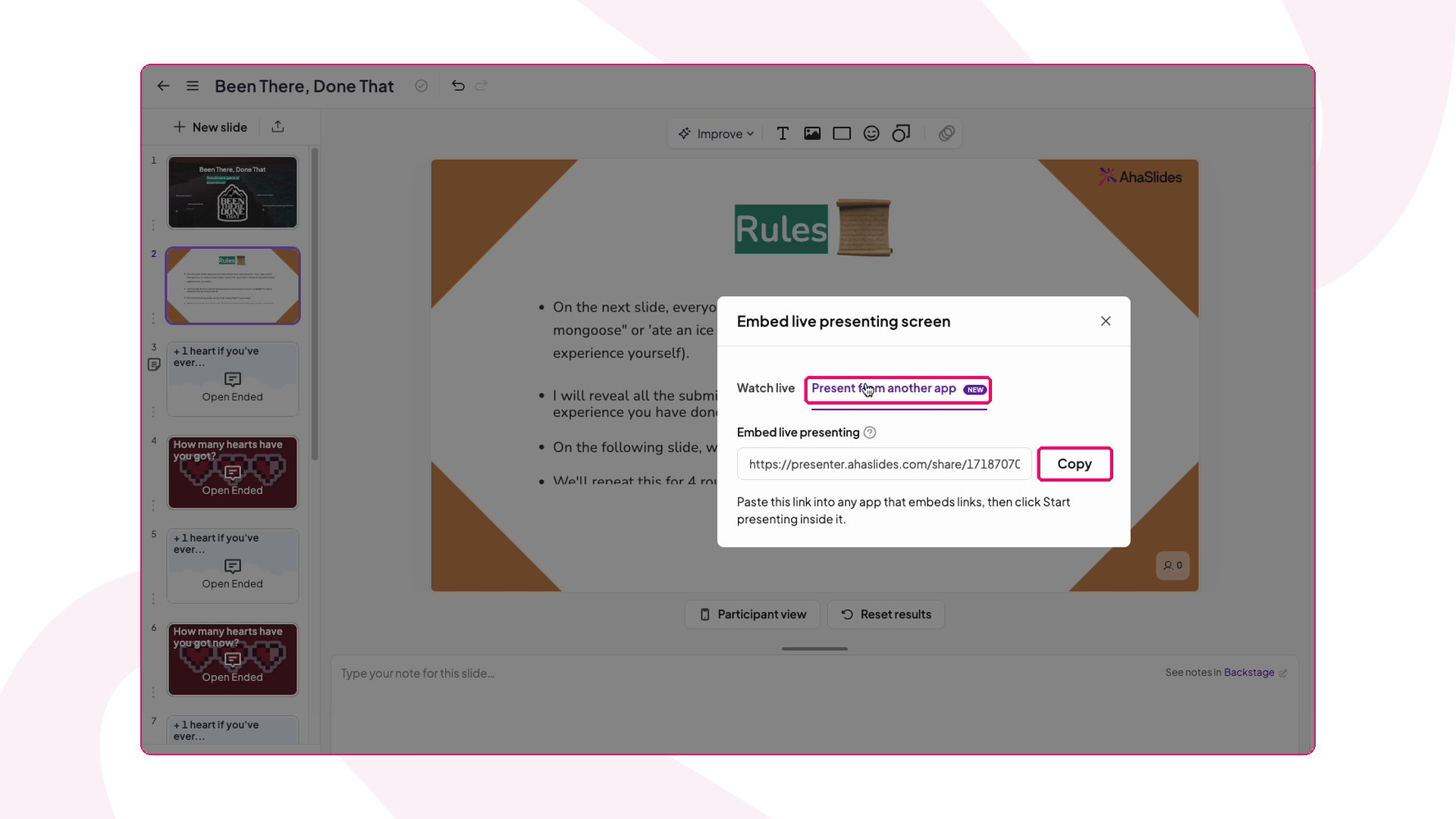
https://presenter.ahaslides.com/share/…/present.Passo 2: Adicione ao seu design do Canva
1
Encontre o app Embed
Abra o design no Canva e vá até o slide onde você quer a atividade. No painel lateral esquerdo, clique em Apps, depois pesquise e abra Embed.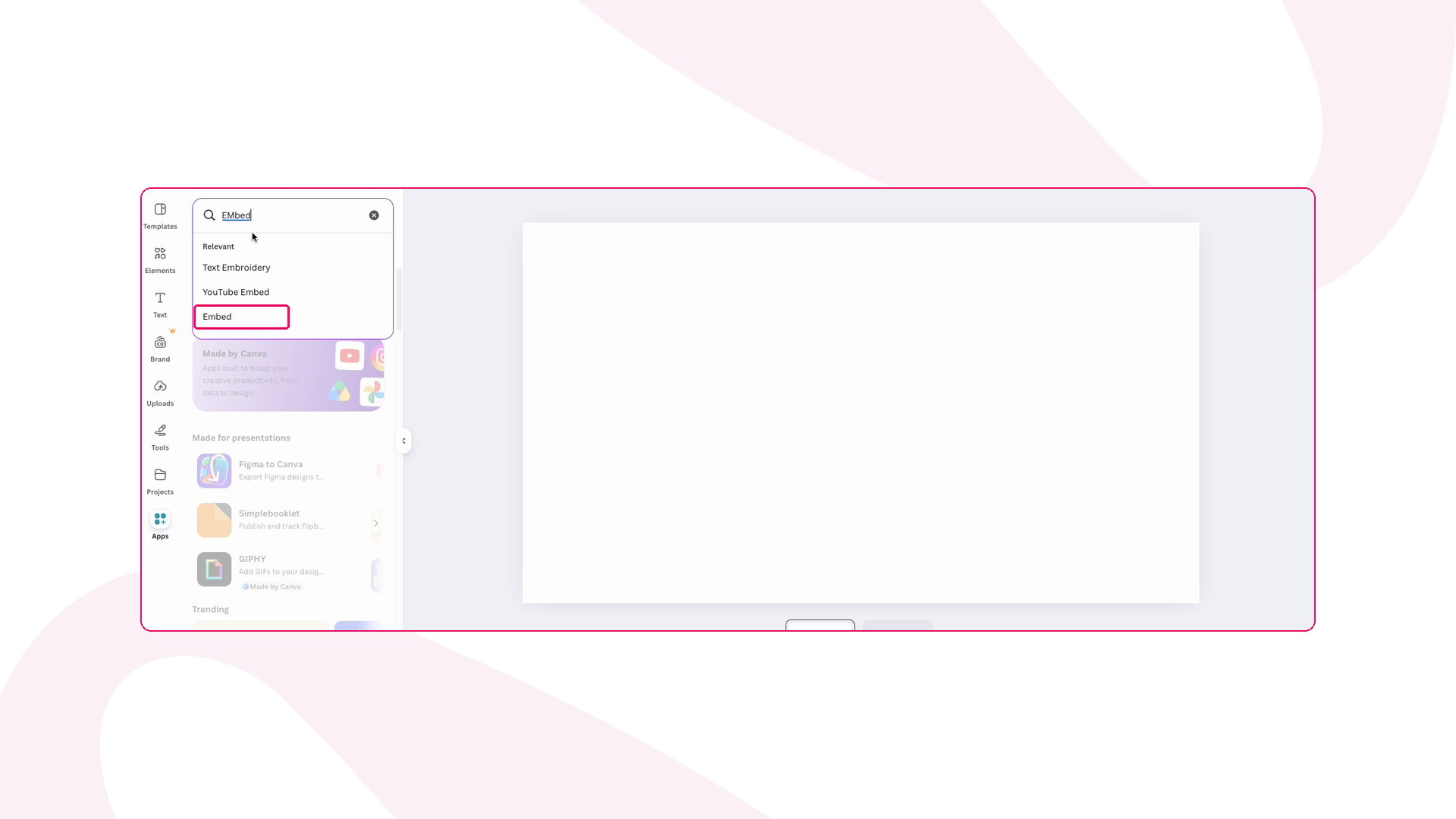
2
Cole o seu link
Cole o link do AhaSlides e clique em Add to design.
3
Redimensione o embed
Redimensione o embed para preencher o slide. O seu deck do AhaSlides agora aparece ao vivo no design.
Passo 3: Apresente a partir do Canva
1
Vá até o embed
Comece a apresentar o design do Canva como de costume e vá até o slide com o embed.
2
Faça login, se pedido
Se você vir Inicie sessão para apresentar (Log in to present) no canto superior direito do embed, clique nele e faça login no AhaSlides na janela pop-up. Quando o pop-up fechar, o botão muda para Começar a apresentar (Start presenting). Você só precisa fazer isso na primeira vez.
3
Comece a apresentar
Clique em Começar a apresentar (Start presenting). A tela de apresentação do AhaSlides abre dentro do seu slide do Canva.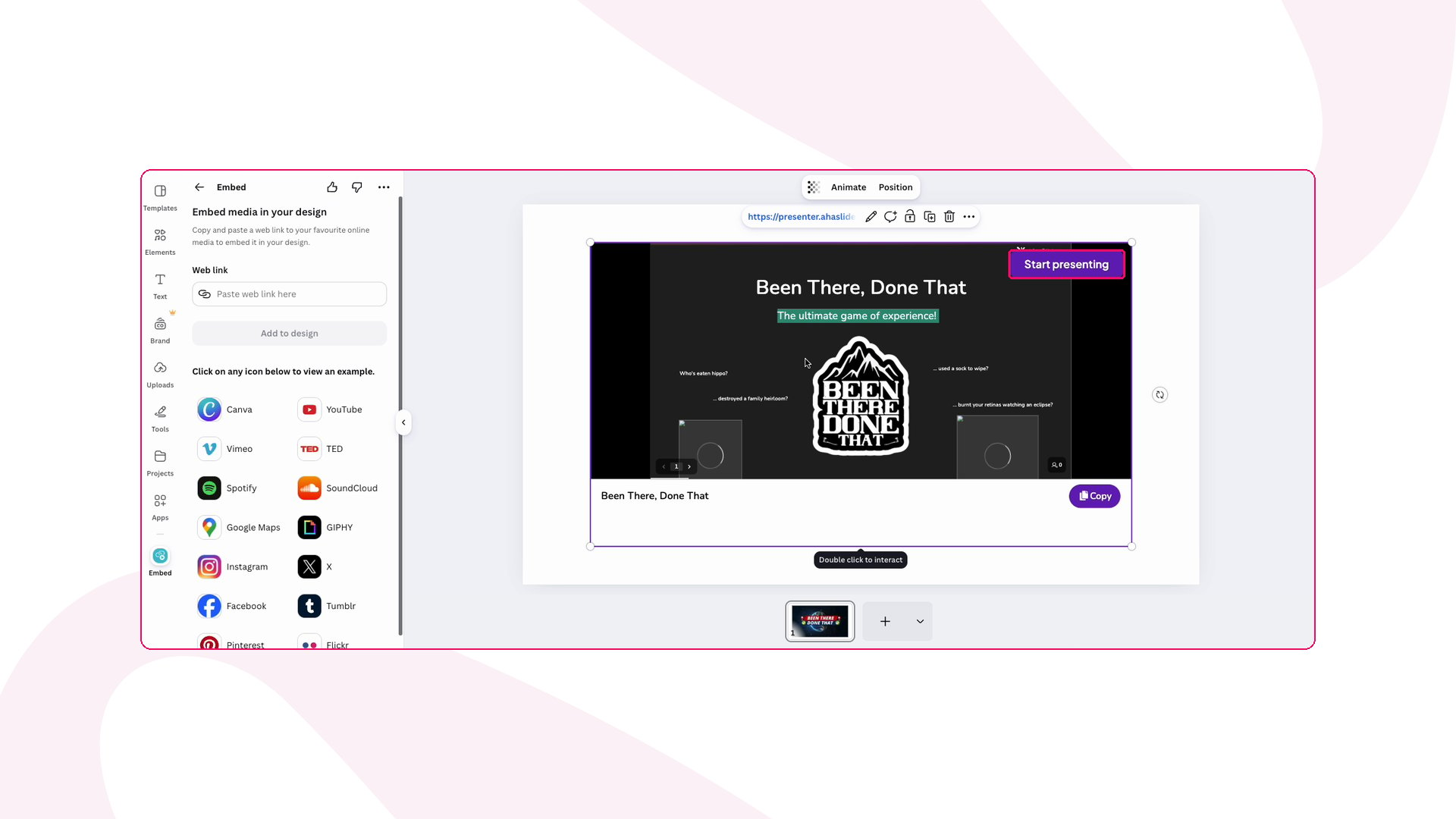
4
Conduza a sua sessão
O público entra com o código ou o QR code na tela e responde pelo celular. Os resultados são atualizados ao vivo, e você passa pelos slides do AhaSlides como de costume.
Bom saber ao apresentar no Canva
- Nada vai ao ar por acidente. Abrir ou editar o design do Canva nunca inicia a sua sessão do AhaSlides. Ela só começa quando você clica em Começar a apresentar (Start presenting).
- Quem vê o quê. Quem pode apresentar o deck vê Começar a apresentar (Start presenting). Todos os outros veem apenas os seus slides, sem botão.
- Só quer mostrar os slides? Cole o link de compartilhamento comum. Ele mostra no Canva uma versão ao vivo do deck, somente para visualização.
- Recarregar redefine o embed. Se você recarregar o slide do Canva, o embed volta para a tela Começar a apresentar (Start presenting). Ele não retoma sozinho.
Solução de problemas ao apresentar no Canva
Tem alguma dúvida?
Fale com a nossa equipe de suporte: se você estiver conectado, use o ícone de chat no canto inferior direito do painel; caso contrário, fale conosco aqui ou envie um e-mail para hi@ahaslides.com.
Quer se conectar com outros usuários? Participe da comunidade AhaSlides para compartilhar dicas, sugerir funcionalidades e ver como outras pessoas engajam suas audiências.