

Gerir em resumo
Os participantes e os campos personalizados são compartilhados em todo o workspace, então cada pessoa tem um único perfil, não importa quantos cursos faça.
Abrir o Gerir
Clique em Gerir (Manage) na barra lateral esquerda do seu painel do AhaSlides. Você também chega lá a partir de um curso publicado: no editor do curso, clique em Partilhar (Share), abra Assign to learners e clique em Open Manage. Use as abas Participantes (Participants) e Custom fields para alternar entre os participantes e seus campos personalizados.Escolher quem pode abrir um curso
No painel Share course (o que mostra o link para os alunos), use Who can open this course para escolher uma das duas opções.
Para escolher quem recebe o curso, clique em Assign to learners no mesmo painel e selecione os participantes. Atribuir um curso não envia um e-mail de convite. Envie o link do curso aos seus alunos você mesmo.
Adicionar participantes
1
Abra Participantes
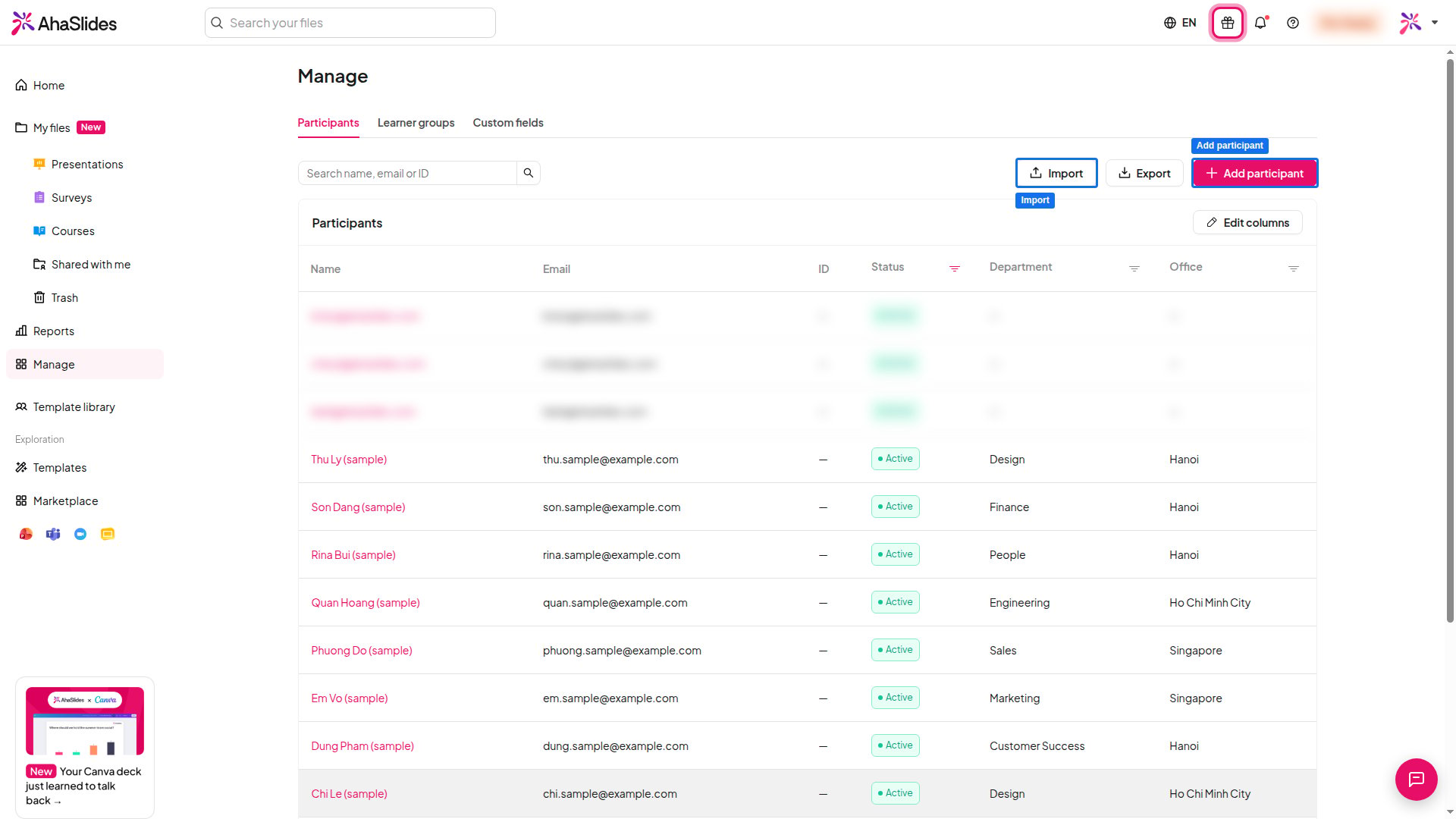
No Gerir, abra a aba Participantes (Participants).
2
Adicione um participante
Clique em Add participant e informe um endereço de e-mail, um nome de exibição e, se você usar, um ID externo, como um código de funcionário ou de aluno. Cada endereço de e-mail e cada ID externo só pode pertencer a um participante.
3
Preencha os campos personalizados
Preencha os campos personalizados que você criou. Os campos marcados como obrigatórios precisam ter um valor.
Importar e exportar participantes com um arquivo CSV
Importe vários participantes de uma vez a partir de um arquivo CSV com linha de cabeçalho. Um arquivo pode ter até 1.000 linhas e até 1 MB.1
Inicie a importação
Na aba Participantes (Participants), clique em Importar (Import). Para partir de um arquivo pronto, clique em Download CSV template. Ele inclui seus campos personalizados atuais e uma linha de exemplo para você substituir.
2
Envie seu arquivo
Clique em Carregar ficheiro (Upload file) ou arraste um arquivo
.csv para a janela.3
Confira o mapeamento de colunas
Em Column mapping, confira cada destino na coluna Maps to. Altere uma correspondência ou mapeie um cabeçalho desconhecido para um campo existente. Uma coluna precisa ser mapeada para E-mail (Email), e cada destino só pode ser usado uma vez. Para adicionar um campo que ainda não existe, escolha Create field no menu Maps to. O campo é salvo na hora, mesmo que você cancele a importação.
4
Importe
Corrija o que a verificação apontar e clique em Importar (Import). O relatório da importação mostra quantos participantes foram criados, atualizados e ignorados, com o motivo de cada linha ignorada.
YYYY-MM-DD, valores de sim/não como true ou false, números com ponto decimal e telefones com o código do país. Em um campo de seleção múltipla, separe as opções com ; ou |. Se um campo personalizado obrigatório não for mapeado ou tiver uma célula vazia em qualquer linha, Importar (Import) fica indisponível até você corrigir.
Para exportar seus participantes, clique em Exportar (Export) na aba Participantes (Participants).
Ver o perfil de um aluno
Clique em um participante para abrir o perfil dele. Ele mostra os dados, os campos personalizados e os cursos atribuídos, com o progresso em cada um. Para ver um curso com mais detalhe, abra o relatório do curso.Adicionar campos personalizados
Os campos personalizados guardam detalhes extras sobre cada participante, como departamento ou cargo. Você pode usá-los nas importações de CSV. Um workspace pode ter até 50.- Abra a aba Custom fields e clique em Adicionar campo (Add field).
- Informe um Label e uma Key. A chave é o nome da coluna no CSV, pode usar letras minúsculas, dígitos e sublinhados, e não pode ser alterada depois.
- Escolha um Tipo (Type): texto, seleção, seleção múltipla, data, número, sim/não, e-mail, URL ou telefone. Um campo de seleção ou de seleção múltipla precisa de pelo menos uma opção.
- Ative Obrigatório (Required) se todo participante precisar ter um valor.
Perguntas frequentes
Os alunos recebem um e-mail quando eu atribuo um curso a eles?
Os alunos recebem um e-mail quando eu atribuo um curso a eles?
Não. Atribuir um curso concede o acesso, mas não envia um convite. Compartilhe o link do curso com seus alunos, que então podem segui-lo como descrito em Fazer um curso como aluno.
Um aluno pode ver os dados de outros alunos?
Um aluno pode ver os dados de outros alunos?
Não. Os alunos não veem os dados privados de outro aluno, e somente administradores autorizados podem gerenciar os participantes do workspace.
Por que não consigo importar meu arquivo CSV?
Por que não consigo importar meu arquivo CSV?
Confira se o arquivo é um
.csv com linha de cabeçalho, de no máximo 1 MB e com no máximo 1.000 linhas. Uma coluna precisa ser mapeada para E-mail (Email), e todo campo personalizado obrigatório precisa estar mapeado e preenchido em todas as linhas.