

Antes de começar
O recurso Importar planilha permite importar uma lista de perguntas de quiz para o AhaSlides. Você cria a lista de perguntas no Excel ou no Google Sheets e depois a importa como uma série de slides Pick Answer na sua apresentação. Para encontrá-lo, abra sua apresentação, clique no ícone Importar (Import) ao lado de Novo slide (New slide), no canto superior esquerdo do editor, e depois em Importar folha de cálculo (Import spreadsheet). Você não precisa adicionar um slide Pick Answer antes: a importação cria os slides para você.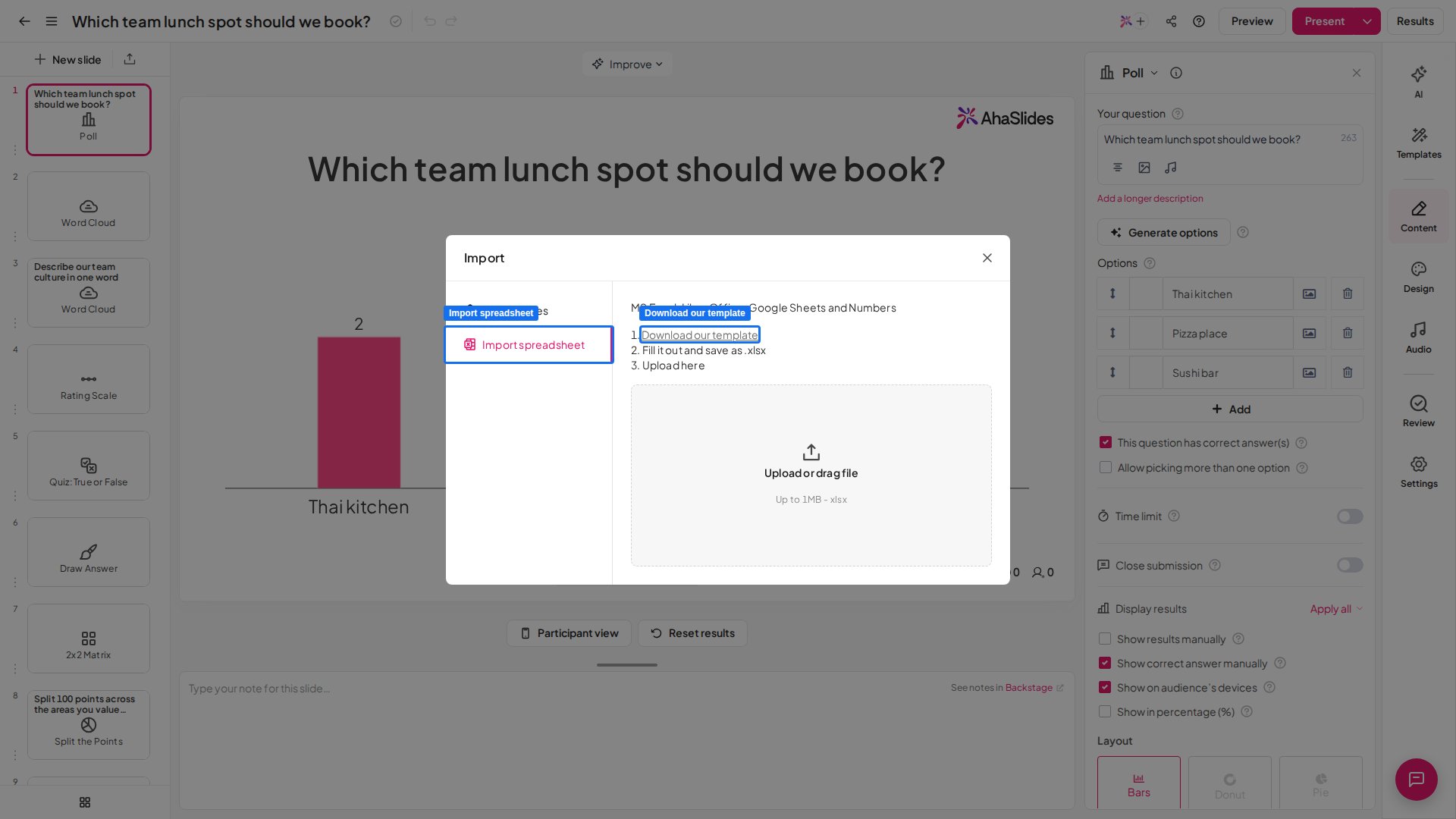
Crie e importe uma planilha para um quiz
1
Abra Importar folha de cálculo (Import spreadsheet)
No editor, clique no ícone Importar (Import) (a seta de upload) ao lado de Novo slide (New slide), no canto superior esquerdo. Na janela Importar slides (Import slides), clique em Importar folha de cálculo (Import spreadsheet). As perguntas são adicionadas à apresentação que você tem aberta.Para começar uma nova apresentação a partir de uma planilha, clique em Importar (Import) no painel As minhas apresentações (My Presentations) e escolha Importar folha de cálculo (Import spreadsheet) ali.
2
Baixe o modelo do AhaSlides
Clique em Descarregue o nosso modelo (Download our template). Você também pode baixar aqui a planilha modelo.Isso baixa um arquivo
.xlsx que você pode abrir para edição no Excel, no Google Sheets, no LibreOffice ou no Numbers.3
Digite suas perguntas e as configurações delas
Na planilha modelo, crie suas perguntas e opções de resposta, digitando manualmente ou colando de outro lugar. Você também pode definir as configurações básicas de cada pergunta no lado direito da planilha.Para que uma pergunta de quiz seja importada com sucesso sem precisar de mais edição no AhaSlides, ela deve conter:
- Uma pergunta (máximo de 300 caracteres)
- Pelo menos 2 opções de resposta (máximo de 8)
- Um limite de tempo (escolhido na lista fornecida)
- Uma ou mais respostas marcadas como corretas
- yes ou no selecionado na coluna chamada “faster answers get more points”
4
Salve e importe
Ao terminar, salve ou exporte o arquivo como um arquivo do Microsoft Excel (
.xlsx) de até 1 MB. Depois, envie-o na janela Importar folha de cálculo (Import spreadsheet).Se a importação falhar, a janela mostra Por favor, verifique o seu ficheiro ou contacte o suporte (Please recheck your file or contact support). Confira se o arquivo é um .xlsx de até 1 MB, se suas perguntas continuam na planilha do modelo e se a importação não adiciona mais slides do que a sua apresentação comporta.Ao importar, um slide de ranking é gerado automaticamente depois da última pergunta do quiz. Você pode adicionar mais slides de ranking abrindo as configurações de qualquer slide de pergunta do quiz e ativando o ranking. Veja Adicionar e excluir um ranking no seu quiz.