

Este recurso não está disponível em todos os planos; se o seu plano não o incluir, você será convidado a fazer upgrade.
Configurar a autenticação do público
1
Abra o Acesso dos participantes
No editor da apresentação, clique no ícone Definições (Settings) na barra de ferramentas à direita, abra a guia Acesso dos participantes (Participant access) e selecione Os participantes têm de introduzir o código de acesso para participar (Participants must enter passcode to join).
2
Defina o número de participantes
Digite o número de participantes que a sua apresentação terá. Se você não sabe o número exato, é melhor estimar a mais, para ter códigos suficientes para distribuir.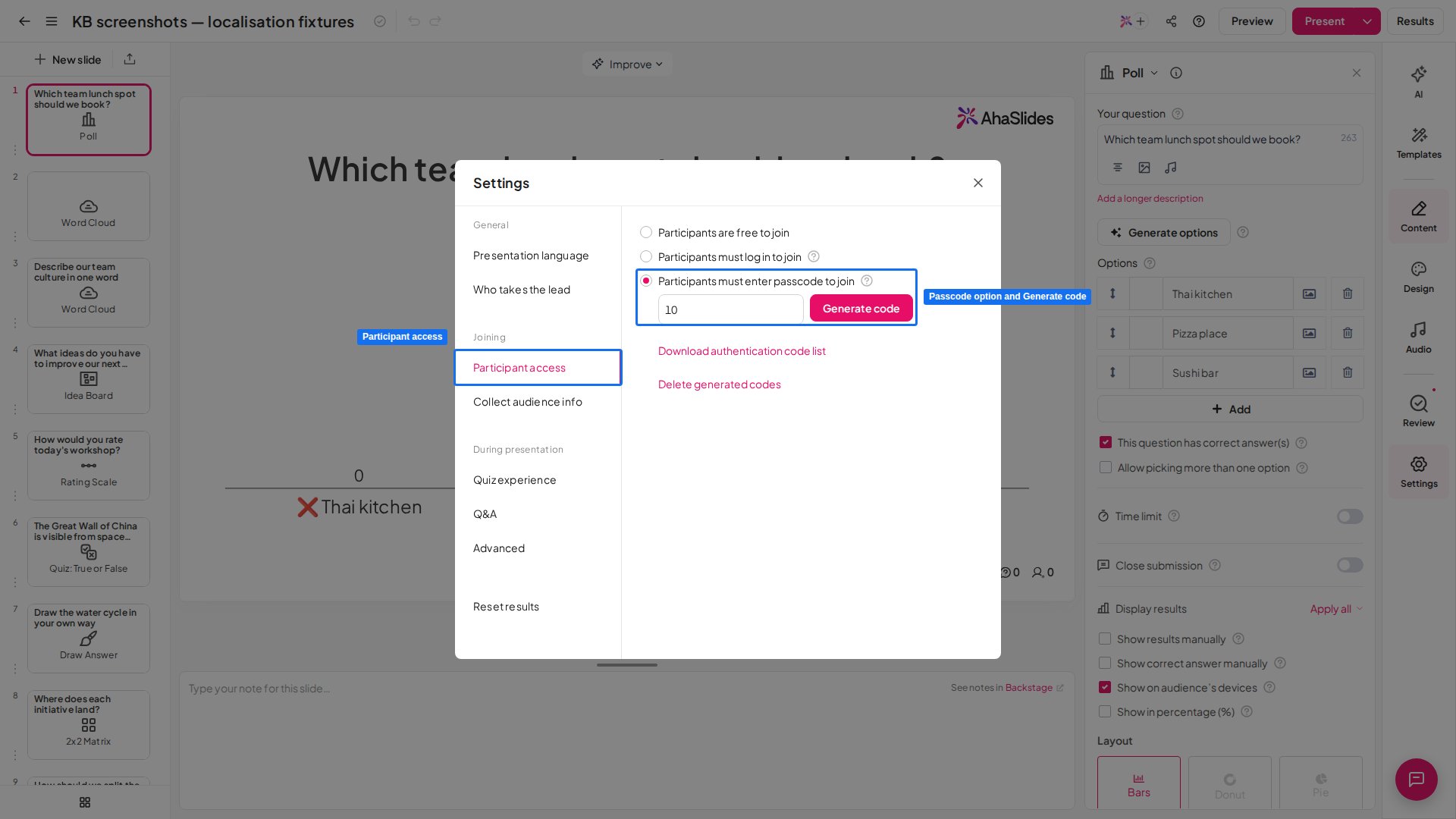
3
Gere os códigos
Clique no botão Gerar código (Generate code). Isso baixa uma planilha do Excel com todos os códigos de autenticação da sua apresentação.
Cada código de autenticação só pode ser usado por um participante.
Desativar a autenticação do público
Para permitir novamente que os participantes entrem sem código de acesso, abra a guia Acesso dos participantes (Participant access) em Definições (Settings) e selecione Os participantes podem participar livremente (Participants are free to join).Baixar a lista de códigos de novo
Se você precisar baixar a lista de códigos de novo, abra a guia Acesso dos participantes (Participant access) em Definições (Settings) e clique em Descarregar lista de códigos de autenticação (Download authentication code list). Você recebe outra cópia da lista com todos os códigos ativos da apresentação (que continuam ativos até você redefini-los ou excluí-los).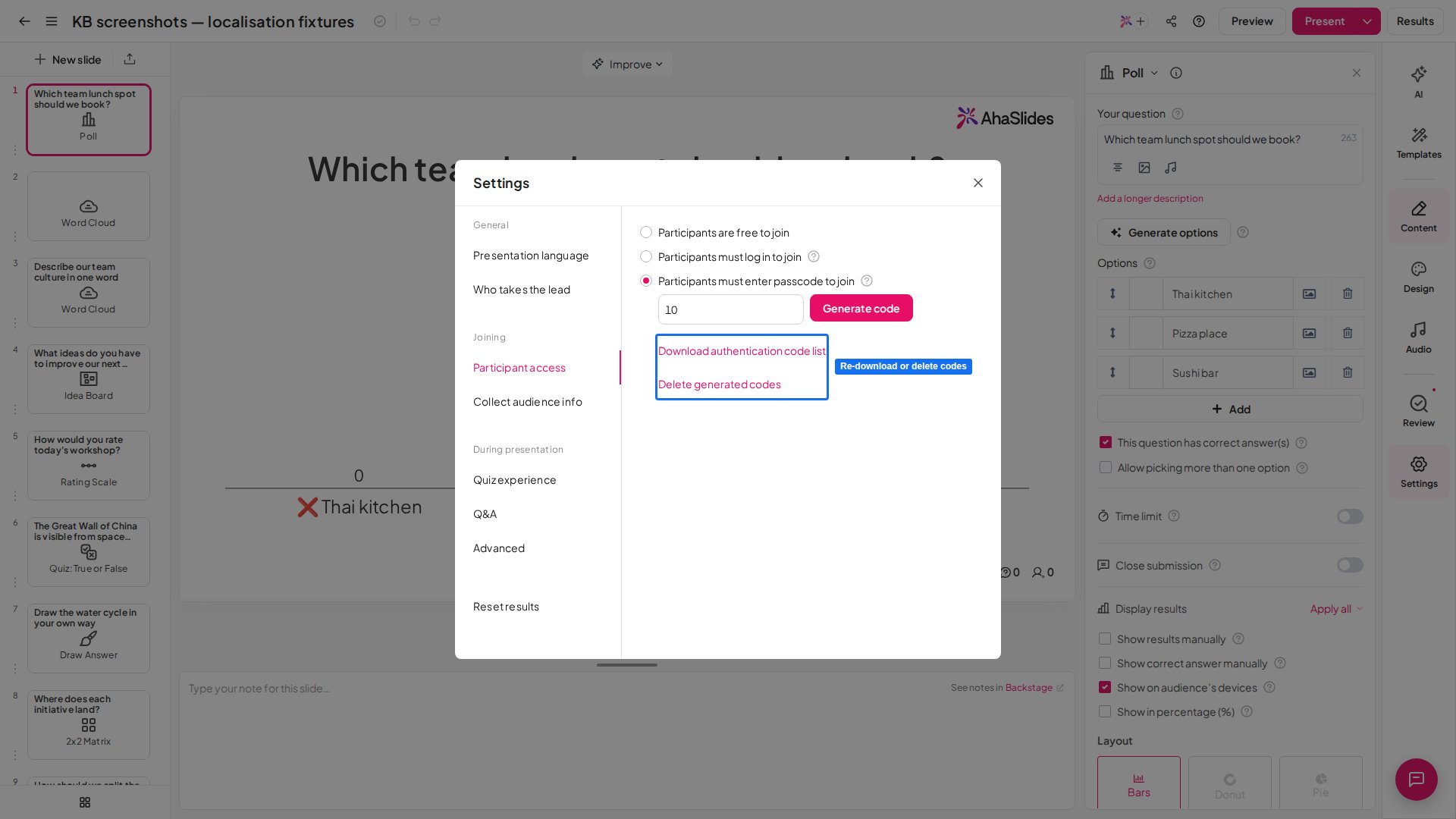
Redefinir ou excluir os códigos
Você também pode redefinir ou excluir os códigos na guia Acesso dos participantes (Participant access):- Redefina a lista de códigos digitando um novo número de participantes na caixa e pressionando Gerar código (Generate code) de novo.
- Exclua a lista de códigos clicando na opção Eliminar códigos gerados (Delete generated codes).