

Incorporar a tela de apresentação ao vivo
1
Abra o menu Share
Abra a apresentação no editor e clique no ícone Partilhar (Share) no canto superior direito, ao lado de Pré-visualização (Preview).
2
Escolha Embed
Clique em Incorporar (Embed). A janela Incorporar o ecrã de apresentação ao vivo (Embed live presenting screen) se abre.
3
Copie o código de incorporação
Ao lado de HTML embed code, clique em Copiar (Copy). Se o criador do seu site pedir um link em vez de HTML, copie o Embed URL.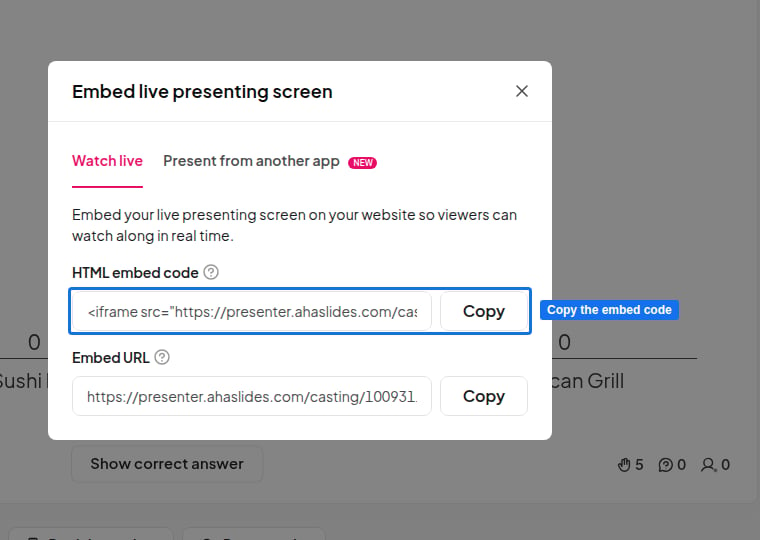
4
Cole na sua página
Cole o código no HTML da sua página, ou no bloco de incorporação ou de código personalizado do criador do seu site, e depois publique a página.
iframe padrão. Ele vem configurado com 960 × 569 pixels — altere os valores de width e height no código para se ajustar ao layout da sua página.
O que os visitantes veem
- Enquanto você apresenta, a tela incorporada espelha a sua tela de apresentador ao vivo, incluindo os resultados conforme chegam.
- Quando você não está apresentando, a tela incorporada mostra Apresentação pausada (Presentation paused).
- A tela incorporada é somente de visualização — os visitantes acompanham, mas não podem clicar nem controlar os slides. Para participar, eles entram pelo próprio dispositivo com o código de acesso mostrado nos slides, como qualquer outro participante. Veja Convidar participantes para a sua apresentação.
Alternativa: incorporar a visão do participante
Se você prefere que os visitantes respondam direto na sua página, pode incorporar o link da audiência da apresentação em umiframe. Isso mostra a tela do participante, para que os visitantes respondam a votações e quizzes sem sair do seu site.
1
Copie o link de entrada
Clique no ícone Partilhar (Share) e escolha Obter link do público (Get audience link), depois copie o link de entrada da apresentação.
2
Adicione o iframe à sua página
Cole o seu link no valor de
src deste código e depois adicione o código à sua página:A incorporação da visão do participante não faz parte da opção Embed do menu Share, então teste-a na sua página antes de uma sessão ao vivo.