

Biblioteca de imagens em resumo
Bibliotecas que você pode pesquisar
Cada aba pesquisa uma biblioteca. Seus próprios arquivos ficam em Carregar (Upload) e As minhas imagens (My Images); consulte as diretrizes de upload de imagens para ver formatos e limites de tamanho.
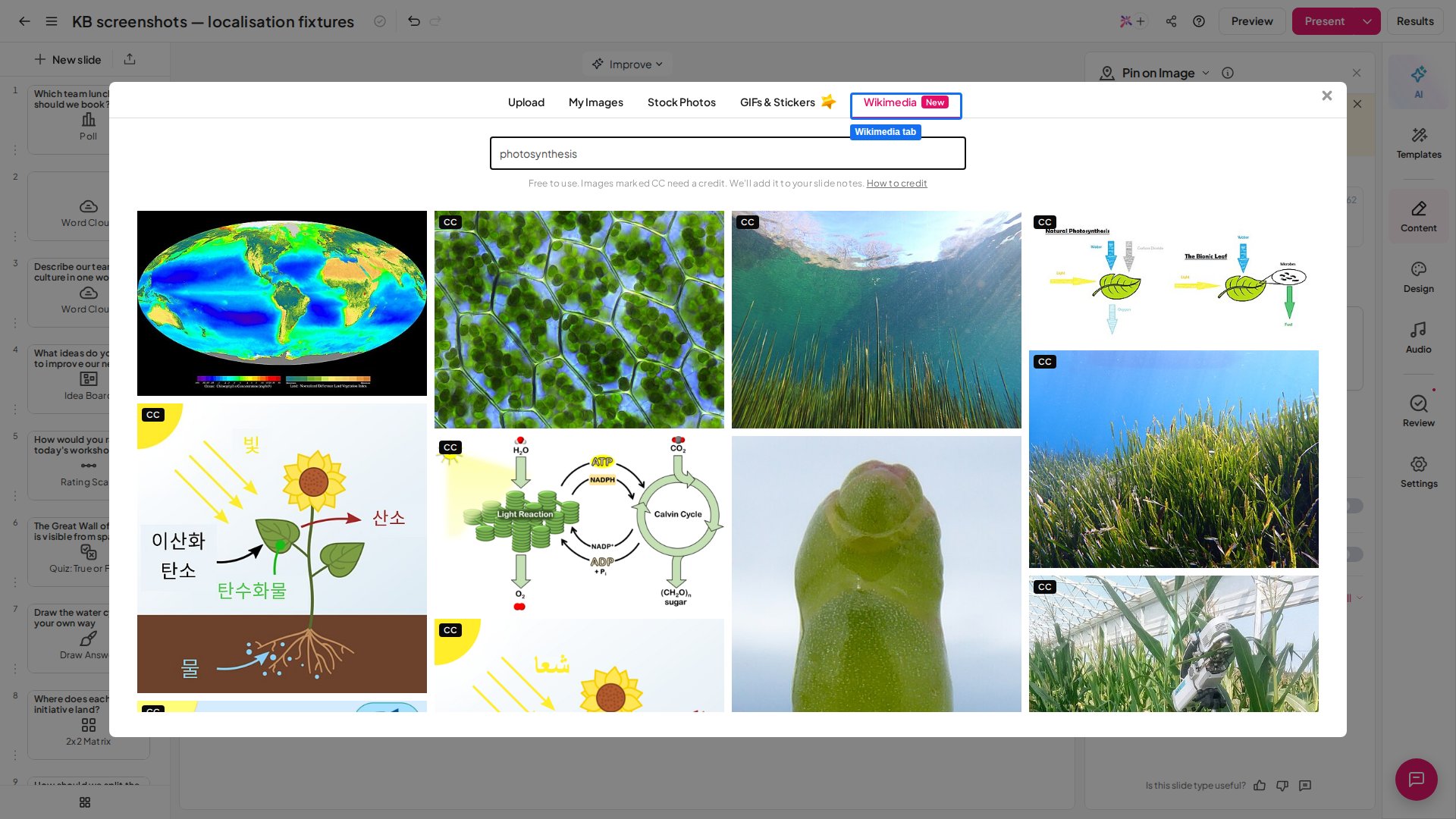
A aba Wikimedia mostra apenas imagens que podem ser reutilizadas com uma simples linha de crédito, sob estas licenças:
Arquivos do Commons com licenças não comerciais ou sem obras derivadas ficam de fora, assim como arquivos que o Commons marca como marca registrada, que mostram uma pessoa identificável ou que trazem um emblema. Arquivos GIF, SVG e TIFF não são oferecidos nesta aba.
Insira uma imagem de uma biblioteca
1
Abra a biblioteca de imagens
Clique em uma área de imagem no editor, como Adicionar imagem (Add image) no painel Conteúdo, ou abra uma opção de imagem em um slide.
2
Escolha uma aba da biblioteca
Selecione Imagens de stock (Stock Photos), GIFs e autocolantes (GIFs & Stickers) ou Wikimedia.
3
Pesquise
Digite uma palavra-chave na caixa de pesquisa. Role para baixo, ou use Carregar mais… (Load more…) na aba Wikimedia, para ver mais resultados.
4
Escolha uma imagem
Clique na imagem. Uma ferramenta de recorte é aberta para você enquadrá-la antes de salvar.
As imagens do tema da apresentação e do logotipo não podem ser tiradas da aba Wikimedia, porque essas imagens não pertencem a um único slide e não têm notas de slide para guardar um crédito.
Créditos nas notas do slide
Quando você insere uma imagem do Wikimedia Commons que exige crédito, o AhaSlides adiciona uma linha de crédito às notas desse slide e mostra Crédito da imagem adicionado às notas do slide (Image credit added to the slide notes). Cada linha de crédito tem o autor, Wikimedia Commons com um link para a página de origem da imagem, e a licença com um link para ela. As imagens que não exigem crédito não adicionam nada. Os créditos acompanham as imagens. Se você substituir ou excluir a imagem, ou cancelar antes de ela chegar ao slide, o crédito dela é removido de novo. A mesma imagem em vários slides é creditada em cada slide em que aparece. Apenas a pessoa que edita a apresentação tem créditos gravados; quem visualiza uma cópia compartilhada, não. As notas do slide são privadas: aparecem apenas na sua própria tela, no Backstage, e nunca para o público. Consulte Adicionar notas à sua apresentação.Suas responsabilidades ao usar uma imagem
O crédito automático é uma conveniência. Você continua responsável por seguir a licença de cada imagem, o que inclui:- Mantenha o crédito. Mantenha-o ao editar, exportar, compartilhar ou reutilizar a apresentação.
- Mostre-o ao público. Como as notas não são visíveis para o público, adicione o crédito onde as pessoas possam vê-lo, por exemplo no próprio slide ou em um slide de créditos.
- Indique as alterações. Se você recortar ou editar uma imagem e a licença exigir, informe que a imagem foi modificada.
- Credite de outra forma se o remover. Se você excluir ou alterar um crédito automático, dê o crédito ao autor por conta própria.
Perguntas frequentes
Usar a biblioteca de imagens custa algo a mais?
Usar a biblioteca de imagens custa algo a mais?
Não. Pesquisar e inserir imagens das bibliotecas não custa nada. A licença da própria imagem continua valendo.
Onde encontro o crédito de uma imagem do Wikimedia?
Onde encontro o crédito de uma imagem do Wikimedia?
Nas notas do slide que a usa, sob um título de créditos de imagem. Abra o slide no editor e olhe a caixa de notas abaixo da pré-visualização do slide.
As fotos do Unsplash e os GIFs recebem crédito nas notas?
As fotos do Unsplash e os GIFs recebem crédito nas notas?
Não. O AhaSlides adiciona linhas de crédito às notas do slide apenas para imagens do Wikimedia Commons. O Unsplash mostra o nome do fotógrafo ao passar o mouse sobre uma foto em Imagens de stock (Stock Photos); consulte os termos de cada biblioteca para saber como dar o crédito.
As imagens que o AI Panel adiciona também estão cobertas?
As imagens que o AI Panel adiciona também estão cobertas?
As imagens que o AI Panel adiciona também vêm de bibliotecas de terceiros, então as licenças delas se aplicam. São sugestões: revise-as antes de apresentar e substitua as que não quiser. Consulte O AI Panel adiciona imagens aos slides?.
Por que não encontro uma imagem específica do Wikimedia?
Por que não encontro uma imagem específica do Wikimedia?
Apenas imagens sob licenças reutilizáveis são mostradas. Arquivos com licenças não comerciais ou sem obras derivadas, itens com marca registrada, pessoas identificáveis e emblemas ficam de fora, e arquivos GIF, SVG e TIFF não são oferecidos.