

Adicionar notas a um slide
No editor do AhaSlides, você encontra uma caixa de notas abaixo da miniatura de cada slide. Digite o quanto quiser nessa caixa. As notas são salvas automaticamente e ficam associadas àquele slide.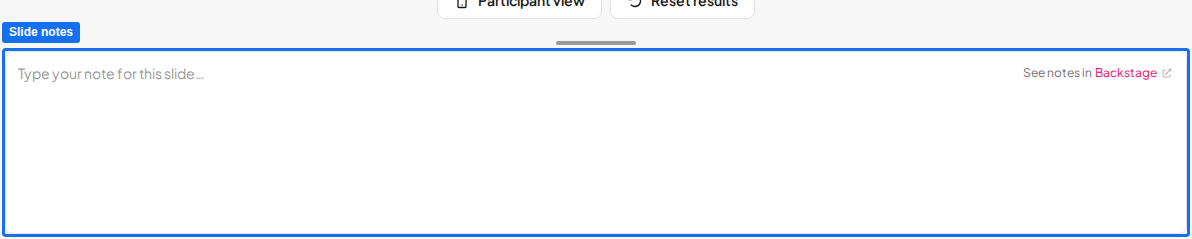
Apresentar com as suas notas
Para ver as notas enquanto apresenta, você precisa apresentar com o Backstage. O Backstage abre uma janela separada que você usa para controlar a apresentação, assim você pode projetar a janela da apresentação para a audiência enquanto lê as notas na janela de controle. Abra o menu Apresentar (Present) e escolha Apresentar com Bastidores (Present with Backstage). A janela do Backstage se abre e exibe as notas que você escreveu para cada slide conforme você o apresenta.Suas notas ficam visíveis apenas na janela do Backstage. Elas nunca aparecem na tela da audiência nem na apresentação projetada.
Perguntas frequentes
Como adiciono notas do orador à minha apresentação do AhaSlides?
Como adiciono notas do orador à minha apresentação do AhaSlides?
No editor do AhaSlides, digite na caixa de notas abaixo da miniatura de cada slide. As notas são salvas automaticamente e ficam associadas àquele slide.
A audiência consegue ver as minhas notas do apresentador?
A audiência consegue ver as minhas notas do apresentador?
Não. Suas notas ficam visíveis apenas na janela do Backstage. Elas nunca aparecem na tela da audiência nem na apresentação projetada.
Como vejo as minhas notas durante a apresentação?
Como vejo as minhas notas durante a apresentação?
Apresente com o Backstage. Abra o menu Apresentar (Present) e escolha Apresentar com Bastidores (Present with Backstage); a janela do Backstage se abre na sua própria tela e exibe as notas que você escreveu para cada slide conforme você o apresenta.
Por que não vejo as minhas notas durante a apresentação?
Por que não vejo as minhas notas durante a apresentação?
As notas só aparecem quando você apresenta com o Backstage. Se você iniciou a apresentação sem o Backstage, as notas não serão exibidas.
Posso imprimir ou exportar a apresentação com as notas incluídas?
Posso imprimir ou exportar a apresentação com as notas incluídas?
Sim, ao exportar para PDF. Exportar seus slides para PDF pode incluir suas notas do orador como anotações: se os slides tiverem notas, a caixa de diálogo de download mostra a opção Incluir notas do orador (Include speaker notes), marcada por padrão. Deixe-a marcada para adicionar as notas ao PDF, ou desmarque-a para exportar apenas o conteúdo dos slides e as respostas da audiência. Isso vale apenas para exportações em PDF — uma exportação em JPG (imagem) nunca inclui as notas.