

Este recurso não está disponível em todos os planos; se o seu não o incluir, você será convidado a fazer o upgrade.
Altere a fonte
1
Selecione um slide
No editor do AhaSlides, selecione qualquer slide da sua apresentação.
2
Abra a aba Design
Vá para a coluna da direita, selecione a aba Design (Design) e role até Texto (Text).
3
Escolha sua fonte
Use o menu suspenso para selecionar a fonte desejada.

Isso altera a fonte em toda a sua apresentação e ela também fica visível nas telas da audiência. A escolha de fonte não está disponível em todos os planos; se o seu não a incluir, você será convidado a fazer o upgrade ao escolher uma.
Gerencie suas fontes
A biblioteca de fontes também não está disponível em todos os planos; se o seu não a incluir, você será convidado a fazer o upgrade.
1
Abra a biblioteca de fontes
Clique no menu suspenso em Texto (Text) na aba Design (Design) de um slide e depois na opção Mais fontes (More fonts) no topo. Isso abre a biblioteca de fontes.
2
Selecione suas fontes
Escolha entre um banco maior de 250 fontes para montar sua própria seleção de fontes preferidas. Para cada fonte que quiser poder usar, marque a caixa de seleção ao lado do nome dela: isso a adiciona à coluna My fonts à direita.
3
Confirme sua seleção
Quando terminar de selecionar suas fontes, clique em Concluído (Done). Essas fontes passam a estar disponíveis no menu suspenso Texto (Text).
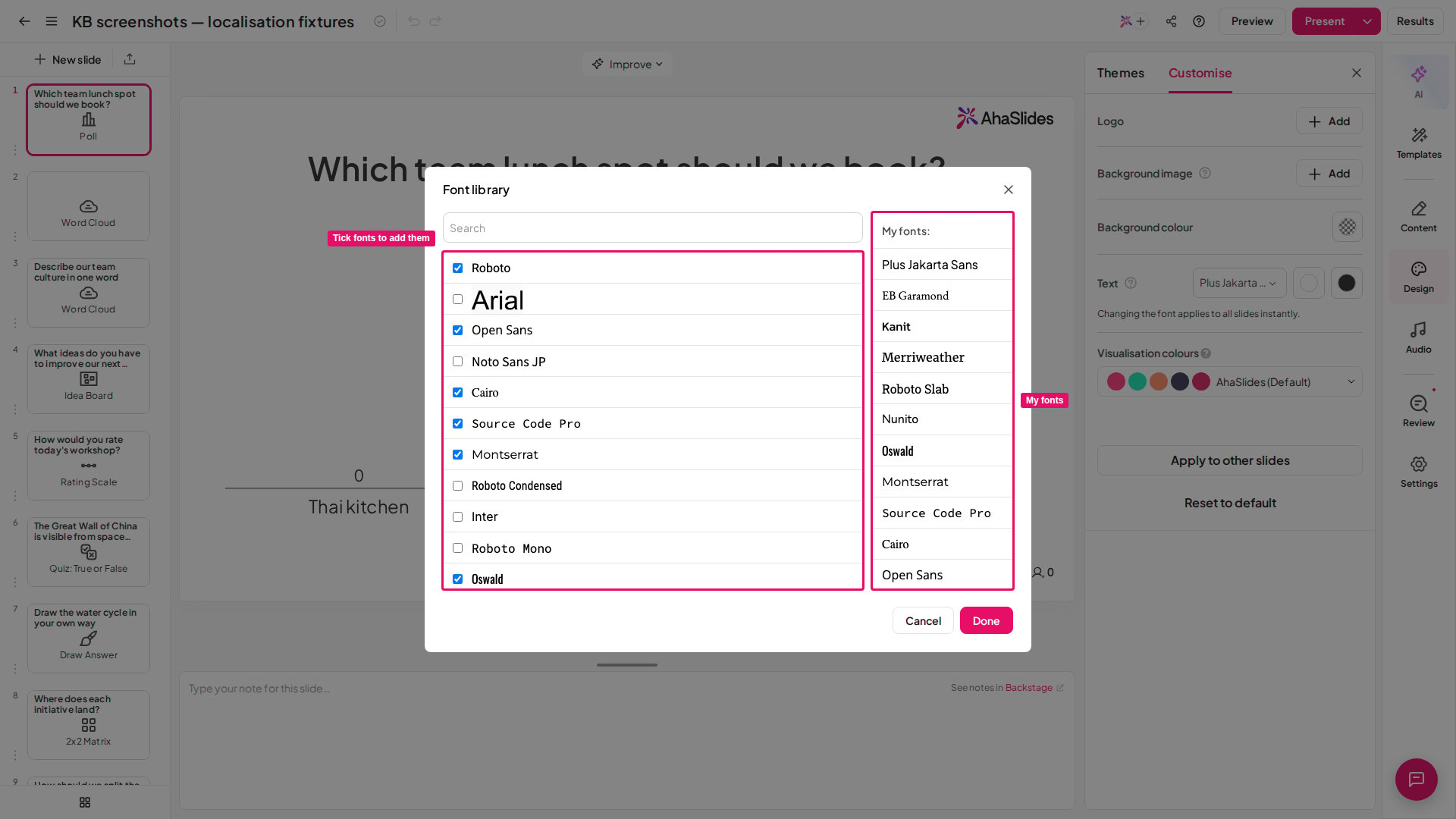
Depois de selecionar suas fontes na biblioteca de fontes, elas passam a ser suas opções imediatas em todas as apresentações da sua conta.
Fontes no slide Content
O slide Content tem a sua própria biblioteca de fontes pequena, exibida no canto superior esquerdo do editor ao editar o texto. Mesmo assim, ainda é possível mudar para uma fonte da sua biblioteca de fontes selecionando a aba Design (Design) e encontrando a fonte de sua preferência no menu suspenso Texto (Text).Atualmente não é possível importar fontes para o AhaSlides.