

- Aplicar instantaneamente um visual profissional com temas prontos.
- Criar temas de marca reutilizáveis, com seu logotipo, suas cores e suas fontes.
- Ajustar slides individuais quando precisar de algo especial.
Escolha um nível de personalização do design
O AhaSlides oferece três níveis de personalização do design, conforme o controle de que você precisa:- Acabamento rápido → Temas prontos. Ideal para quando você quer um visual limpo e profissional na hora. Aplique esquemas de cores e fundos criados por profissionais com um clique.
- Consistência de marca → Temas personalizados. Ideal para sessões recorrentes, alinhamento da equipe e credibilidade da marca. Crie temas reutilizáveis com seu logotipo, suas cores e suas fontes.
- Flexibilidade criativa → Personalização de slides individuais. Ideal quando alguns slides precisam de um visual único. Personalize fundos e estilos no nível do slide.
O que cada configuração de design afeta
Requisitos de plano
Uma linha marcada como Não está em todos os planos significa que o recurso não está incluído em todos os planos. Se o seu plano não incluir o recurso, o AhaSlides pede que você faça o upgrade.Temas de apresentação
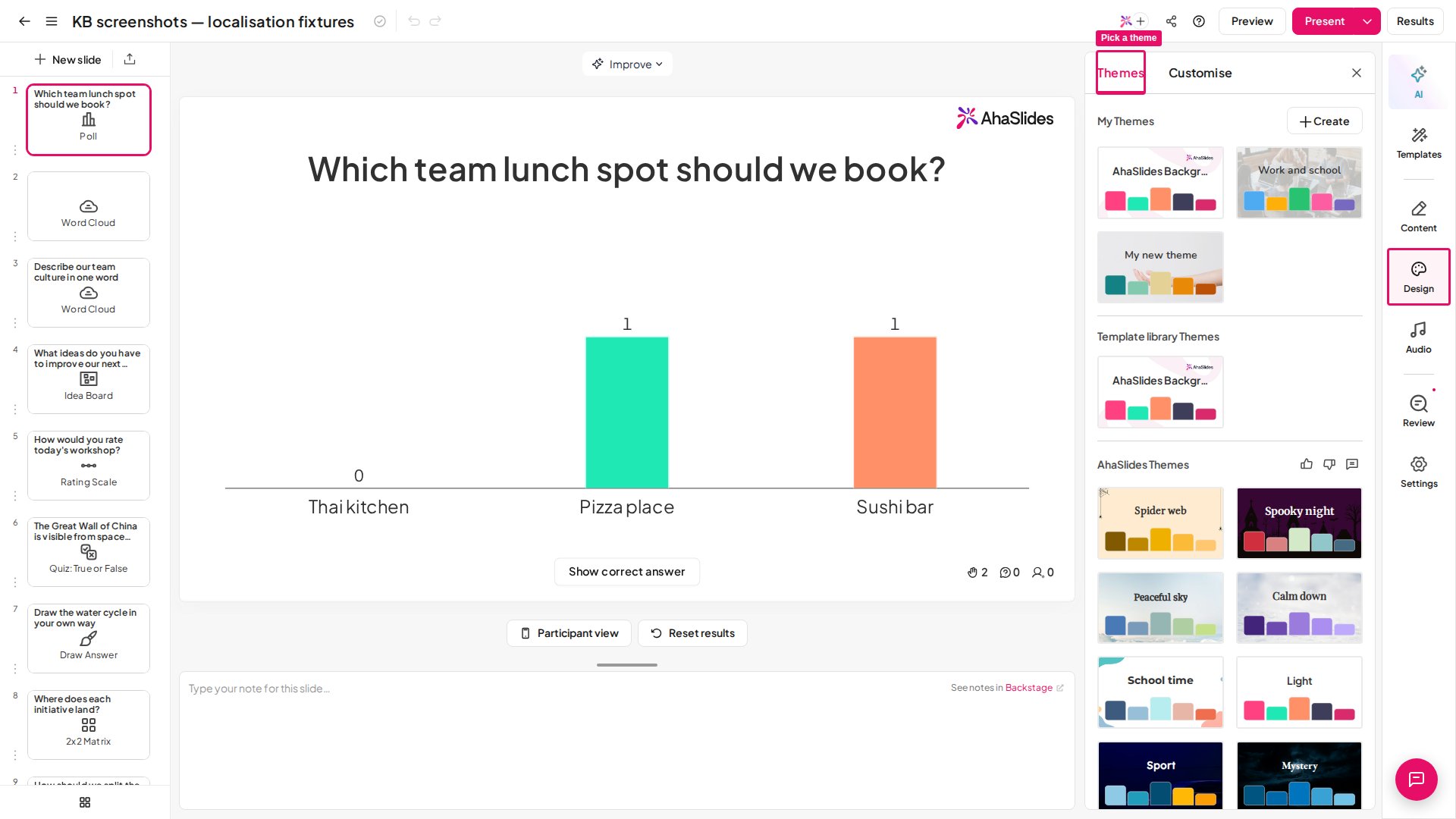
Aplique um tema pronto
Os temas prontos são uma forma rápida e fácil de estilizar sua apresentação.1
Abra a aba Design
Clique na aba Design (Design) na barra de ferramentas.
2
Vá para Temas
Acesse a aba Temas (Themes).
3
Escolha um tema
Selecione um dos Temas Oficiais (Official Themes) ou dos AhaSlides Team Themes.
Crie um tema personalizado
Os temas personalizados são ideais para manter uma marca consistente em várias apresentações. Você pode criar seu próprio tema clicando no botão Criar (Create) ao lado de Os meus temas (My Themes). A partir daí, você pode:- Adicionar um nome ao tema.
- Carregar seu logotipo.
- Carregar uma imagem de fundo ou escolher uma cor de fundo.
- Alterar a fonte do texto.
- Personalizar a cor do texto e as cores da visualização.
Use seus temas em pesquisas
As pesquisas usam a mesma galeria de temas, então um tema de marca que você cria aqui também estiliza suas pesquisas. As pesquisas não permitem criar nem editar temas: você faz isso aqui, no editor de apresentações. Para chegar aqui a partir de uma pesquisa, abra Personalizar (Customise) no editor da pesquisa e clique no link click here na frase To create or manage your themes, click here. em My themes. Sua apresentação editada mais recentemente (ou uma nova apresentação em branco, se você ainda não tiver nenhuma) abre em uma nova aba; abra Design e depois Temas (Themes). Crie e salve seu tema, depois volte à pesquisa e abra Personalizar (Customise) novamente: o tema agora aparece em My themes. Algumas coisas que vale saber sobre como um tema aparece em uma pesquisa:- Cartões de pergunta. Cada pergunta fica em um painel de cartão (com efeito de vidro fosco sobre fundos de imagem), e os divisores e as bordas assumem as cores do tema.
- Texto legível. O texto do corpo, as dicas, as mensagens de erro e o texto de destaque são ajustados automaticamente para continuarem fáceis de ler sobre o cartão e sobre o fundo, mesmo que as cores de um tema sejam fracas demais. Mesmo assim, escolha um fundo e cores de texto com bom contraste: o ajuste é uma rede de segurança, não uma ferramenta de design.
- Fontes e destaque. As perguntas usam a fonte do tema, e a primeira cor da paleta dele vira o destaque dos botões e dos links.
Personalize um slide
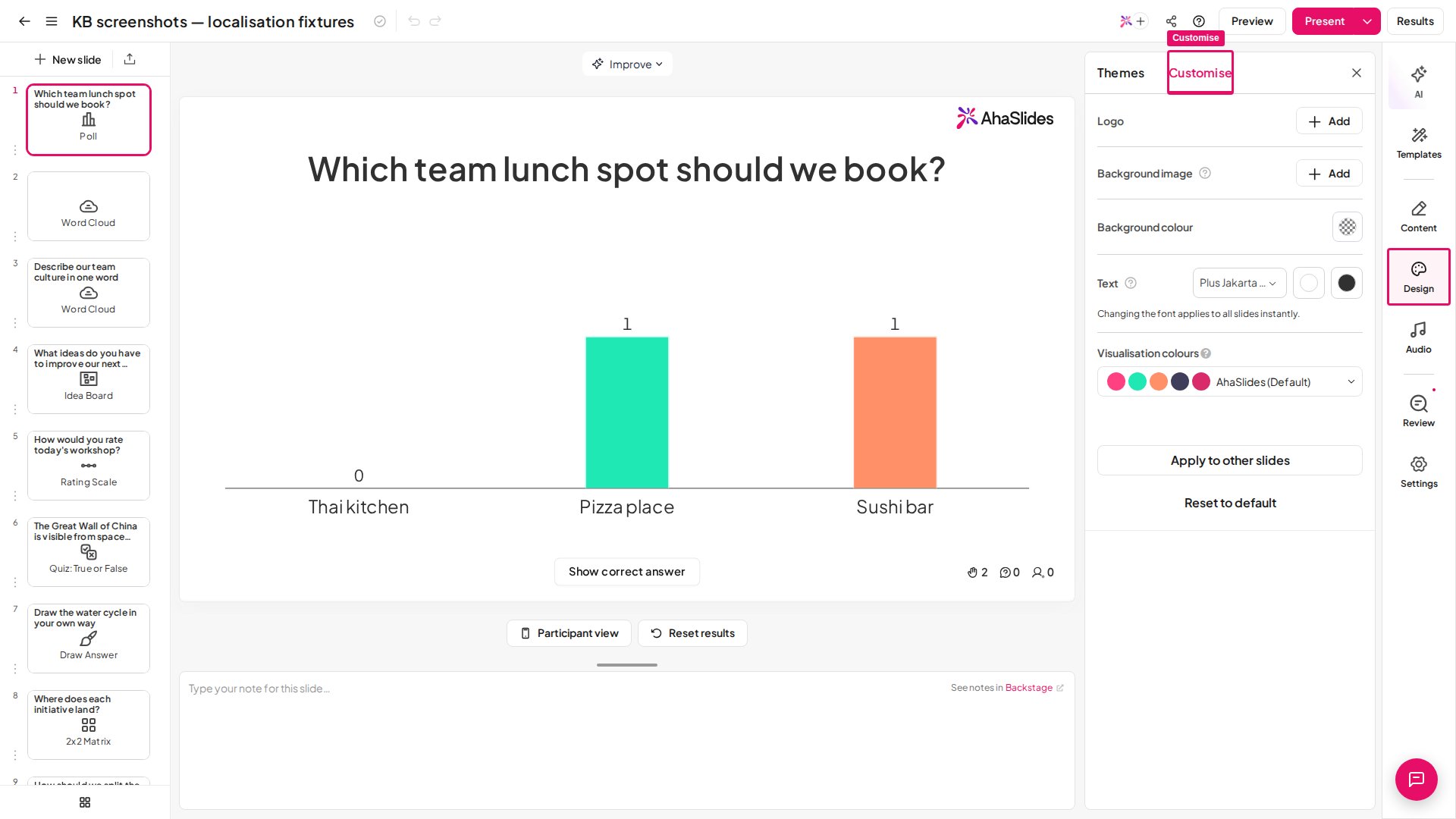
Se você prefere um design mais personalizado, pode personalizar cada slide usando o menu Personalizar (Customise). Você pode abri-lo:- Clicando na aba Design (Design) > Personalizar (Customise), ou
- Clicando com o botão direito no slide e escolhendo Design (Design).
Altere a cor de fundo
1
Abra o menu Personalizar
Clique na aba Design (Design) > Personalizar (Customize) (ou clique com o botão direito no slide e escolha Design (Design)).
2
Escolha uma cor
Clique no ícone de cor ao lado de Cor de fundo (Background colour) e escolha a cor que deseja usar.
Defina uma imagem de fundo
As imagens de fundo não estão disponíveis em todos os planos. Se o seu plano não incluir imagens de fundo, o AhaSlides pede que você faça o upgrade.1
Adicione uma imagem
Clique no botão Adicionar (Add) ao lado da seção Imagem de fundo (Background image) no menu Design para carregar ou adicionar uma imagem.
2
Verifique a qualidade
Confirme que a imagem tem alta qualidade e combina com o estilo da sua apresentação.
Ajuste a transparência do fundo
Modifique a Background Transparency para definir o nível de transparência, sendo 100% totalmente visível.Altere a fonte do texto
Alterar a fonte vale para toda a sua apresentação e também fica visível nas telas da audiência. Este recurso não está disponível em todos os planos; se o seu não o incluir, você será convidado a fazer o upgrade. Para um passo a passo, veja Como alterar e gerenciar fontes.Altere as cores da visualização
Alterar esta configuração vale para todos os gráficos dos slides de questionário, votação e escala, e para as exibições de respostas da audiência nos slides de nuvem de palavras, resposta aberta e brainstorm. Clique na barra de cores em Visualization Colours e selecione a paleta de cores que deseja usar na sua apresentação. O AhaSlides não oferece cores personalizadas nem códigos hexadecimais para as paletas de cores da visualização, então escolha uma das paletas predefinidas. Sua paleta também define as cores disponíveis para o texto.Altere a cor do texto
Há duas formas de colorir o texto.- Deixar todo o texto branco ou preto: na aba Design (Design), abra Personalizar (Customise) e clique no botão branco ou preto ao lado de Texto (Text). Esses botões definem a cor do texto apenas como branco ou preto.
- Usar outra cor: as cores disponíveis para o texto vêm da sua paleta de Cores da visualização (Visualisation colours), então escolha primeiro a paleta em Personalizar (Customise). Depois, selecione o texto no slide, clique no botão A (cor do texto) na barra de ferramentas de texto e escolha uma cor. O menu mostra cores da sua paleta junto com preto, branco e cinza. Para obter uma cor diferente, mude para outra paleta.
Aplique o design de um slide a outros slides
Depois que um slide estiver do jeito que você quer, não precisa repetir o trabalho slide por slide.1
Selecione o slide que você estilizou
Clique no slide cujo fundo você quer reutilizar.
2
Abra o menu Personalizar
Clique na aba Design (Design) > Personalizar (Customize) (ou clique com o botão direito no slide e escolha Design (Design)).
3
Clique em Aplicar a outros slides
Clique em Aplicar a outros slides (Apply to other slides) na parte inferior do painel e confirme a mensagem — “Do you want to apply the same colour and background to all other slides in this presentation?” — com OK (OK).
Aplicar a outros slides (Apply to other slides) copia a cor de fundo, a imagem de fundo e seu recorte, a transparência do fundo e a cor do texto. Ele não copia a fonte: a fonte é uma configuração no nível da apresentação que já vale para todos os slides assim que você a altera, então não há nada a copiar.
Boas práticas para o design dos slides
- Pense na legibilidade: use um contraste forte entre texto e fundo, principalmente em salas com projetor e telas grandes.
- Mantenha as cores consistentes: usar as mesmas cores de visualização ajuda a audiência a ler gráficos e resultados mais rápido.
- Evite poluição visual: slides limpos mantêm a atenção na interação, não na decoração.
- Reutilize seu tema: economize tempo e mantenha a consistência entre as sessões.
- Pré-visualize uma vez antes de apresentar: abra a visualização da audiência em outro dispositivo para conferir o tamanho do texto e o contraste.
Perguntas frequentes
Por que meu tema não é aplicado a todos os slides?
Por que meu tema não é aplicado a todos os slides?
Quando você personaliza slides individuais usando o menu Personalizar, esses slides ficam fora das atualizações automáticas do tema. Para redefinir um slide, vá em Design > Personalizar (Design > Customize) e clique em Repor predefinições (Reset to default).
Posso usar minhas próprias fontes?
Posso usar minhas próprias fontes?
Sim, nos planos que incluem esse recurso. Vá em Design > Personalizar (Design > Customise), clique na lista suspensa de fontes em Texto (Text) e selecione + Mais fontes (+ More fonts) para ver mais opções. Veja Como alterar e gerenciar fontes para mais detalhes.
O que as cores da visualização afetam?
O que as cores da visualização afetam?
As cores da visualização controlam a paleta de todos os gráficos dos slides de questionário, votação e escala, além das exibições de respostas da audiência nos slides de nuvem de palavras, resposta aberta e brainstorm. Alterar esta configuração vale para a apresentação inteira.
Como compartilho meu tema personalizado com a equipe?
Como compartilho meu tema personalizado com a equipe?
Se você está em um plano de equipe, seus temas personalizados aparecem na seção AhaSlides Team Themes para todos os membros da equipe. Ative ou desative o compartilhamento nas configurações do tema.
Posso editar um tema personalizado salvo?
Posso editar um tema personalizado salvo?
Ainda não é possível editar diretamente um tema personalizado salvo. Em Os meus temas (My Themes), você pode compartilhar, deixar de compartilhar ou excluir um tema salvo. Para atualizar o design de um tema, crie um novo com seu logotipo, suas cores ou suas fontes revisados e Guarde (Save) o tema; depois exclua a versão antiga se não precisar mais dela.
Qual tamanho de imagem funciona melhor para o fundo?
Qual tamanho de imagem funciona melhor para o fundo?
Use imagens de alta resolução (1920x1080 pixels ou mais) que combinem com a proporção da sua apresentação. Imagens de qualidade inferior podem aparecer pixeladas quando projetadas. Use o controle deslizante de transparência para garantir que o texto continue legível sobre imagens carregadas.
Movi um slide de outra apresentação e o fundo dele não combina. Como resolvo?
Movi um slide de outra apresentação e o fundo dele não combina. Como resolvo?
Estilize um slide da apresentação de destino do jeito que você quer, depois abra Design > Personalizar (Design > Customize) e clique em Aplicar a outros slides (Apply to other slides) para aplicar a cor de fundo, a imagem de fundo, a transparência e a cor do texto a todos os outros slides da apresentação. Se o slide diferente foi importado de um arquivo PowerPoint ou PDF, alterar o fundo dele parecerá não ter efeito; veja o que acontece com um PowerPoint ou PDF importado.
Posso aplicar temas diferentes a slides diferentes?
Posso aplicar temas diferentes a slides diferentes?
Os temas valem para a apresentação inteira, mas você pode personalizar slides individuais para substituir as configurações do tema. Use o menu Personalizar para definir fundos exclusivos para cada slide, mantendo o tema geral.
Minha audiência verá o mesmo estilo que eu vejo?
Minha audiência verá o mesmo estilo que eu vejo?
Sim. Todos os elementos de design (fundos, fontes, cores e logotipos) aparecem nos dispositivos da audiência exatamente como você os vê na visualização do apresentador.