

O recurso Exportar dados para Excel (Export data to Excel) não está disponível em todos os planos; se o seu não o incluir, você será convidado a fazer upgrade.
- Slide Details — Uma linha por opção de slide, com o número, o tipo, o título ou a pergunta, a descrição, as datas de criação e da última modificação, o limite de tempo e as respostas corretas de cada slide, além de quantos participantes responderam e escolheram cada opção.
- Participants — Os IDs, nomes, organizações e e-mails dos seus participantes, se eles os informaram durante a apresentação, mais Joined Presentation At (UTC), o momento em que cada participante entrou. Nomes, organizações e e-mails podem ser coletados em certos tipos de slide (como um slide Open Ended com campos adicionais configurados) ou coletando as informações da sua audiência quando ela entra.
- Quiz Answers — As respostas que os participantes deram aos slides de quiz (Pick Answer, Short Answer, Match Pairs, Correct Order e Categorise), com a data e a hora do envio, o tempo gasto e as pontuações recebidas.
- Opinion Answers — As respostas que os participantes deram aos slides de opinião (Poll, Open Ended, Word Cloud, Rating Scale, Brainstorm e 2×2 Matrix), com a data e a hora do envio. Cada resposta fica em uma linha própria, com o ID e o nome do participante (se ele informou um), para você ver quem enviou o quê. O ID do participante liga cada resposta à planilha Participants.
- Reactions — As reações com emojis enviadas pelos participantes durante o evento.
- Q&A — As perguntas enviadas a você em um slide Q&A, quantos votos receberam, se foram marcadas como respondidas e o status de moderação.
- Private Feedback — A avaliação de cada participante sobre a sua apresentação (de 0 a 5) e os comentários privados que deixaram para você.
- Individual Leaderboard — A classificação final dos participantes no quiz da apresentação, se você fez um.
- Team Leaderboard — A classificação final das equipes dos participantes no quiz da apresentação, se você fez um.
- Raw Data (Pivot Source) — Todas as respostas, reações, perguntas de Q&A e comentários em uma única tabela longa, com os detalhes do slide e do participante ao lado de cada linha, pronta para você montar as suas próprias tabelas dinâmicas. Uma pergunta de Q&A mostra o nome do participante que a fez, a menos que as perguntas anônimas estejam ativadas para esse slide Q&A. Relatórios muito grandes (mais de 50.000 respostas) não incluem esta planilha.
Todas as datas e horas da exportação estão em UTC — o nome de cada coluna de data e hora termina com (UTC). Elas não são convertidas para o seu fuso horário local, então ajuste ao seu fuso ao lê-las.
Como exportar os seus dados para o Excel
O arquivo de exportação fica disponível cerca de 5 minutos depois que você abre a página do relatório.
Exportar uma única sessão
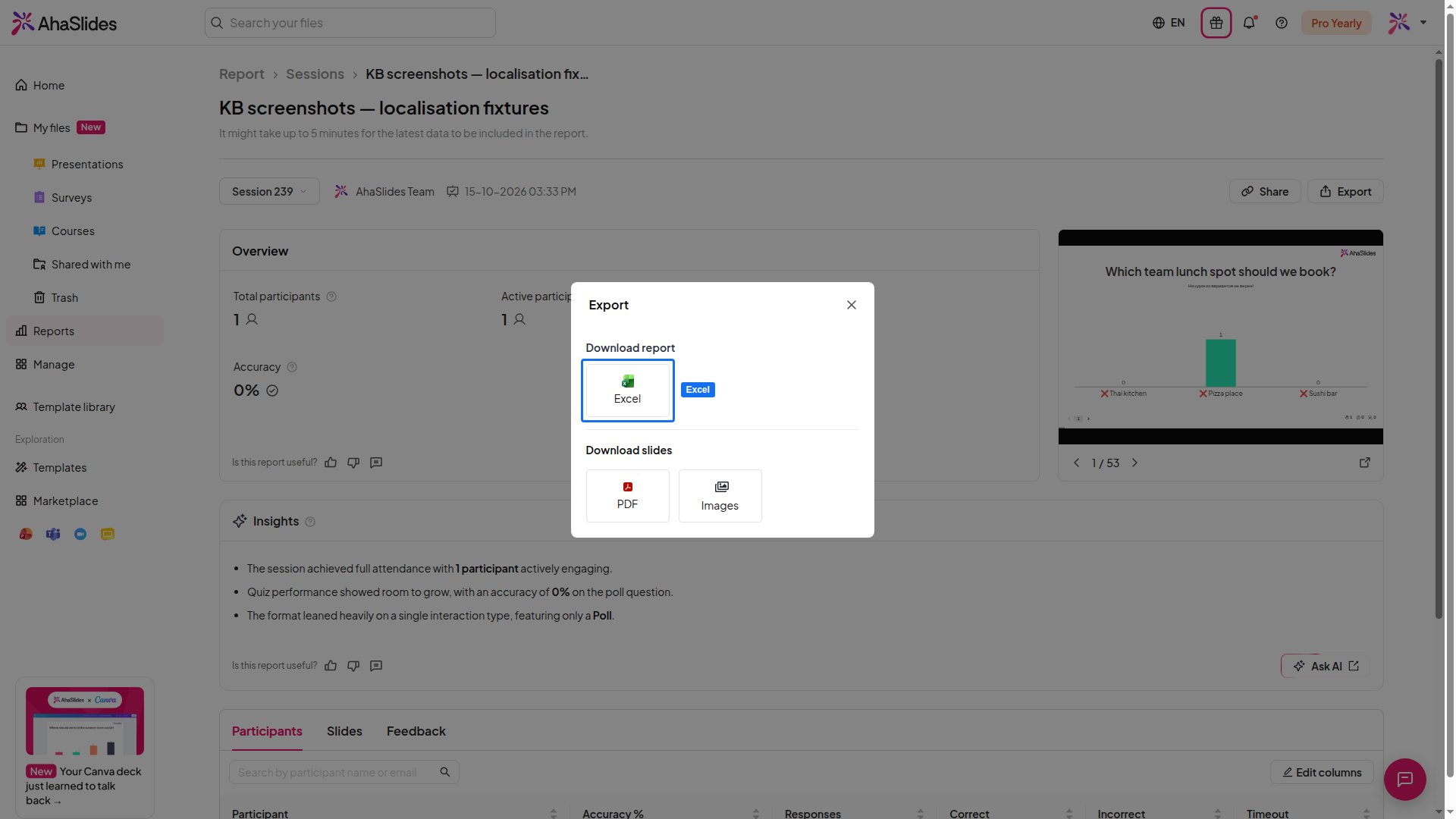
Se a sua apresentação tiver mais de uma sessão, você pode exportar apenas uma delas em vez do relatório inteiro:- Abra o Relatório da apresentação e clique na caixa Session list ao lado do nome do proprietário da apresentação.
- Selecione a sessão que você quer exportar.
- Clique em Exportar (Export) e escolha Excel. O arquivo conterá apenas os dados dessa sessão.
Uma nova sessão é registrada automaticamente sempre que alguém repõe os resultados da apresentação, então as sessões anteriores continuam disponíveis para exportação individual.