

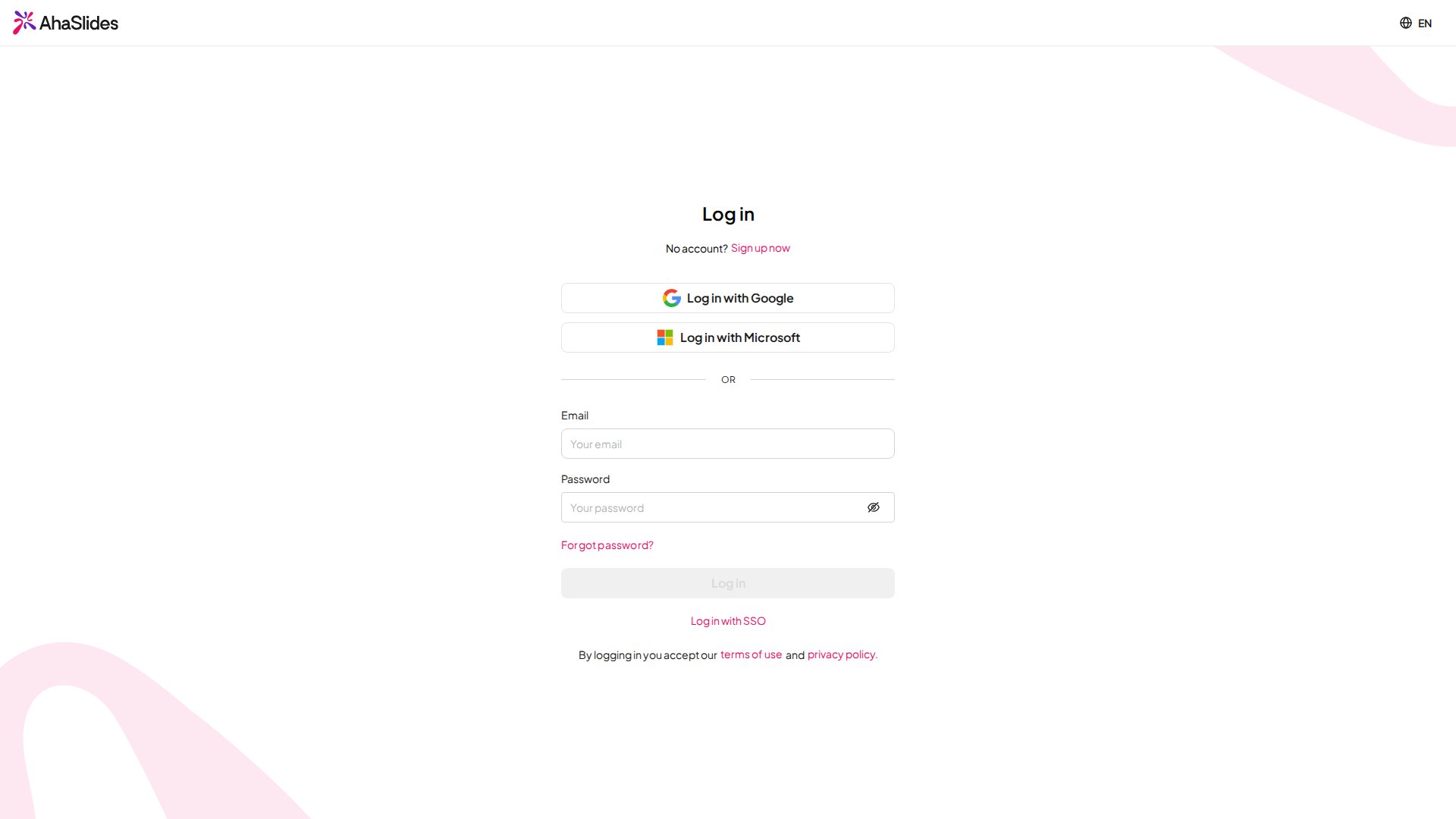
- E-mail e senha
- Microsoft
- Google
- SSO (Enterprise)
1
Acesse a página de cadastro
2
Informe seu e-mail e sua senha
Informe seu e-mail e escolha uma senha.
3
Informe seu nome completo
Digite seu nome completo no formulário.
4
Clique em Registar (Sign Up)
Clique em Registar (Sign Up) para criar sua conta.
Verifique seu endereço de e-mail
Se você se cadastrou com e-mail e senha, enviamos um link de verificação para esse endereço assim que a conta é criada. Abra o e-mail e clique no link em até 24 horas para confirmar o endereço. As contas criadas com Google, Microsoft ou SSO são verificadas automaticamente, então não há nada a fazer. Você pode continuar usando o AhaSlides antes de verificar: nada fica bloqueado nesse meio-tempo. A verificação confirma que os e-mails da conta chegam até você e remove o aviso que outras pessoas veem ao lado do seu nome. Enquanto você não verificar, um ícone de escudo com um aviso aparece ao lado do seu e-mail em O meu perfil (My Profile) e ao lado do seu nome nas listas de colaboradores e membros da equipe de quem trabalha com você.Reenvie o e-mail de verificação
1
Abra O meu perfil (My Profile)
Faça login e abra O meu perfil (My Profile) no menu da sua conta.
2
Passe o mouse sobre o ícone de escudo
Encontre o ícone de escudo ao lado do seu endereço de e-mail e passe o mouse sobre ele.
3
Clique em Verificar agora (Verify now)
Clique em Verificar agora (Verify now) para enviar um novo link de verificação. Se ele ainda assim não chegar, passe o mouse sobre o ícone de novo e clique em Reenviar (Resend).
4
Clique no link do e-mail
Depois que você clicar no link, o ícone de escudo muda para mostrar que seu e-mail foi verificado.
Corrija um endereço de e-mail errado
Se você se cadastrou com um erro de digitação ou com um endereço ao qual não tem acesso, o e-mail de verificação não chega até você. Altere seu endereço de e-mail primeiro e depois use Verificar agora (Verify now) em O meu perfil (My Profile) para enviar um link de verificação ao novo endereço.O que acontece depois do cadastro
Com a conta criada, você pode começar a montar sua primeira apresentação interativa. Crie uma do zero e gerencie-a pelo painel de apresentações, ou comece de uma apresentação pronta na Biblioteca de modelos:Painel de apresentações
Aprenda a criar, organizar e gerenciar todas as suas apresentações
Biblioteca de modelos
Saia na frente com uma apresentação interativa pronta