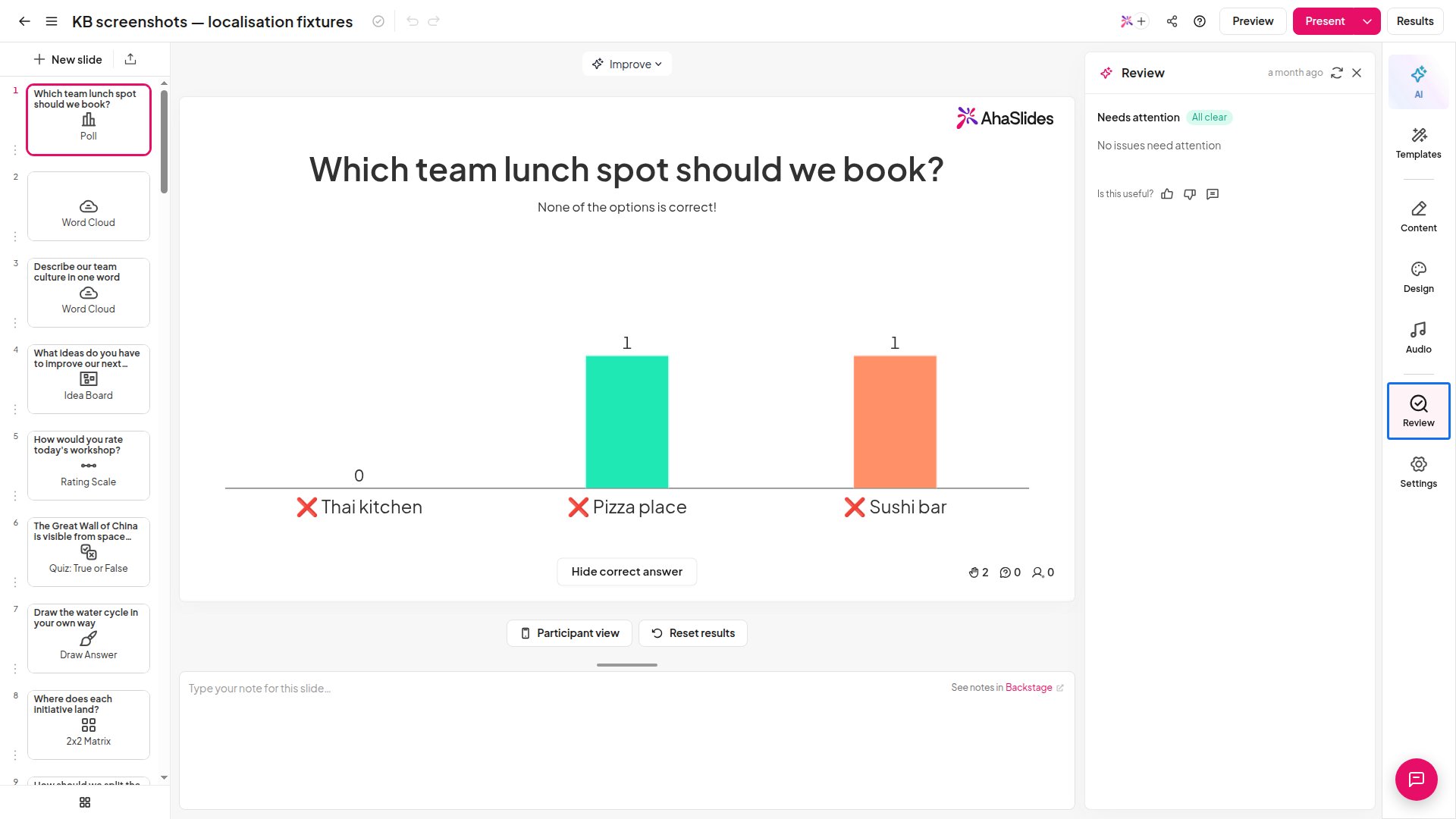
Onde encontrar o Corretor Ortográfico
O Corretor Ortográfico fica na barra de ferramentas do lado direito do editor de apresentações, na aba Rever (Review) (um ícone de lupa), junto com outros painéis como IA, Conteúdo e Design. Ao selecioná-lo, o painel Possíveis Problemas (Potential Issues) se abre à direita. Com o painel fechado, um pequeno ponto de status aparece na aba Rever (Review) sempre que há problemas de ortografia para revisar, assim você vê de relance que algo precisa da sua atenção.Executar uma verificação ortográfica
1
Abra o Corretor Ortográfico
No editor de apresentações, abra a aba Rever (Review) na barra de ferramentas do lado direito. O painel Possíveis Problemas (Potential Issues) se abre à direita.
2
Revise as palavras sinalizadas
Os prováveis erros de ortografia aparecem listados sob o título Ortografia (Spelling), cada um mostrando a palavra que o AhaSlides acha que está escrita errada.
3
Aceite ou dispense cada problema
Para cada palavra sinalizada, você pode escolher:
- Aceitar (Accept) — aplica a correção sugerida ao seu slide.
- Dispensar (Dismiss) — ignora a sugestão e mantém a palavra como você a escreveu (útil para nomes, marcas ou grafias intencionais).
4
Continue editando e verifique de novo
O Corretor Ortográfico trabalha com o texto que está nos slides no momento e se atualiza conforme você edita, então você pode continuar escrevendo e percorrer a lista de novo para pegar o que for novo.
O que o Corretor Ortográfico verifica
O Corretor Ortográfico é baseado no conteúdo: ele analisa o texto que você realmente digitou nos slides, como títulos, texto das perguntas e opções de resposta, e se atualiza conforme você faz alterações.A verificação ortográfica é diferente da forma como um quiz corrige as respostas. Em um quiz de resposta curta, você pode adicionar outras respostas aceitas para que grafias próximas enviadas pela audiência também contem como corretas — isso é a correspondência de respostas durante o jogo, não o Corretor Ortográfico do editor. Para melhorar a redação dos slides, e não só a ortografia, use o Improve Writing.
Verificador de prontidão
Onde estiver disponível, a mesma aba Rever (Review) se torna um Readiness Checker mais amplo — uma revisão prévia com IA que você executa antes de apresentar. O painel Possíveis Problemas (Potential Issues) vai além da ortografia e organiza o que encontra em dois grupos, Requer atenção (Needs attention) e Mais sugestões (More suggestions), cobrindo itens como:- Erros de ortografia no texto dos slides.
- Perguntas de quiz com limite de tempo que parece longo ou curto demais.
- Pontos de recompensa inconsistentes ao longo do quiz.
- Baixo contraste entre o texto e o fundo, que pode prejudicar a leitura.
- Slides estáticos (não interativos) demais para uma sessão envolvente.