

Edite slides sem a visualização em grade
Para selecionar vários slides rapidamente, use a coluna de navegação à esquerda do editor.- Segure CTRL e clique em cada slide para selecioná-lo.
- Segure SHIFT e clique para selecionar um intervalo de slides, de um ponto a outro.
Excluir um único slide
Para excluir um slide, clique nele com o botão direito na coluna de navegação e escolha Eliminar (Delete), ou selecione o slide e pressione Delete ou Backspace. O slide é excluído na hora, sem etapa de confirmação. Depois da exclusão, aparece uma mensagem com um botão Desfazer (Undo): clique em Desfazer (Undo) ou pressione Ctrl/Cmd + Z para trazer o slide de volta. Consulte Desfazer e refazer. A Lixo (Trash) do seu painel guarda apresentações excluídas, não slides avulsos.O que é a visualização em grade?
A visualização em grade mostra todos os slides da apresentação em uma grade, para que você veja a apresentação inteira de uma vez. Em apresentações com muitos slides, é a forma mais fácil de reorganizar, excluir e editar vários slides.Edite slides com a visualização em grade
Abra a visualização em grade
Para abrir a visualização em grade, clique em Vista em grelha (Grid View) na parte inferior do painel da esquerda. Para fechá-la, clique em Fechar (Close) no canto direito do painel inferior.Selecione vários slides
Para selecionar vários slides, clique no botão Selecionar (Select) no painel superior, clique nos slides desejados e, ao terminar, clique em Concluído (Done). Você também pode usar atalhos de teclado: segure CTRL e clique em cada slide para selecioná-lo, ou segure SHIFT e clique para selecionar um intervalo de slides.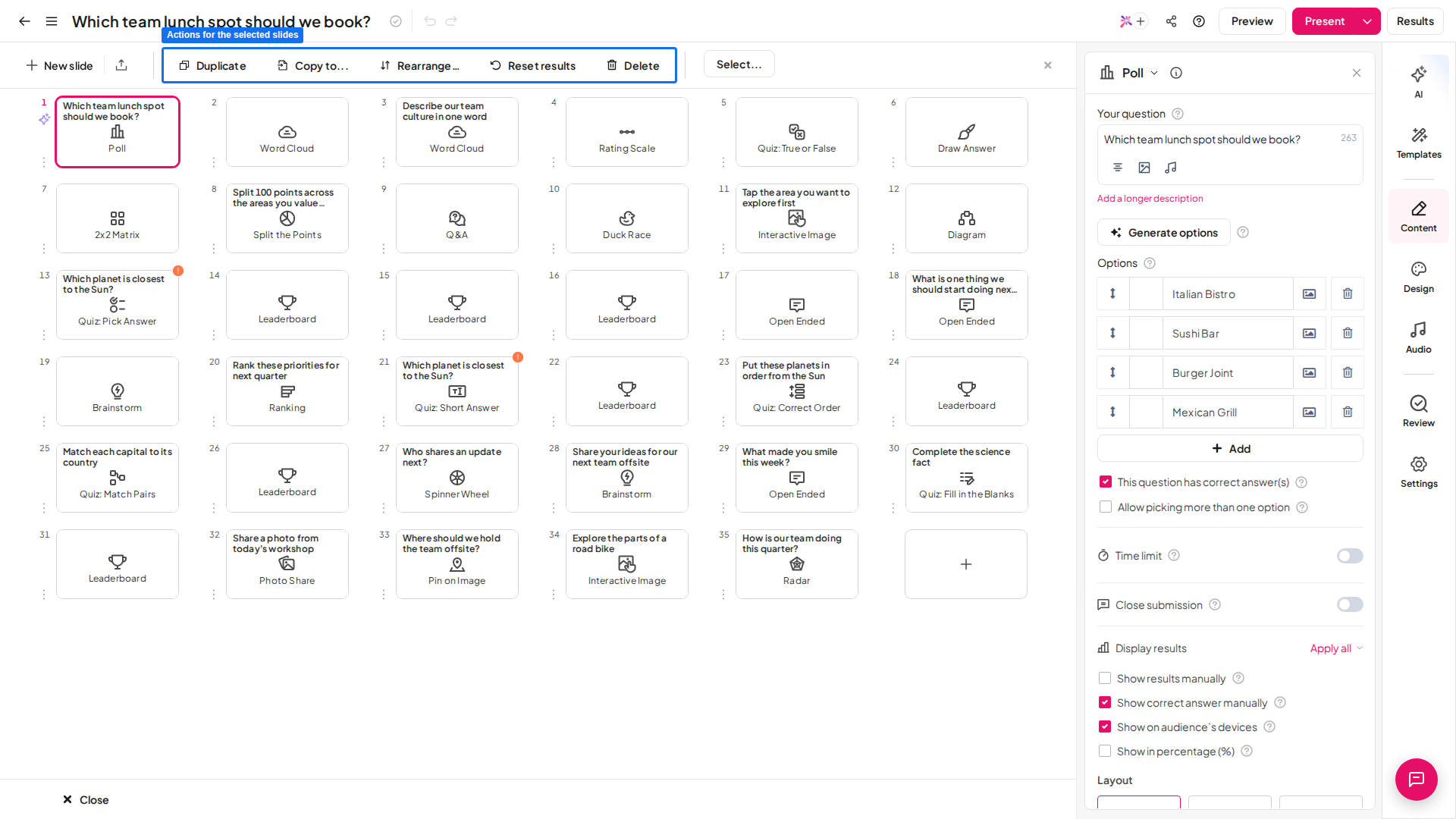
Edite vários slides
A visualização em grade permite editar ao mesmo tempo o plano de fundo e o áudio de vários slides. Selecione os slides que quer editar e use o painel da direita:- Na aba Design (Design), você pode alterar a cor do texto, a cor base, a imagem de fundo e a visibilidade do fundo.
- Na aba Áudio (Audio), você pode adicionar uma faixa de áudio e editar as configurações de reprodução.
Mova um ou vários slides
Na visualização em grade, você pode arrastar e soltar um ou mais slides em outra posição.- Para mover um único slide, selecione-o e arraste-o até a posição desejada.
- Para mover vários slides, selecione-os, arraste-os até a posição desejada e, ao terminar, clique em Concluído (Done).
Duplique vários slides
Para duplicar vários slides de uma vez, selecione-os e clique no botão Duplicar (Duplicate) no painel inferior.Copie vários slides para outras apresentações
Para copiar slides para outra apresentação, selecione-os e clique no botão Copy to no painel inferior. Depois, escolha a apresentação de destino e a posição dos slides copiados nela.Essa é uma forma rápida de juntar duas apresentações em uma. Crie uma nova apresentação e use o botão Copy to para copiar para ela os slides que quiser de cada apresentação existente.
Apague os dados de resposta do público em vários slides
Para apagar os dados de resposta do público em vários slides, selecione-os e clique em Clear result no painel.Exclua vários slides
Para excluir vários slides de uma vez, clique no botão Selecionar (Select), selecione os slides que quer excluir e clique em Concluído (Done). Depois, clique no botão Eliminar (Delete) no painel.Perguntas frequentes
Como seleciono vários slides de uma vez no AhaSlides?
Como seleciono vários slides de uma vez no AhaSlides?
Na coluna de navegação ou na visualização em grade, segure CTRL e clique em cada slide, ou segure SHIFT e clique para selecionar um intervalo. Na visualização em grade, você também pode clicar no botão Selecionar (Select), clicar nos slides e então em Concluído (Done).
O que é a visualização em grade e como a abro?
O que é a visualização em grade e como a abro?
A visualização em grade mostra todos os seus slides em uma grade para que você veja a apresentação inteira de uma vez, o que facilita reorganizar, excluir e editar muitos slides. Para abri-la, clique em Vista em grelha (Grid View) na parte inferior do painel da esquerda.
Como edito o plano de fundo ou o áudio de vários slides de uma vez?
Como edito o plano de fundo ou o áudio de vários slides de uma vez?
Na visualização em grade, selecione os slides e use o painel da direita. A aba Design (Design) edita a cor do texto, a cor base, a imagem de fundo e a visibilidade do fundo, e a aba Áudio (Audio) adiciona uma faixa e edita as configurações de reprodução.
Como duplico ou copio vários slides?
Como duplico ou copio vários slides?
Selecione os slides na visualização em grade e clique em Duplicar (Duplicate) no painel inferior. Para copiá-los para outra apresentação, clique em Copy to e escolha a apresentação de destino e a posição.
Como excluo vários slides ao mesmo tempo?
Como excluo vários slides ao mesmo tempo?
Clique no botão Selecionar (Select), selecione os slides que quer excluir, clique em Concluído (Done) e, em seguida, no botão Eliminar (Delete) do painel.
Existe um número máximo de slides em uma apresentação do AhaSlides?
Existe um número máximo de slides em uma apresentação do AhaSlides?
Sim. Uma apresentação do AhaSlides pode ter até 500 slides. Quando ela chega a 500 slides, o editor do AhaSlides mostra a mensagem Apresentação muito grande (Presentation too large) e não é possível adicionar mais slides a essa apresentação. Para continuar adicionando slides, remova alguns da apresentação ou crie uma nova.