Criar uma nova apresentação, pesquisa ou curso
1
Abra Os meus arquivos
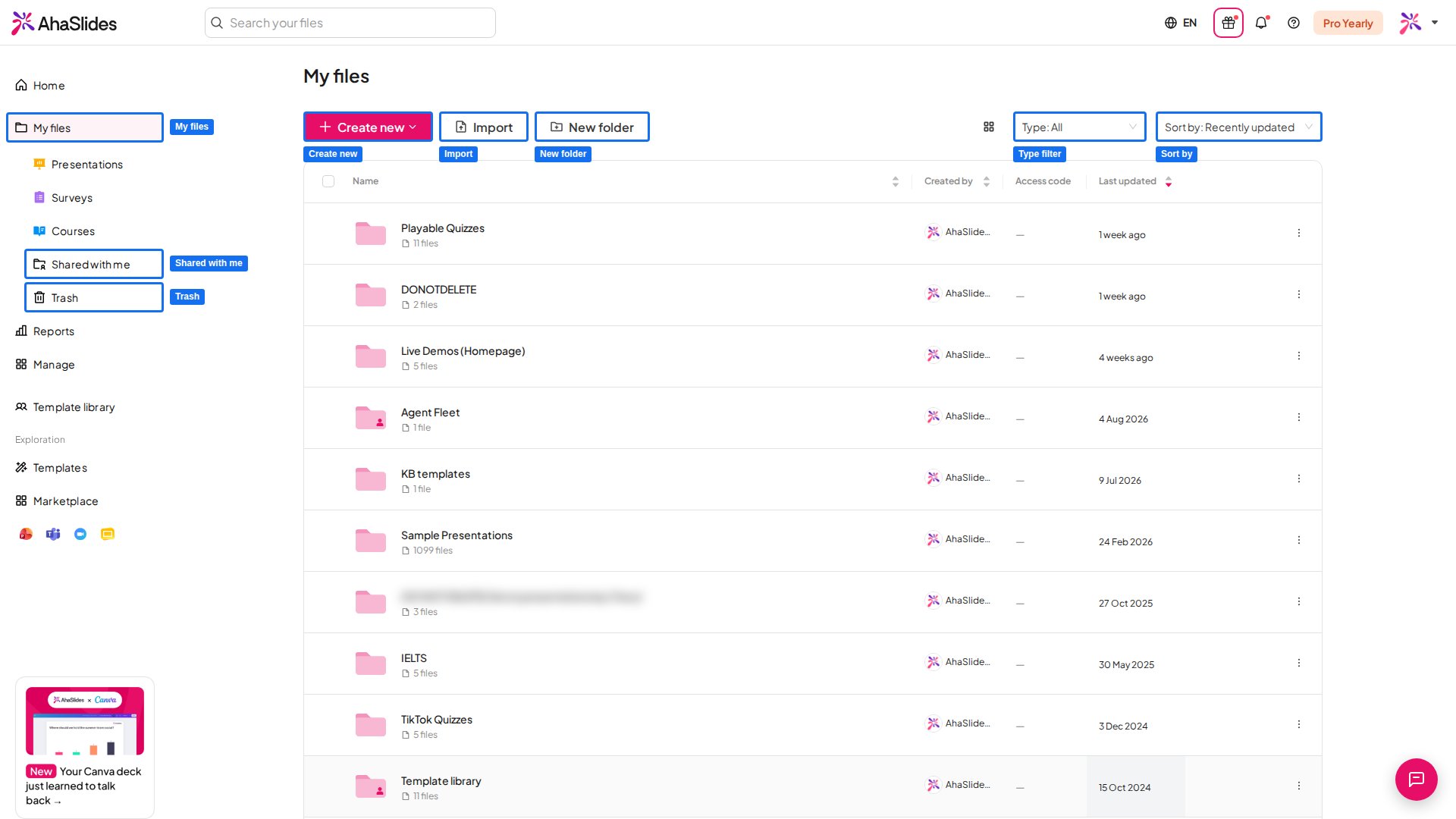
Clique em Os meus arquivos (My Files) na barra lateral esquerda.
2
Clique em Create new
Clique em Create new na parte superior da página e escolha Presentation, Survey ou Course. Se você estiver na visualização Presentations, Surveys ou Courses, o botão aparece como New presentation, New survey ou New course.
3
Comece a editar
A nova apresentação, pesquisa ou curso abre no próprio editor. Para criar um curso, consulte Criar e publicar um curso. Em uma apresentação, adicione um slide clicando em Novo slide (New slide) na parte superior do painel de slides à esquerda e escolhendo um tipo de slide.
Organizar seus arquivos em pastas
1
Crie a pasta
Na visualização Os meus arquivos (My Files), clique em New folder, dê um nome à pasta e clique em Criar pasta (Create Folder).
2
Selecione o que mover
Selecione as apresentações ou pesquisas que você quer mover (veja Ações em massa abaixo).
3
Mova para dentro da pasta
Clique em Mover para (Move to) e escolha sua pasta.
Cada pasta pode conter até 200 apresentações. Há suporte para subpastas em até 10 níveis de profundidade.
Navegar pelos seus arquivos
- Type — Na visualização Os meus arquivos (My Files), filtre a lista por Todos (All), Presentations, Surveys ou Courses.
- Ordenar por (Sort by) — Ordene a lista pelo momento da edição (Editado recentemente (Recently edited) ou Earliest (edit time)), pelo momento da criação (Criado recentemente (Recently created) ou Earliest (creation time)) ou pelo nome (Alfabética (Alphabetical) ou Alfabética (inversa) (Alphabetical (reversed))). Em Partilhado comigo (Shared with Me) e nas pastas compartilhadas, as opções de momento da edição aparecem como Atualizado recentemente (Recently updated) e Earliest (updated time).
- Grid view / List view — Alterne entre uma lista de linhas e uma grade de miniaturas com o botão de visualização ao lado do controle de ordenação.
- Por que uma apresentação antiga mostra uma data recente — Última edição (Last Edited) e a ordenação por momento da edição mostram a última edição do conteúdo. Se uma apresentação não tem edição registrada, mostram a última atividade, como apresentá-la ou redefinir seus resultados, e por isso ela pode subir para o topo.
- Código de acesso (Access code) — Na lista, o código de acesso de cada apresentação aparece na coluna Código de acesso (Access code). Você pode ler o código ali, mas não editá-lo; para alterá-lo, abra Partilhar (Share) e consulte Alterar o código de acesso do seu URL.
Ações em uma apresentação
Passe o mouse sobre uma apresentação e clique em Apresentar (Present) para começar a apresentar na hora. Clique no menu ⋮ no fim da linha para ver todas as ações: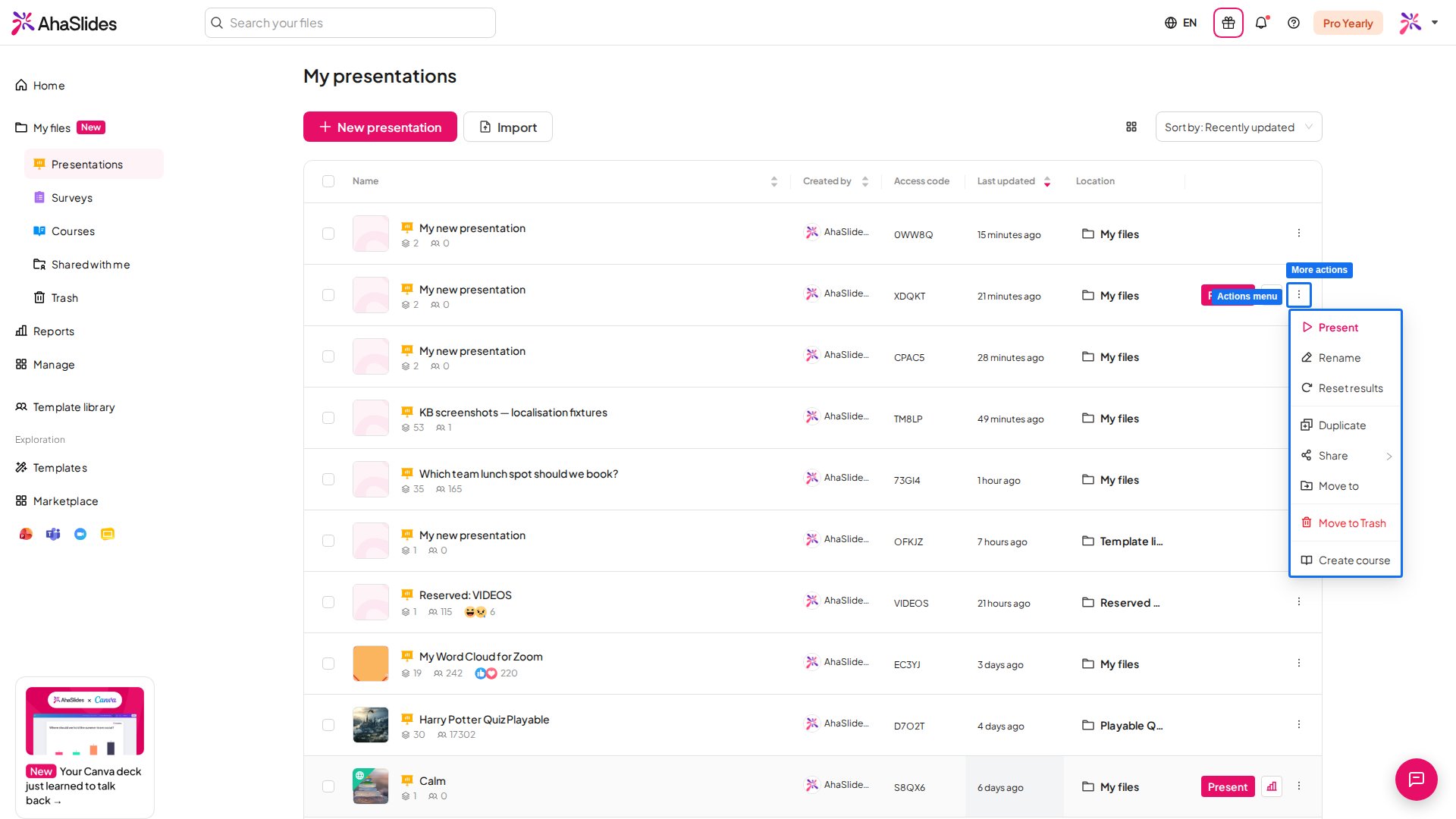
Ações em uma pasta
Clique no menu ⋮ de uma pasta que você criou para Renomear (Rename), Partilhar (Share) ou Eliminar (Delete). Excluir uma pasta exclui permanentemente as subpastas e tudo o que há dentro delas, então ela não pode ser restaurada pelo Lixo.Ações em massa
1
Selecione itens
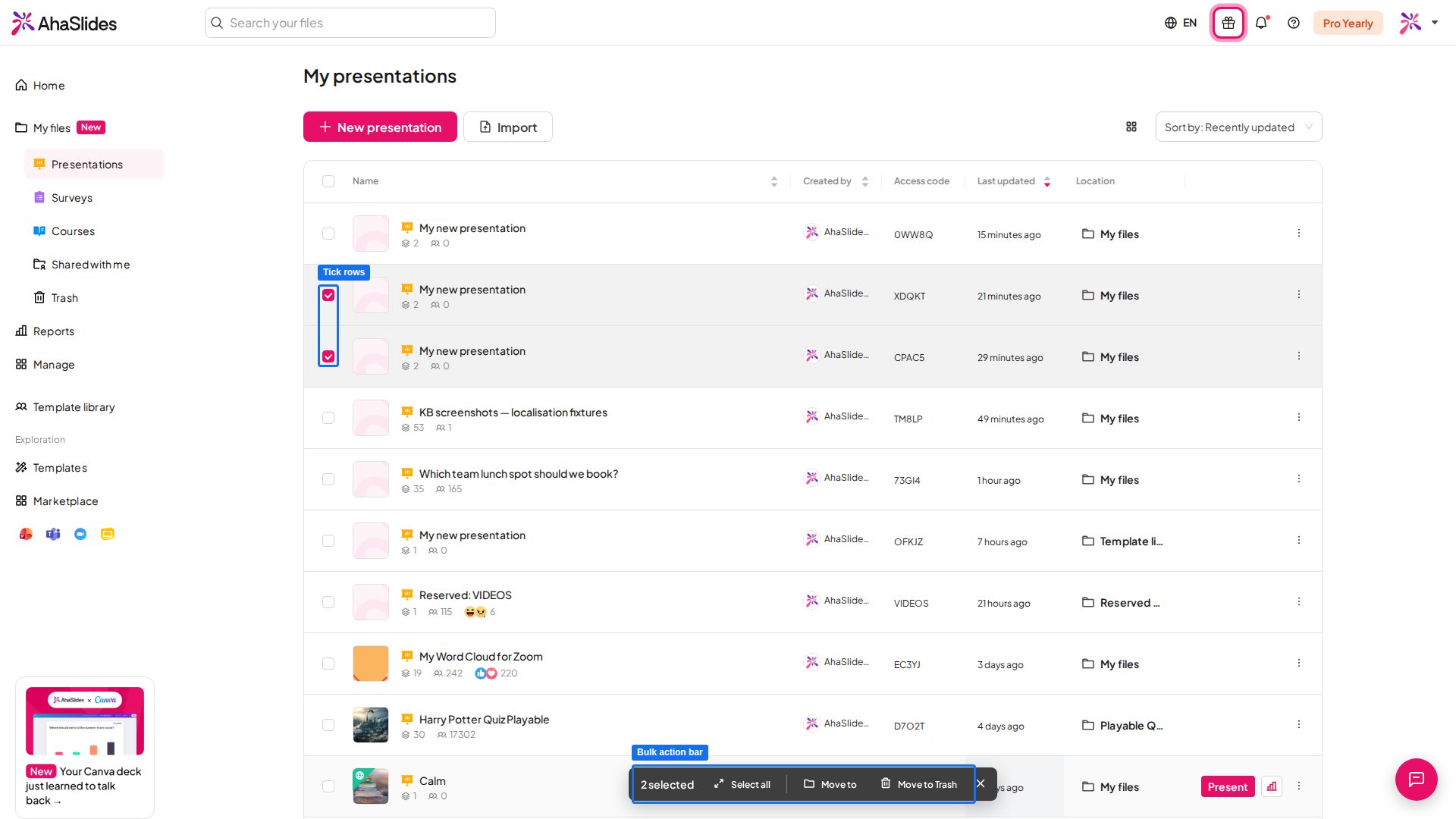
Marque a caixa de seleção de uma linha. Uma barra de ações aparece na parte inferior da tela assim que um item é selecionado.
2
Selecione mais itens ou todos
Marque mais linhas ou clique em Selecionar tudo (Select all) na barra de ações.
3
Escolha uma ação
Escolha Mover para (Move to) para mover tudo o que foi selecionado para uma pasta, ou Mover para o Lixo (Move to Trash) para enviar tudo ao Lixo de uma só vez.