

Como funciona o modo de pré-visualização
O modo de pré-visualização é um modo separado que permite ver e interagir com os seus próprios slides, do jeito que a audiência faria durante um evento de verdade. Para abrir o modo de pré-visualização, vá ao editor de apresentações e clique no botão cinza Pré-visualização (Preview) na barra superior.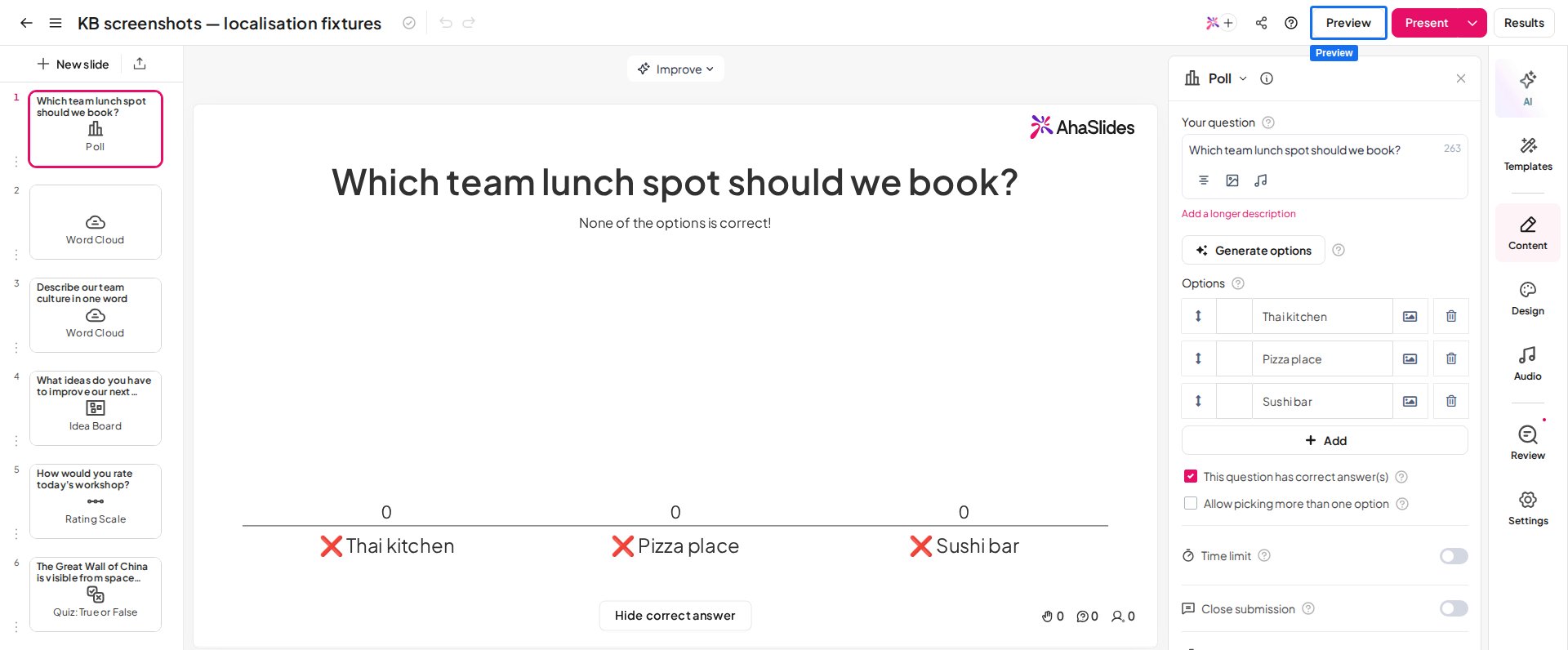
- A tela do apresentador: como a sua tela fica durante a apresentação. É a tela que você compartilha com a audiência durante o evento.
- A tela do participante: como a tela de cada participante fica durante a apresentação.
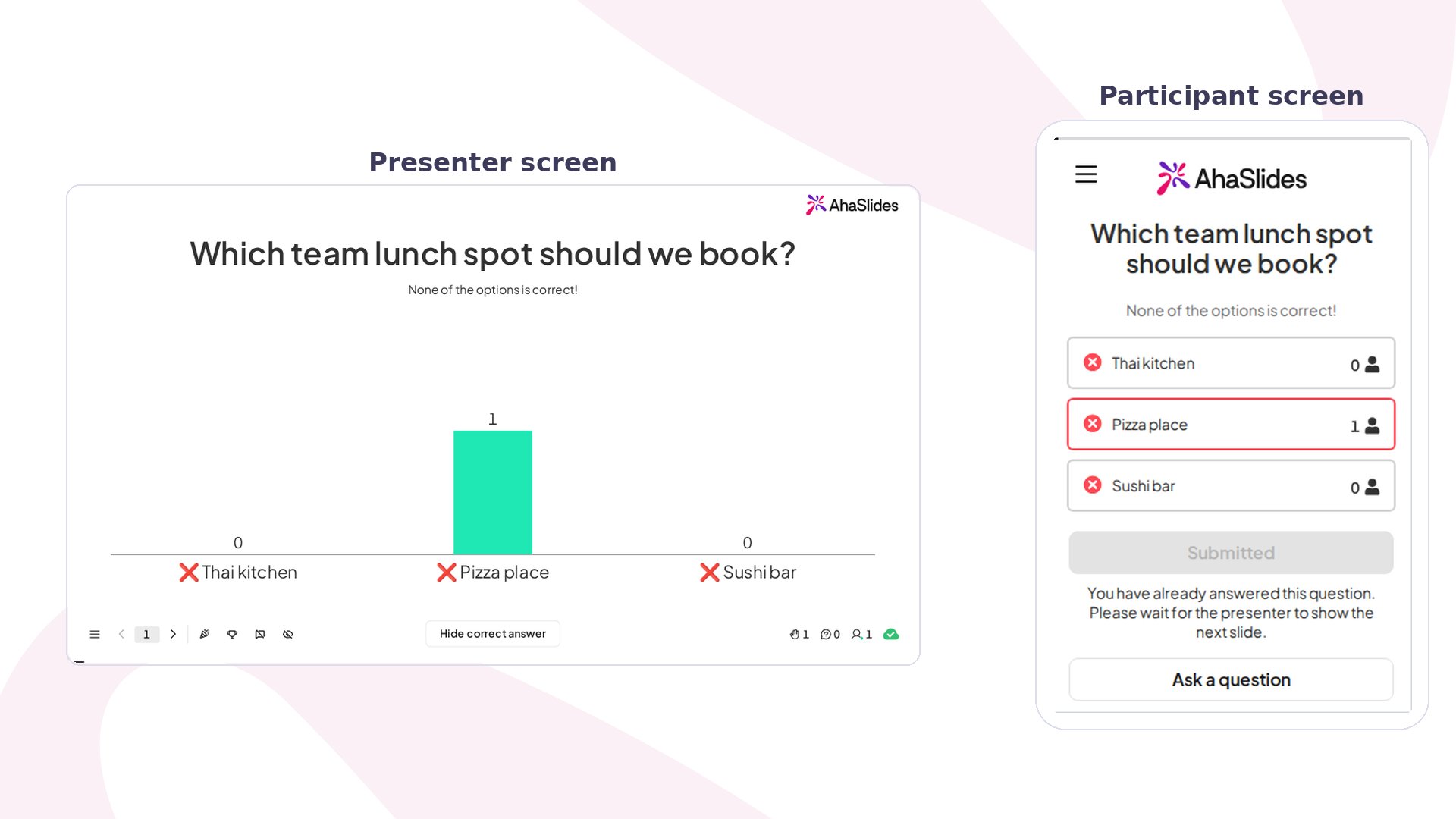
Sair do modo de pré-visualização
Quando terminar de testar, volte ao editor clicando no ícone de seta para trás no canto superior esquerdo.Perguntas frequentes
O que é o modo de pré-visualização do AhaSlides?
O que é o modo de pré-visualização do AhaSlides?
O modo de pré-visualização é um modo separado que permite ver e interagir com os seus próprios slides do jeito que a audiência faria durante um evento de verdade, para que você teste cada interação antes de apresentar.
Como pré-visualizo a minha apresentação do AhaSlides antes de apresentar?
Como pré-visualizo a minha apresentação do AhaSlides antes de apresentar?
No editor de apresentações, clique no botão cinza Pré-visualização (Preview) na barra superior. Você verá então a tela do apresentador e a tela do participante lado a lado.
Como testo como a audiência vai interagir com os meus slides?
Como testo como a audiência vai interagir com os meus slides?
Use a tela do participante, à direita, para interagir com a tela do apresentador, à esquerda. Percorra os slides com as setas de anterior e próximo na barra inferior da tela do apresentador, ou com as teclas de seta para a esquerda e para a direita.
Posso ver a visão do participante enquanto apresento?
Posso ver a visão do participante enquanto apresento?
Sim, de duas formas: abra o seu link de entrada em outra aba do navegador, ou entre pelo seu próprio celular com o código QR ou o código de acesso. As duas mostram o que os participantes veem.
Como saio do modo de pré-visualização?
Como saio do modo de pré-visualização?
Clique no ícone de seta para trás no canto superior esquerdo para voltar ao editor.