

Antes de começar
O quiz em equipes não está disponível em todos os planos; se o seu não o incluir, você será convidado a fazer upgrade.
Como funciona um quiz em equipes
Quando o jogo em equipe está ativado, os jogadores entram em equipes para competir por pontos contra as outras equipes. Antes de apresentar, você configura as equipes e as regras de pontuação. Quando um jogador entra, é pedido que ele escolha uma das equipes que você criou.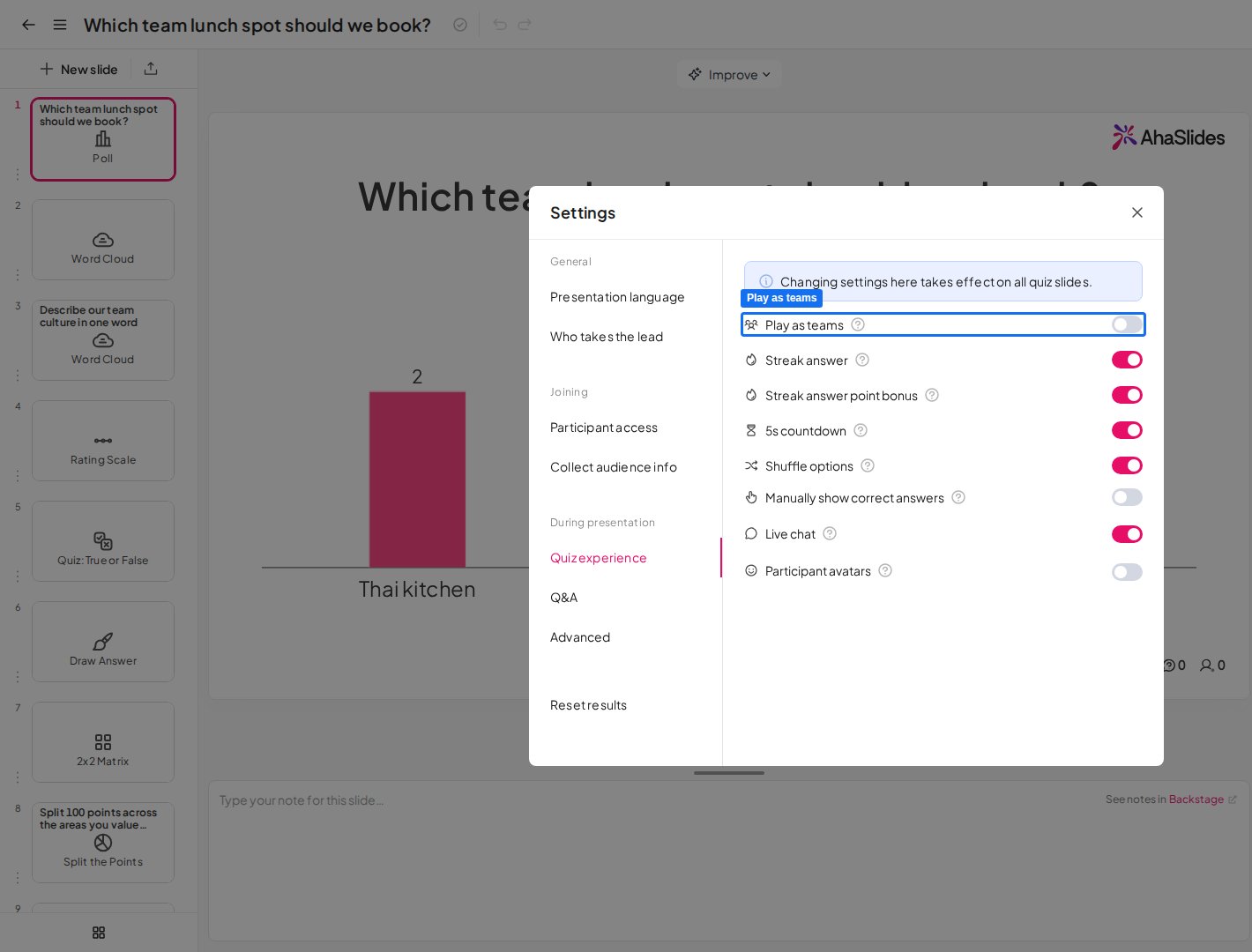
Configurar suas equipes
1
Abra as configurações do quiz
No editor da apresentação, vá a Definições (Settings) e depois a Experiência do questionário (Quiz experience).
2
Ative Jogar em equipas
Clique no interruptor ao lado de Jogar em equipas (Play as teams) e depois no texto azul Configurar (Set up). O menu de configuração das equipes aparece.
3
Defina o número de equipes e o tamanho delas
Defina o número de equipes que vão jogar e o número máximo de jogadores permitido em cada uma. Se você ainda não sabe esses números, estime um valor alto para que todos possam entrar na equipe que quiserem.
- Número máximo de equipes: 500
- Tamanho máximo da equipe: 1200
4
Escolha como as equipes pontuam
Escolha uma das três regras de pontuação:
- Média de pontuação de todos os membros (Average score of all members), incluindo zero ponto para os membros que respondem errado ou não respondem.
- Pontuação total de todos os membros (Total score of all members). Essa regra prejudica as equipes com menos membros.
- Apenas a resposta mais rápida (Fastest answer only), que registra apenas a pontuação da resposta mais rápida de cada equipe, mesmo que esteja errada.
5
Dê nomes às suas equipes
Clique em Definir nomes das equipas… (Set team names…) para alterar os nomes das equipes. O nome de uma equipe pode ter até 20 caracteres. Se você pretende deixar os jogadores escolherem os próprios nomes de equipe, eles precisam informar o nome para que você o digite aqui.
6
Oculte o ranking individual (opcional)
Para ocultar os rankings individuais nas telas dos jogadores, ative Ocultar classificação individual (Hide individual leaderboard). Como apresentador, você ainda pode alternar entre os rankings de equipes e individuais.
As equipes não têm botão de excluir. Para remover uma equipe, reduza o número de equipes na configuração. O AhaSlides remove primeiro as equipes vazias e mantém as que já têm jogadores, então você pode descartar uma equipe não usada sem mexer nas demais. Você não pode reduzir o número abaixo da quantidade de equipes que já têm membros — se tentar, o AhaSlides avisa que o número não pode ser reduzido enquanto essas equipes tiverem jogadores.
Como os participantes entram nas equipes
Quando você apresenta o quiz, os participantes são convidados a digitar o nome, escolher um avatar e selecionar uma das equipes que você configurou. Enquanto ainda estão na tela do lobby, eles podem trocar de equipe clicando no texto (change team). Na tela do apresentador, você vê no lobby do quiz quais jogadores entraram em cada equipe.Você pode adicionar uma nova equipe no lobby do quiz clicando no botão + Add a team no centro. Os jogadores podem entrar na nova equipe imediatamente, mas você não pode editar o nome dela.
Perguntas frequentes
Como faço um quiz em equipes no AhaSlides?
Como faço um quiz em equipes no AhaSlides?
No editor da apresentação, vá a Definições (Settings) e depois a Experiência do questionário (Quiz experience), ative o interruptor ao lado de Jogar em equipas (Play as teams) e clique em Configurar (Set up). Daí você define o número de equipes, o tamanho delas, as regras de pontuação e os nomes das equipes.
Como as equipes pontuam em um quiz em equipes?
Como as equipes pontuam em um quiz em equipes?
Você escolhe uma de três regras de pontuação: a média de pontuação de todos os membros (incluindo zeros), a pontuação total de todos os membros (que prejudica menos as equipes maiores) ou apenas a resposta mais rápida de cada equipe.
Como os participantes entram em uma equipe?
Como os participantes entram em uma equipe?
Ao apresentar, os participantes digitam o nome, escolhem um avatar e selecionam uma das equipes configuradas. Eles ainda podem trocar de equipe na tela do lobby clicando em (change team).
Posso ocultar o ranking individual durante um quiz em equipes?
Posso ocultar o ranking individual durante um quiz em equipes?
Sim. Na configuração das equipes, ative Ocultar classificação individual (Hide individual leaderboard) para ocultar os rankings individuais nas telas dos jogadores. Como apresentador, você ainda pode alternar entre os rankings de equipes e individuais.
Como removo uma equipe?
Como removo uma equipe?
As equipes não têm botão de excluir. Reduza o número de equipes na configuração e o AhaSlides remove primeiro as equipes sem jogadores, mantendo as que já têm membros. Por exemplo, com cinco equipes em que quatro têm jogadores e uma está vazia, definir o número como quatro remove a equipe vazia. Você não pode ficar abaixo da quantidade de equipes que já têm membros.
Quais planos aceitam quizzes em equipes?
Quais planos aceitam quizzes em equipes?
O quiz em equipes não está disponível em todos os planos; se o seu não o incluir, você será convidado a fazer upgrade.