

Backstage
Como abrir o Backstage
Há duas maneiras de começar a apresentar com o Backstage. 1. No editor Na tela do editor, vá até o botão Apresentar (Present) no canto superior direito, pressione a seta para baixo e escolha Apresentar com Bastidores (Present with Backstage).
- Passe o cursor sobre o ícone de Menu (Menu) no canto inferior esquerdo.
- Clique em Show Backstage.
Usando o Backstage
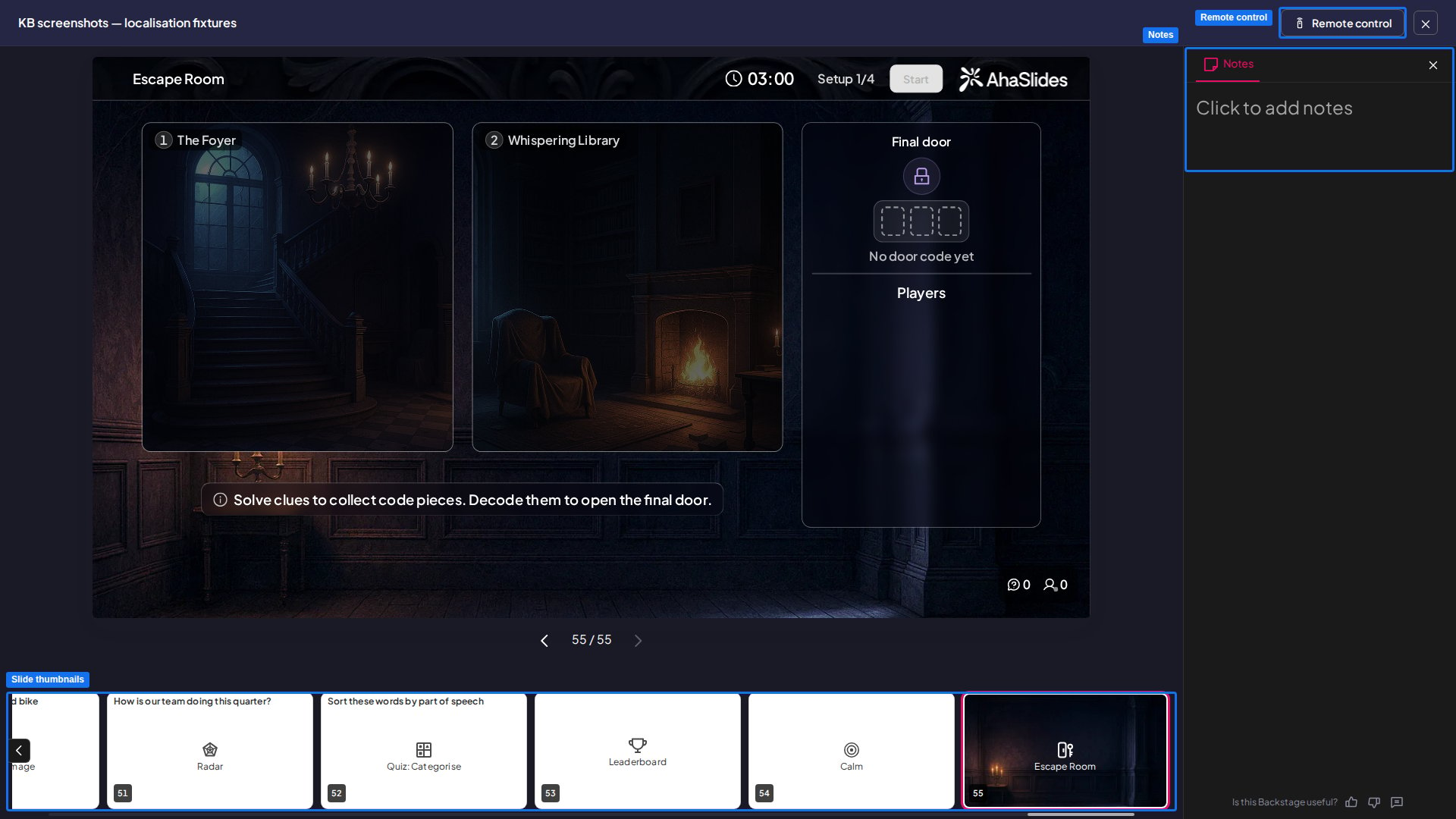
Quando a janela do Backstage abre, você vê uma versão simplificada do editor:- No centro, o slide que você está apresentando. Você pode interagir com essa área para controlar os slides, como faria na tela do apresentador.
- À direita, as notas do slide que você fez para aquele slide. Você pode digitar notas nesse campo e moderar as perguntas dos participantes no Q&A.
- Na parte de baixo, miniaturas de todos os slides da apresentação. Clique em qualquer miniatura para ir direto àquele slide.
Controlo remoto
Como abrir o Controlo remoto
No canto superior direito do Backstage, clique no botão Controlo remoto (Remote control) para obter um QR code / link da função de controle remoto. Escaneie o QR code ou copie o link para usar o controle remoto em outro dispositivo. Isso é ideal para apresentadores que preferem se movimentar, já que você não precisa mais estar no computador da apresentação. Também permite que outra pessoa controle os slides sem precisar de acesso à conta nem ao dispositivo da apresentação. Mais de uma pessoa pode abrir o mesmo link do controle remoto ao mesmo tempo, por exemplo dois moderadores aprovando perguntas do Q&A nos próprios celulares. Para cortar o acesso de todos os dispositivos que o usam, clique em Repor ligação (Reset link): isso gera um novo link, e todos os dispositivos conectados no momento perdem o acesso.Usando o Controlo remoto
Com o controle remoto você pode realizar as seguintes ações: 1. Controles ao vivo- Ir para o slide seguinte / anterior
- Pular para um slide específico
- Acionar efeitos (confete, aplausos, rufar de tambores)
- Mostrar / ocultar o QR code na tela (para quem entrar atrasado)
- Mostrar / ocultar a barra de instruções
- Alternar entre o modo público e o privado
- Controlar o áudio da apresentação (áudio que toca durante toda a apresentação)
- Controlar o áudio do slide (áudio ligado a um slide específico)
- Controlar os efeitos sonoros (somente em slides de quiz)
- Fixar perguntas
- Marcar uma pergunta como respondida
- Aprovar perguntas
- Dispensar uma pergunta
- Ver as notas do slide