

Antes de começar
- Você precisa estar conectado à sua conta do AhaSlides.
- O painel de IA é um recurso de IA sob demanda. Se você ou o administrador da sua equipe desativou a opção On-demand AI, a caixa Criar uma nova apresentação com IA (Create a new presentation with AI) não aparece no Início e o botão IA (AI) do editor fica inativo. Consulte How AhaSlides uses AI para ativá-la de novo.
Criar uma apresentação com IA a partir do Início
1
Vá para o Início
Clique em Início (Home) na barra lateral esquerda. A caixa Criar uma nova apresentação com IA (Create a new presentation with AI) fica no topo da página.
2
Descreva a apresentação que você quer
Digite para que serve a apresentação, para quem ela é e quanto tempo deve durar, com pelo menos 3 caracteres. Você também pode clicar em uma sugestão abaixo da caixa, como Quebra-gelo na sala de aula (Classroom icebreaker), Integração de novos membros (Onboarding new members) ou Quiz de conhecimentos gerais (General knowledge quiz), e editá-la antes de enviar.Para criar a partir do seu próprio material, clique no botão de clipe e anexe um arquivo.
3
Envie o seu prompt
Pressione Enter ou clique no botão de seta. O AhaSlides cria uma apresentação nova, abre-a no editor com o painel de IA já aberto e gera os slides ali, com uma mistura de tipos de slide.
4
Revise e ajuste
Confira os slides e continue conversando no painel de IA para mudar o que quiser, ou edite os slides você mesmo.
Usar o painel de IA no editor
1
Abra uma apresentação
Comece uma apresentação nova ou abra uma existente em que você quer usar o painel de IA.
2
Abra o painel de IA
Clique em IA (AI) no topo da barra de ferramentas à direita do editor, acima de Modelos (Templates) e Conteúdo (Content). O painel de IA não aparece no menu + New slide, então abra-o por aqui.
3
Digite um prompt
Digite instruções descrevendo os slides que você quer que a IA crie ou edite, ou escolha um dos prompts prontos no painel.Você pode iniciar uma nova conversa ou reabrir conversas anteriores usando os botões do painel.
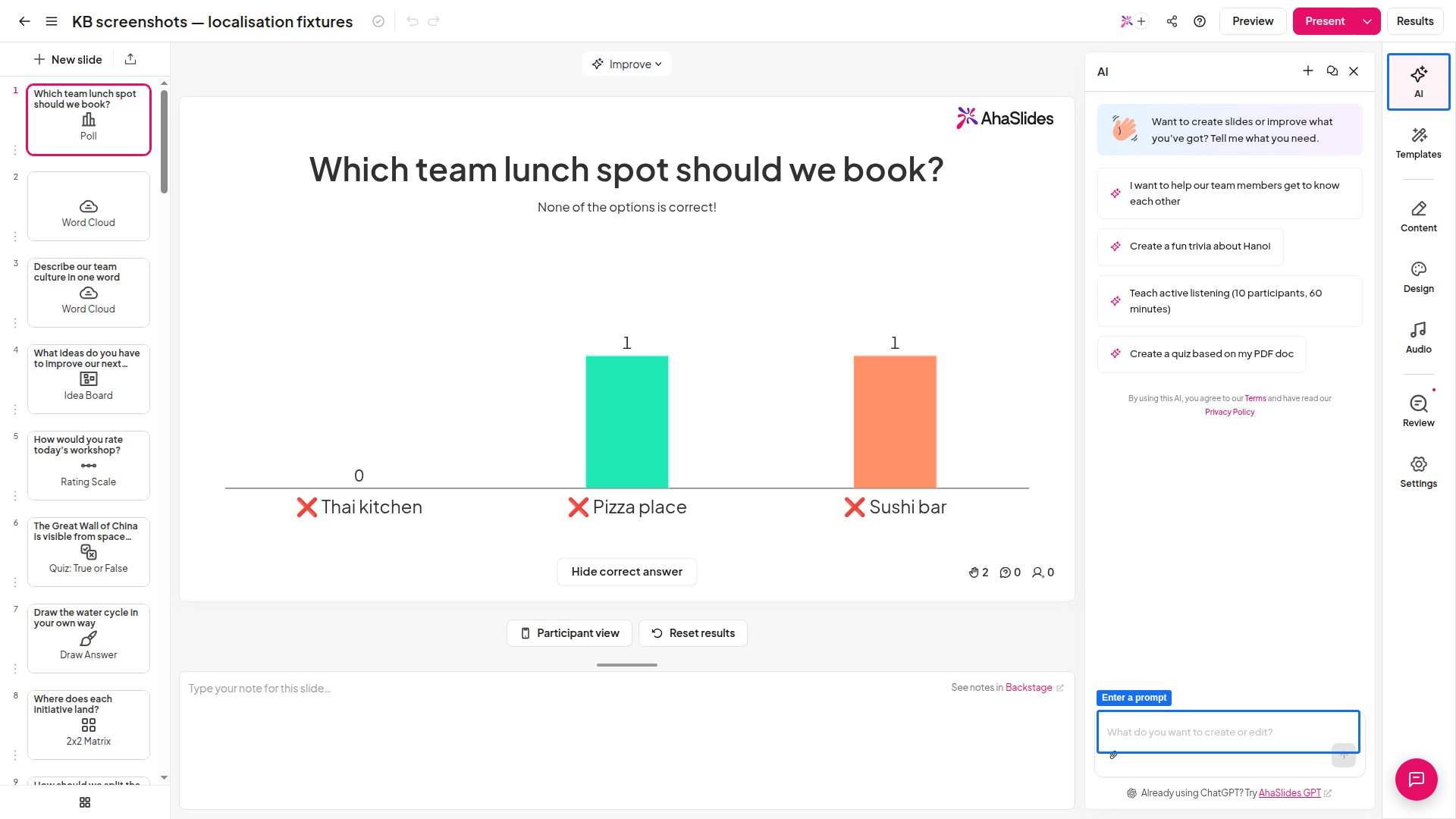
O que você pode pedir ao painel de IA
- Criar uma apresentação inteira a partir de um tema, por exemplo “um quebra-gelo de 20 minutos para a equipe com um Poll, um Quiz e uma Word Cloud”.
- Adicionar diapositivos (Add slides) à apresentação que você tem aberta.
- Alterar slides que você já criou, por exemplo reescrevendo o texto de um slide.
- Fazer várias alterações em um só pedido. Você pode dar uma instrução em várias etapas, como “adicione três perguntas de quiz sobre o ciclo da água e depois um slide de resumo no final”, e ele executa cada etapa.
O painel de IA adiciona imagens aos slides?
Sim, quando o slide precisa de um recurso visual. O painel de IA adiciona fotos do Unsplash aos slides que gera. Ele não cria imagens geradas por IA, e nem todo slide recebe uma. Se você quiser uma imagem específica, adicione ou substitua você mesmo no editor depois que os slides forem gerados. As licenças e os créditos das imagens estão em Biblioteca de imagens e créditos.Crie slides a partir de outros assistentes de IA
O painel de IA fica dentro do AhaSlides. Se você prefere trabalhar a partir de um assistente de IA que já usa, o AhaSlides também se conecta a ferramentas externas que criam slides direto na sua conta:- AhaSlides MCP: conecte o Claude e outros assistentes compatíveis com MCP para criar e editar apresentações do AhaSlides conversando.
- AhaSlides GPT: o GPT personalizado oficial na loja do ChatGPT, disponível no Marketplace como ChatGPT em Ferramentas de IA generativa (Generative AI tools) na sua conta do AhaSlides.
Perguntas frequentes
Em que idioma o painel de IA escreve?
Em que idioma o painel de IA escreve?
Por padrão, ele responde e cria os slides no idioma em que você escreve o prompt. Para obter outro idioma, escreva o prompt nesse idioma ou cite o idioma no prompt, por exemplo “adicione dois slides apresentando Paris, gere-os em francês”.
O painel de IA é o mesmo que o chat de ajuda?
O painel de IA é o mesmo que o chat de ajuda?
Não. O painel de IA cria e edita os seus slides. O balão de chat no canto inferior direito do aplicativo abre o assistente de IA, que responde a perguntas sobre como usar o AhaSlides e pode colocar você em contato com nossa equipe de suporte.