

- Word clouds
- Slides Open Ended
- Slides Q&A
- Slides de quiz Short answer
- Qualquer lugar em que os participantes possam informar o nome
- Na aba Definições (Settings) da tela de edição.
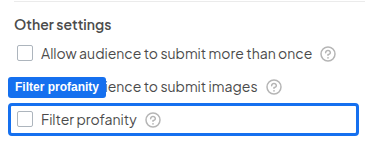
- Em Outras definições (Other settings), na aba Conteúdo (Content) dos slides Open Ended, Q&A, Brainstorm e Word Cloud. Ativar ou desativar o filtro aqui vale para todos os slides.
- Durante a apresentação, para ativar o filtro de palavrões, você pode clicar no ícone Menu (Menu) e selecionar Filtrar linguagem imprópria (Filter profanity).
Perguntas frequentes
Quais recursos do AhaSlides permitem moderar o que meu público envia?
Quais recursos do AhaSlides permitem moderar o que meu público envia?
O AhaSlides tem quatro ferramentas de moderação:
- Moderação de Perguntas e Respostas (Q&A moderation): ative Moderar perguntas da audiência (Moderate audience’s questions) em um slide Q&A e cada pergunta fica Pendente (Pending) até você aprová-la ou Dispensar (Dismiss).
- Filtro de palavrões: os xingamentos digitados pelos participantes são substituídos por asteriscos, como descrito nesta página.
- Censura de nomes em quizzes: clique no nome de um jogador no lobby do quiz, ou no ícone de olho no ranking, para censurar um nome inadequado.
- Remoção de respostas: clique em uma palavra em um slide Word Cloud, ou no X ao lado de uma resposta Open Ended, para removê-la.