

Este recurso não está disponível em todos os planos; se o seu plano não o incluir, você será convidado a fazer upgrade.
O que é o logotipo
O logotipo fica no canto superior direito de todos os slides da sua apresentação. Sua audiência o vê no celular, assim como na tela de quem apresenta. Por padrão, o logotipo é o do AhaSlides, mas, nos planos que incluem o recurso, você pode ocultá-lo ou trocá-lo pelo seu. Fazer isso uma vez em qualquer slide vale para toda a apresentação.Ocultar o logotipo
Ocultar o logotipo significa que nenhum logotipo aparecerá no canto superior direito dos slides.1
Passe o mouse sobre o logotipo
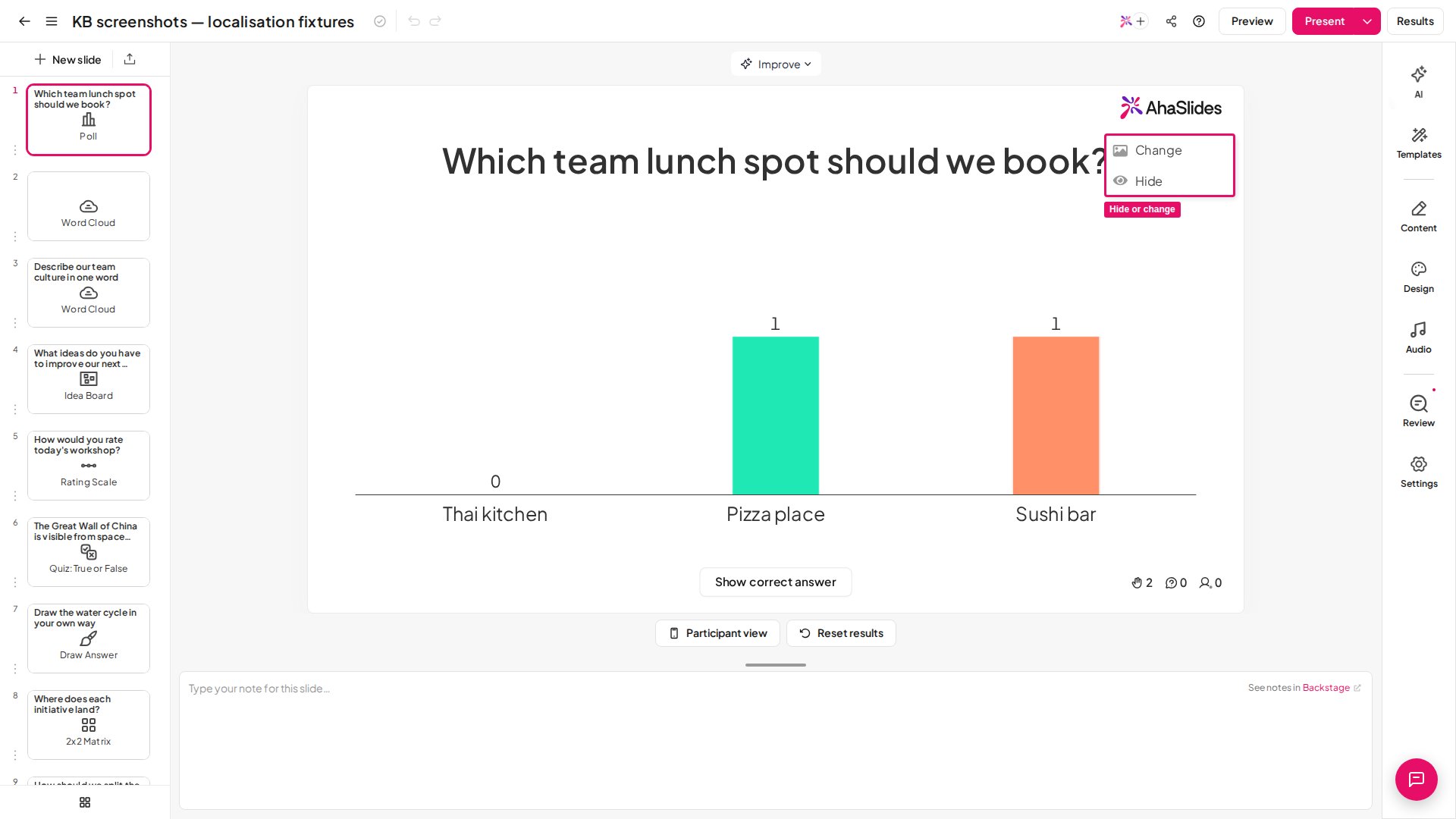
Abra o editor do AhaSlides e passe o mouse sobre o logotipo no canto superior direito da tela da apresentação.
2
Oculte-o
Clique no logotipo e selecione Hide.
3
Mostre-o novamente
Para exibir o logotipo outra vez, passe o mouse sobre o espaço no canto superior direito e clique em Unhide.
Alterar o logotipo
Você pode trocar o logotipo do AhaSlides pelo seu ou até por qualquer outra imagem ou GIF. Ele aparecerá no canto superior direito de cada slide.1
Passe o mouse sobre o logotipo
Abra o editor do AhaSlides e passe o mouse sobre o logotipo no canto superior direito da tela da apresentação.
2
Altere-o
Clique no logotipo e selecione Alterar (Change).
3
Carregue seu logotipo
Carregue o seu logotipo.
4
Redefina, se precisar
Volte ao logotipo original do AhaSlides passando o mouse sobre ele e clicando em Repor (Reset).
Tamanho recomendado do logotipo
Para um logotipo nítido em qualquer tela:- Formato — largo/horizontal, com proporção de cerca de 4,5:1 entre largura e altura. O logotipo aparece em uma caixa horizontal no canto superior direito, e o carregamento corta a imagem nessa proporção; por isso, um logotipo quadrado ou alto terá a parte de cima e a de baixo cortadas.
- Dimensões — o ideal é cerca de 720 x 160 px. Maior também funciona, pois a imagem é reduzida para caber; imagens muito pequenas podem ficar borradas em telas grandes ou projetores.
- Formato do arquivo — um PNG com fundo transparente fica mais limpo em qualquer tema. JPG e GIF também funcionam.
- Tamanho do arquivo — mantenha abaixo de 15 MB.