


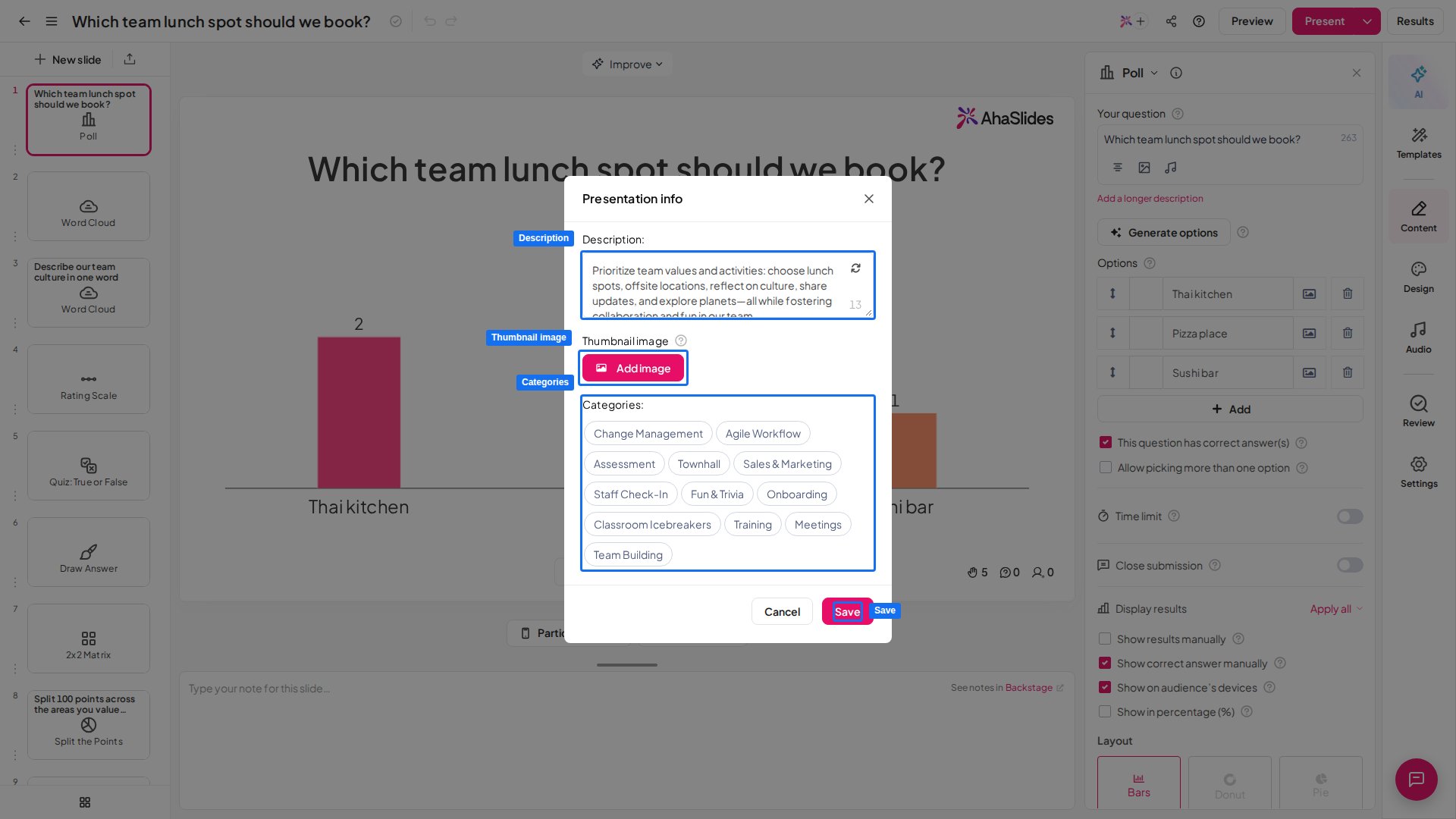
Renomear a apresentação
O nome da apresentação não faz parte da janela Informação da apresentação (Presentation info). Para renomear a apresentação, clique no nome dela no cabeçalho do editor e digite o novo nome, ou abra o menu ao lado do nome e escolha Renomear (Rename). Um nome pode ter até 100 caracteres.Editar a descrição da apresentação
O campo Descrição (Description) é uma área de texto para um breve resumo da apresentação. Ele aceita até 200 caracteres. A descrição aparece junto com a miniatura quando você publica a apresentação na Biblioteca de modelos ou compartilha uma cópia com outros usuários.Editar a imagem em miniatura da apresentação
A Imagem em miniatura (Thumbnail image) é a imagem de capa personalizada da apresentação. Por padrão, o AhaSlides gera uma miniatura automaticamente, mas você pode carregar a sua.- Na seção Imagem em miniatura (Thumbnail image), clique em Adicionar imagem (Add image) se ainda não houver uma miniatura personalizada. Se já houver uma, você verá a imagem atual com os links Alterar imagem (Change image) e Remover (Remove).
- Carregue ou selecione a imagem e depois corte-a no formato 16:9.
- Clique em Guardar (Save) para aplicar a nova miniatura.
Editar as categorias da apresentação
O campo Categorias (Categories) é um conjunto de botões de categoria selecionáveis usados para categorizar a apresentação — por exemplo, quando você a publica na Biblioteca de modelos. Selecione os botões que melhor descrevem a apresentação e depois clique em Guardar (Save).Perguntas frequentes
Como abro a janela Informação da apresentação?
Como abro a janela Informação da apresentação?
Abra a apresentação no editor, clique no ícone de menu ao lado do nome da apresentação no cabeçalho do editor e escolha Informação da apresentação (Presentation info).
Como renomeio a minha apresentação?
Como renomeio a minha apresentação?
Clique no nome da apresentação no cabeçalho do editor e digite o novo nome (até 100 caracteres), ou escolha Renomear (Rename) no menu ao lado do nome.
Como adiciono uma descrição à minha apresentação?
Como adiciono uma descrição à minha apresentação?
Abra Informação da apresentação (Presentation info) e digite no campo Descrição (Description) (até 200 caracteres), depois clique em Guardar (Save). A descrição aparece junto com a miniatura quando você publica a apresentação na Biblioteca de modelos ou compartilha uma cópia com outras pessoas.
Como altero a miniatura da minha apresentação?
Como altero a miniatura da minha apresentação?
Abra Informação da apresentação (Presentation info) e, na seção Imagem em miniatura (Thumbnail image), clique em Adicionar imagem (Add image) (ou em Alterar imagem (Change image) se já houver uma). Carregue a imagem, corte-a em 16:9 e clique em Guardar (Save). Para voltar à capa automática, clique em Remover (Remove).
Para que servem as Categorias?
Para que servem as Categorias?
As categorias são botões selecionáveis que descrevem a apresentação. Elas servem para categorizá-la — por exemplo, quando você a publica na Biblioteca de modelos.
Preciso salvar os slides ou as edições são salvas automaticamente?
Preciso salvar os slides ou as edições são salvas automaticamente?
Os slides e o conteúdo deles são salvos automaticamente enquanto você trabalha — não há salvamento manual para os slides em si, e a apresentação continua no seu painel Minhas apresentações. O botão Guardar (Save) descrito acima vale apenas para os campos de Informação da apresentação (Presentation info) (Descrição, Imagem em miniatura e Categorias).