

Antes de começar
Isto é diferente de dois outros recursos do Google Slides. Este artigo trata de importar uma apresentação do Google Drive para o AhaSlides. Para incorporar um conjunto de slides publicado do Google Slides como um único slide, veja Usar sua apresentação do Google Slides com o AhaSlides. Para criar slides interativos dentro do Google Slides, veja Usar o complemento do AhaSlides no Google Slides.
Importar slides do Google Drive
1
Abra o modal Importar slides
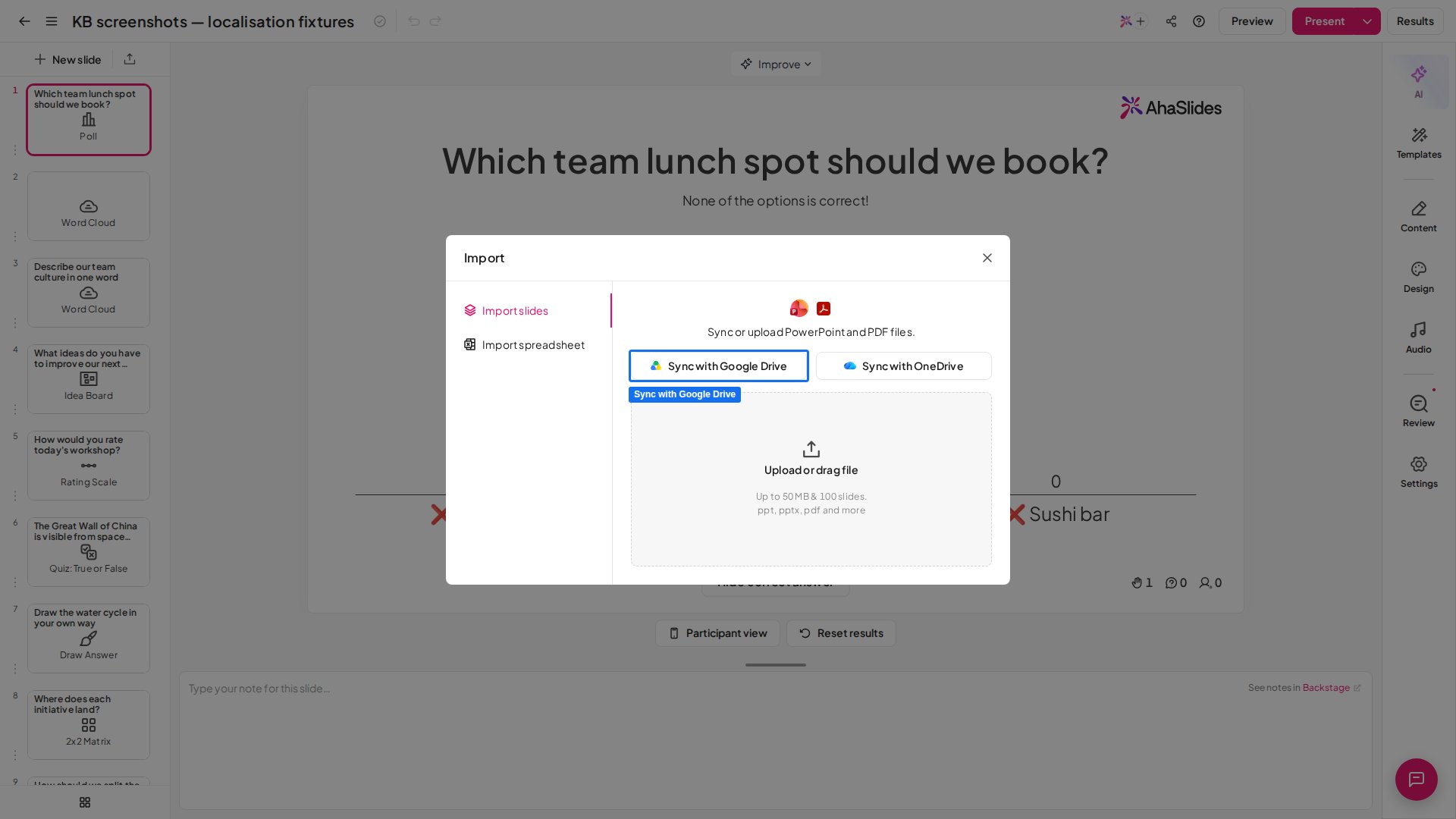
No editor do AhaSlides, abra a apresentação à qual você quer adicionar os slides e clique no botão Importar (Import). Isso abre o modal Importar slides (Import slides), onde você pode sincronizar ou carregar arquivos do PowerPoint e PDF.
2
Escolha Sync with Google Drive
No modal, clique em Sync with Google Drive. Entre na sua conta do Google quando solicitado e escolha uma apresentação do Google Slides ou do PowerPoint no seu Drive.
3
Deixe a importação terminar
O AhaSlides traz a apresentação e adiciona cada slide ao seu conjunto. Os slides importados continuam conectados ao arquivo de origem para que você possa atualizá-los depois.
Importar slides do OneDrive
1
Abra o modal Importar slides
No editor do AhaSlides, abra a apresentação à qual você quer adicionar os slides e clique no botão Importar (Import) para abrir o modal Importar slides (Import slides).
2
Escolha Sync with OneDrive
Clique em Sync with OneDrive e entre com sua conta da Microsoft quando solicitado. Contas pessoais e contas de trabalho ou escola são compatíveis. Depois, escolha um arquivo do PowerPoint ou PDF no seu OneDrive.
3
Deixe a importação terminar
O AhaSlides importa o arquivo e adiciona cada slide ao seu conjunto, conectado ao original no OneDrive da mesma forma que em uma importação do Google Drive.
Se você vir “This Microsoft account doesn’t have OneDrive”, a conta com a qual você entrou não tem OneDrive. Entre com outra conta ou pergunte ao administrador de TI se o seu plano do Microsoft 365 inclui o OneDrive.
Um pequeno ícone de nuvem aparece ao lado de cada slide sincronizado no painel de slides. Passe o mouse sobre ele para ver Synced with Google Drive (ou Synced with OneDrive), assim você identifica de relance quais slides vieram de uma origem conectada.
Manter os slides sincronizados
Quando um slide sincronizado está selecionado, uma barra de ferramentas de sincronização na nuvem aparece acima dele, mostrando o nome do arquivo de origem e um ícone de status da nuvem. Na barra de ferramentas, você pode:1
Atualizar
Clique em Atualizar (Update) para buscar a versão mais recente do arquivo no Google Drive ou no OneDrive e atualizar os slides importados. A barra de ferramentas mostra quando o conjunto foi sincronizado pela última vez.
2
Abrir a origem para editar
Clique no botão de lápis (editar) para abrir o arquivo original em uma nova aba — no Google Slides para um arquivo do Google Drive, ou no OneDrive para um arquivo do OneDrive. Faça as alterações lá e depois volte e clique em Atualizar (Update) para trazê-las ao AhaSlides.
3
Desconectar da origem
Abra o menu de três pontos e escolha Desconectar da fonte (Disconnect from source). Os slides importados permanecem na apresentação como slides independentes, mas deixam de sincronizar com o arquivo original.
4
Sair
No mesmo menu de três pontos, escolha Log out from Google Drive (ou Log out from OneDrive) para sair da conta conectada.
Desconectar mantém os slides que você já importou — eles apenas deixam de sincronizar. Para reconectar depois, importe o arquivo de novo do Google Drive ou do OneDrive.
O que acontece com os slides sincronizados
Cada slide importado é exibido como um slide de Conteúdo separado, contendo uma imagem estática do original. Como em qualquer arquivo do PowerPoint ou PDF importado, animações, áudio incorporado, vídeo incorporado e links não são trazidos, mas você ainda pode adicionar texto, imagens, GIFs e emojis a cada slide de Conteúdo e colocar slides interativos do AhaSlides entre eles.Perguntas frequentes
Como importo slides do Google Drive?
Como importo slides do Google Drive?
No editor do AhaSlides, abra uma apresentação e clique no botão Importar (Import). No modal Importar slides (Import slides), clique em Sync with Google Drive, entre na conta e escolha uma apresentação do Google Slides ou do PowerPoint no seu Drive.
Posso importar só alguns slides do meu arquivo do Google Drive ou do OneDrive?
Posso importar só alguns slides do meu arquivo do Google Drive ou do OneDrive?
Não. A sincronização importa todos os slides do arquivo, e clicar em Atualizar (Update) busca o arquivo inteiro de novo. Para deixar slides de fora, remova-os do arquivo de origem no Google Slides ou no OneDrive e depois importe-o ou clique em Atualizar (Update).
Como atualizo meus slides depois de mudar o original no Google Slides?
Como atualizo meus slides depois de mudar o original no Google Slides?
Selecione um slide sincronizado e clique em Atualizar (Update) na barra de ferramentas de sincronização na nuvem. O AhaSlides busca a versão mais recente no Google Drive e atualiza os slides importados. Você também pode clicar no botão de lápis da barra de ferramentas para abrir antes o arquivo de origem no Google Slides.
Como faço para parar de sincronizar meus slides?
Como faço para parar de sincronizar meus slides?
Selecione um slide sincronizado, abra o menu de três pontos na barra de ferramentas de sincronização na nuvem e escolha Desconectar da fonte (Disconnect from source). Os slides permanecem na apresentação como slides independentes e deixam de sincronizar com o arquivo original.
Posso sincronizar a partir do OneDrive?
Posso sincronizar a partir do OneDrive?
Sim. No modal Importar slides (Import slides), clique em Sync with OneDrive, entre com uma conta Microsoft pessoal ou de trabalho ou escola e escolha um arquivo do PowerPoint ou PDF.
Posso sincronizar um arquivo do PowerPoint (.pptx) guardado no Google Drive?
Posso sincronizar um arquivo do PowerPoint (.pptx) guardado no Google Drive?
Sim, você pode escolhê-lo com Sync with Google Drive.
O que acontece com animações e vídeos nos meus slides importados?
O que acontece com animações e vídeos nos meus slides importados?
Cada slide é importado como uma imagem estática em um slide de Conteúdo, então animações, áudio incorporado, vídeo incorporado e links não são importados. Veja Importar uma apresentação do PowerPoint ou um arquivo PDF para saber como adicionar um vídeo de volta como um slide próprio.