

Antes de começar
- Você precisa estar conectado à sua conta do AhaSlides.
- O ícone de chat, um ícone sem rótulo de texto, aparece no canto inferior direito do app em Início, Minhas apresentações, no editor e em outras páginas. Ele fica oculto enquanto você apresenta ou visualiza uma apresentação.
Faça uma pergunta ao assistente de IA
1
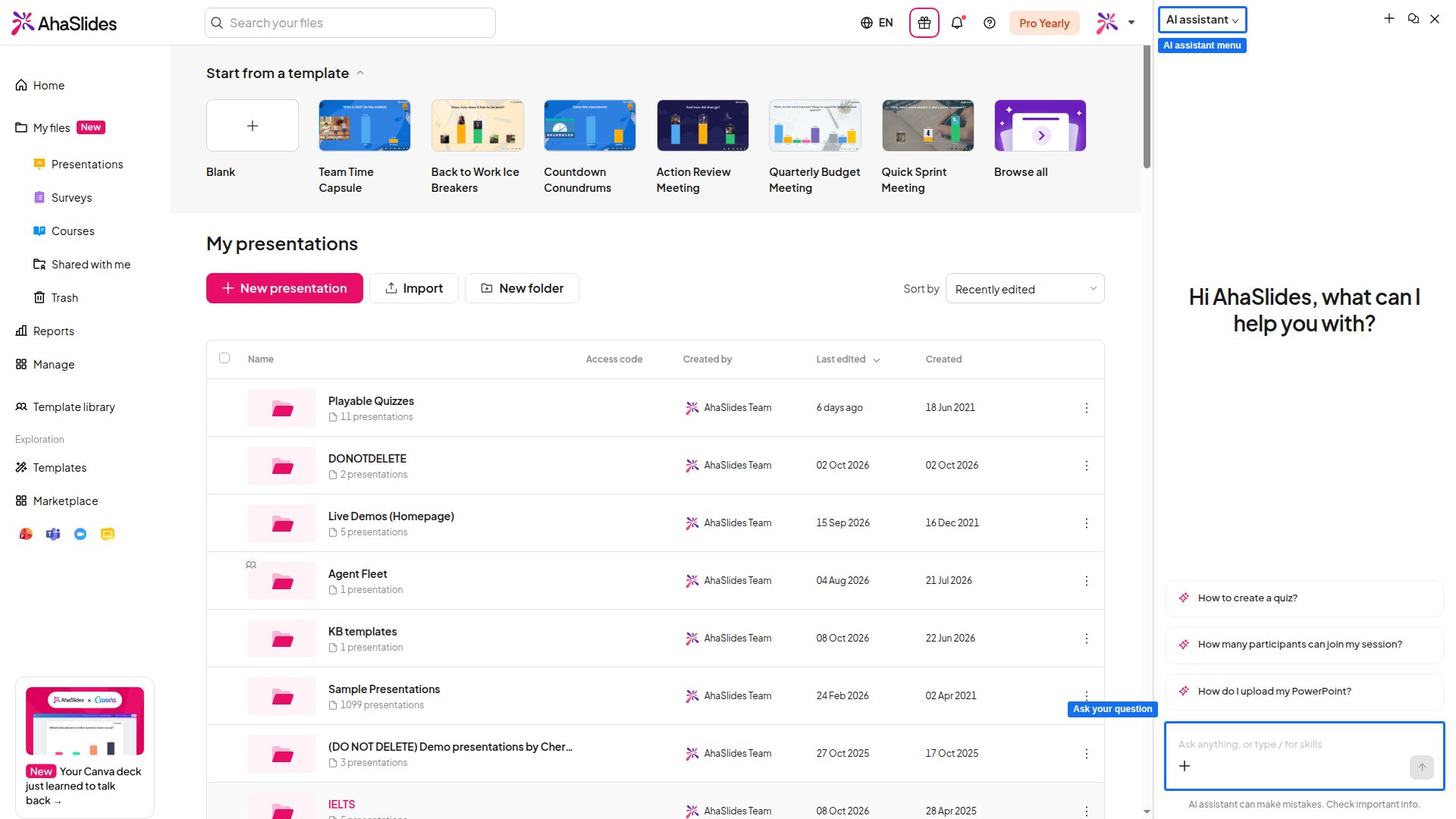
Abra o assistente
Clique no ícone de chat no canto inferior direito da tela. O assistente abre em um painel à direita, e você pode continuar trabalhando enquanto ele estiver aberto.
2
Confira se está falando com o assistente de IA
O menu na parte superior do painel alterna entre AI assistant e Human support. O painel abre em AI assistant.
3
Digite sua pergunta
Pergunte com as suas próprias palavras, por exemplo: “Como adiciono um temporizador a uma pergunta de quiz?” ou “Por que minha audiência não consegue ver os resultados?”.
O que o assistente de IA pode fazer
- Responder perguntas de como fazer usando o AhaSlides Docs.
- Olhar a apresentação que você tem aberta, como o nome e os slides, para que as respostas combinem com o que você está fazendo.
- Encaminhar você à nossa equipe de suporte. Quando ele não consegue responder por completo, ou você pede uma pessoa, aparece o botão Talk to a human. Nada é enviado até você pressioná-lo. Dependendo da disponibilidade, um chat com a nossa equipe se abre no mesmo painel, ou a equipe responde por e-mail para o endereço da sua conta.
Perguntas frequentes
Posso falar com uma pessoa imediatamente?
Posso falar com uma pessoa imediatamente?
Sim. Mude o menu na parte superior do painel para Human support e digite sua mensagem lá.
Posso enviar uma captura de tela?
Posso enviar uma captura de tela?
Sim, em Human support, que permite anexar uma imagem à mensagem para a nossa equipe.