

Bloquear envios na visualização de edição
1
Selecione o slide
Selecione o slide em que você quer bloquear os envios.
2
Abra a aba Conteúdo
Abra a aba Conteúdo (Content).
3
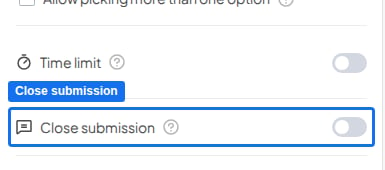
Ative Fechar submissão
Ative a opção Fechar submissão (Close submission). Isso desativa os envios dessa pergunta, e você pode reabri-los depois. Para bloquear os envios em vários slides de uma vez, abra o menu Mais ações (More actions) (⋯) da configuração e escolha Apply to all … slides do mesmo tipo de slide ou Apply to all unscored slides. Bloquear envios não está disponível em todos os planos; se o seu não o incluir, você será convidado a fazer upgrade.
Bloquear envios na visualização de apresentação
1
Clique em Fechar submissão
Durante a apresentação, no slide em que você quer parar os envios, clique no botão do cadeado no slide (a dica dele diz Fechar submissão (Close submission)) ou pressione a tecla S. O slide passa a mostrar Submissions closed. Como a opção de bloquear envios, o cadeado não está disponível em todos os planos; se o seu não o incluir, o cadeado não aparece durante a apresentação.
2
Reabra os envios
Para ativar os envios de novo, pressione a tecla S outra vez ou clique no botão do cadeado (a dica dele diz Abrir submissão (Open submission)).