

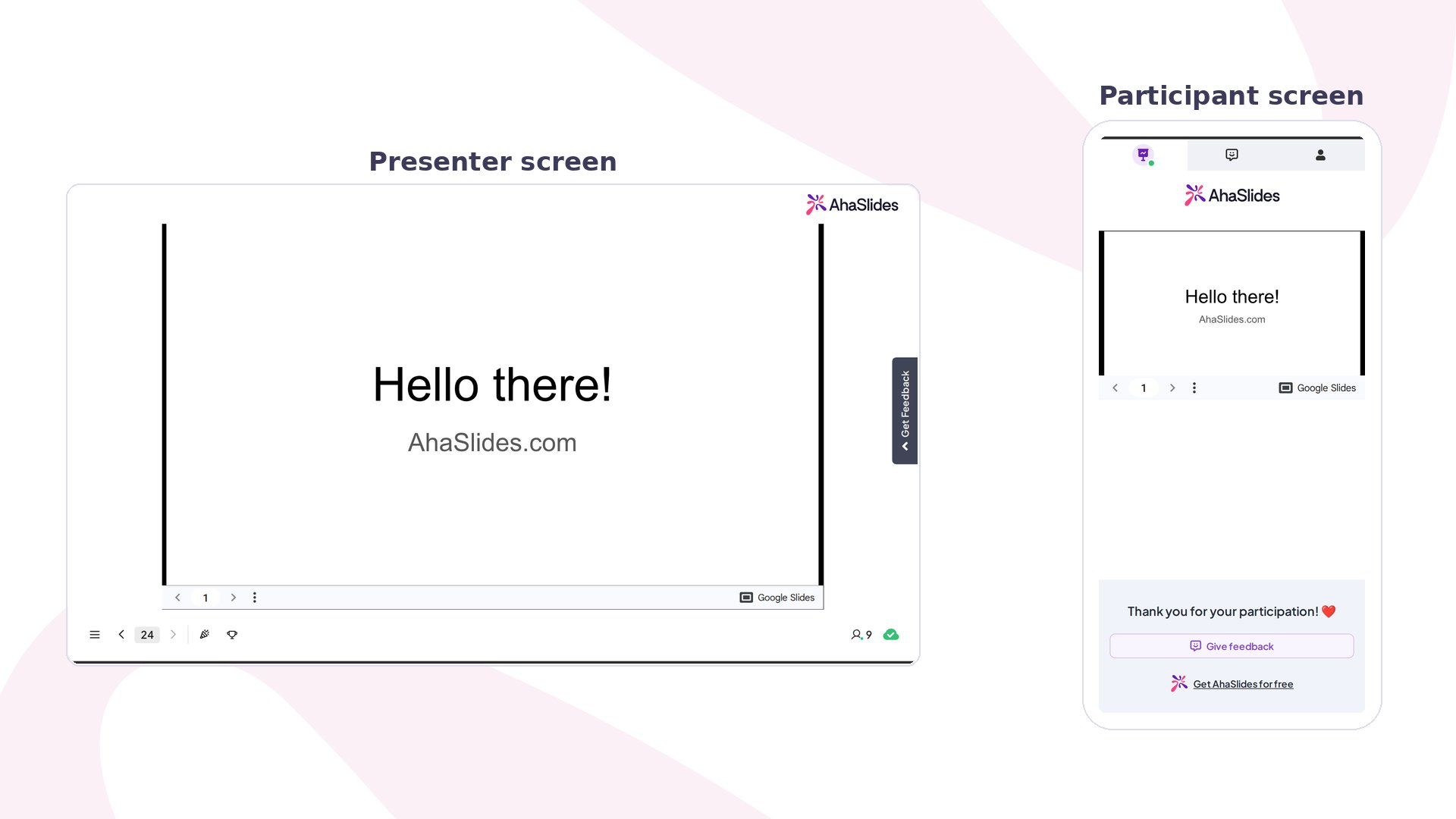
Перед началом
Вам понадобится презентация Google Slides, которую вы готовы опубликовать в интернете, потому что AhaSlides встраивает опубликованную ссылку. Что встроенная презентация не умеет, см. в разделе Ограничения встраивания Google Slides.Публикация презентации Google Slides
1
Откройте презентацию Google Slides
Перейдите на slides.google.com и откройте презентацию, которую хотите встроить.
2
Откройте окно «Publish to web»
Нажмите File → Поделиться (Share) → Publish to web.
3
Нажмите «Запостить»
В открывшемся окне нажмите Запостить (Publish), чтобы создать публичную ссылку.
4
Подтвердите
Нажмите Xорошо (OK), чтобы подтвердить публикацию презентации.
5
Скопируйте опубликованную ссылку
Скопируйте появившийся URL — он понадобится на следующем шаге.
Публикация в интернете делает содержимое ваших слайдов доступным для всех, у кого есть ссылка. Не публикуйте презентации с конфиденциальной или личной информацией.
Встраивание презентации в AhaSlides
1
Откройте AhaSlides
Войдите в AhaSlides и создайте новую презентацию или откройте существующую.
2
Добавьте новый слайд
Нажмите кнопку + Add Slide на панели слайдов.
3
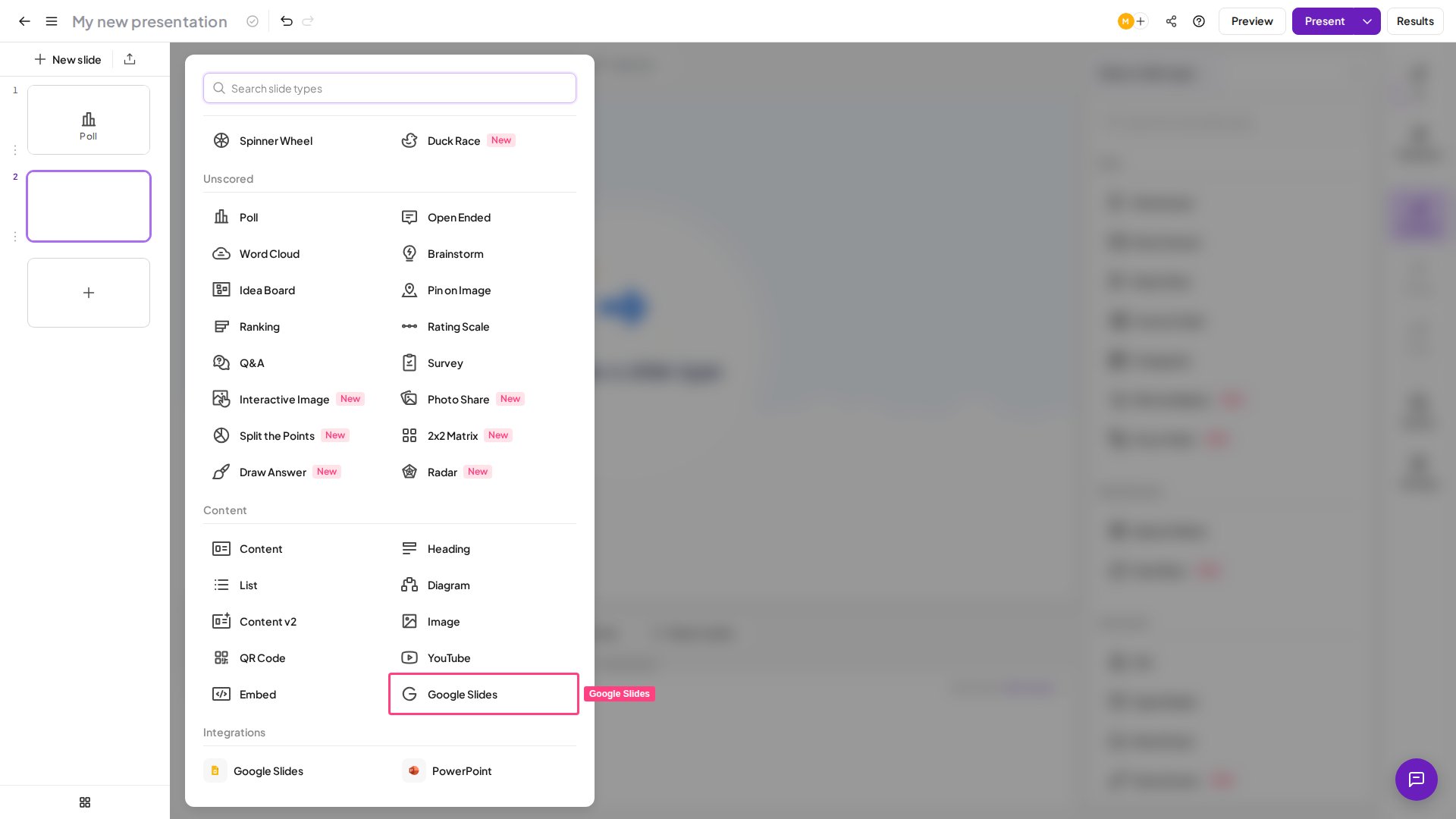
Выберите тип слайда «Google Slides»
Выберите Google Slides в списке доступных типов слайдов.
4
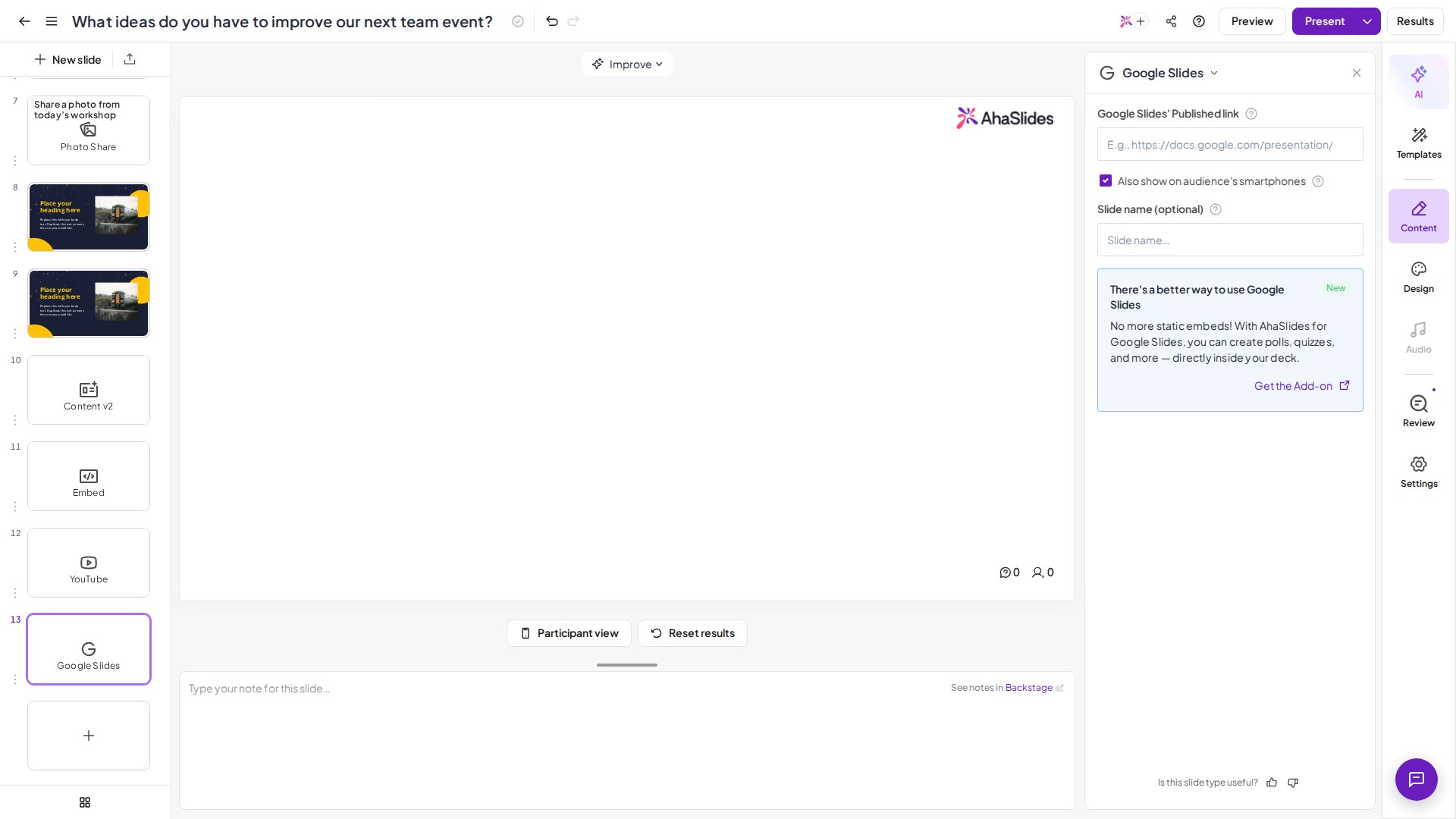
Вставьте опубликованную ссылку
Вставьте URL, скопированный на шаге 1, в поле Ссылка на публикацию Google Slides (Google Slides’ Published link).
5
Сохраните
Нажмите Сохранить (Save). Теперь ваша презентация Google Slides отображается как слайд в презентации AhaSlides.
Навигация по презентации во время показа
Используйте стрелки навигации в левом нижнем углу встроенной презентации Google Slides, чтобы переключаться между слайдами Google во время показа в реальном времени. Меню с тремя точками внутри встроенной презентации открывает дополнительные элементы управления:- Speaker Notes — просматривайте заметки к слайдам во время показа
- Laser Pointer — выделяйте области слайда для аудитории
- Pen tool — рисуйте или делайте пометки прямо на слайде
- Full-Screen Mode — разверните встроенную презентацию Google Slides на весь экран
- Auto-Play — автоматически переключайте слайды по таймеру
Интерактивные слайды вокруг вашего контента
1
Выберите место на панели слайдов
Нажмите кнопку + Add Slide в том месте панели слайдов, где хотите вставить интерактивный слайд: до, после или между слайдами Google Slides.
2
Выберите интерактивный тип слайда
Выберите один из доступных типов, например Poll, Викторина (Quiz), Word Cloud, Rating Scale, Open Ended и другие.
3
Настройте и сохраните
Задайте вопрос, варианты ответа и настройки, затем сохраните слайд.
Встроенная презентация Google Slides отображается в том виде, в каком она была на момент публикации. Если вы изменили презентацию в Google Slides после публикации, опубликуйте её заново теми же шагами, чтобы изменения появились в AhaSlides.
Ограничения встраивания Google Slides
- Только публичный контент — публикация в интернете делает ваши слайды доступными для всех, у кого есть ссылка. Не встраивайте презентации с конфиденциальной информацией.
- Нет синхронизации в реальном времени — изменения, внесённые в Google Slides после публикации, не появляются в AhaSlides автоматически. Чтобы получить изменения, опубликуйте презентацию заново.
- Анимация не поддерживается — анимации переходов и поэтапного появления элементов из Google Slides не воспроизводятся во встроенной презентации AhaSlides.
- Шрифты и пользовательские материалы — шрифты или изображения, для просмотра которых нужен аккаунт Google, могут некорректно отображаться у некоторых участников аудитории.
Часто задаваемые вопросы
Можно ли использовать частную или закрытую презентацию Google Slides?
Можно ли использовать частную или закрытую презентацию Google Slides?
Нет. Презентация должна быть опубликована в интернете (с общедоступным просмотром), иначе AhaSlides не сможет её встроить. Закрытые или частные презентации не загрузятся корректно.
Как обновить встроенные слайды после внесения изменений?
Как обновить встроенные слайды после внесения изменений?
Вернитесь в Google Slides в File → Поделиться (Share) → Publish to web и снова нажмите Запостить (Publish). AhaSlides подхватит обновлённый контент при следующей загрузке слайда.
Можно ли встроить несколько презентаций Google Slides в одну презентацию AhaSlides?
Можно ли встроить несколько презентаций Google Slides в одну презентацию AhaSlides?
Да. Добавьте отдельный слайд Google Slides для каждой презентации, которую хотите встроить. Между ними можно размещать сколько угодно интерактивных слайдов.
Будут ли воспроизводиться анимации и переходы из Google Slides?
Будут ли воспроизводиться анимации и переходы из Google Slides?
Нет. Анимации переходов и эффекты поэтапного появления из Google Slides не поддерживаются во встроенной презентации AhaSlides. Статичное содержимое слайдов отображается как обычно.
Видят ли участники контент Google Slides?
Видят ли участники контент Google Slides?
Да. Встроенная презентация видна участникам как на экране ведущего, так и в режиме аудитории во время живой сессии.