

Слайд Content кратко
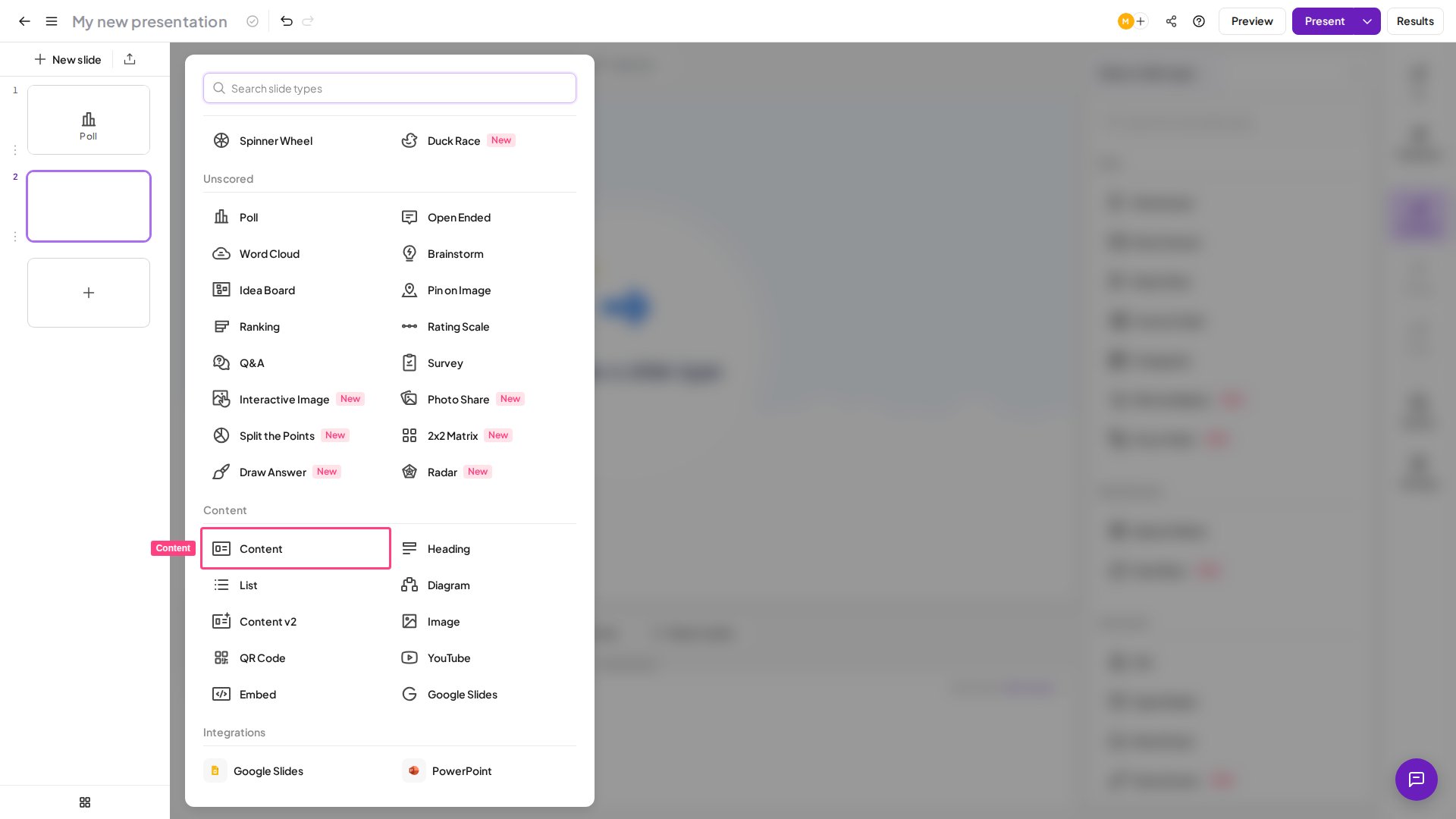
Создание слайда Content
Редактирование блоков
1
Выберите блок
Нажмите на блок один раз, чтобы переместить или повернуть его, а также открыть параметры, позволяющие дублировать или удалить его.
2
Измените содержимое блока
Нажмите на блок ещё раз, чтобы изменить его текст, форматирование, цвет, выравнивание, изображения и многое другое.

Добавление новых блоков
Используйте 5 значков в верхней части слайда, чтобы добавлять новые блоки:Расположение блоков
У блоков многослойная структура: блок, лежащий поверх другого, закрывает его. Переместите блок вперёд или назад, чтобы изменить порядок слоёв. Используйте направляющие выравнивания, чтобы точно центрировать блоки: перетащите блок к середине холста, и он зафиксируется по вертикальной линии, по горизонтальной или по обеим сразу.Добавление анимации
1
Выберите блок
Нажмите на блок, который нужно анимировать.
2
Откройте значок «Анимация»
Нажмите значок Анимация (Animation) на панели инструментов над слайдом. Он остаётся серым, пока вы не выберете блок текста, изображения, эмодзи, фигуры или линии. После этого в правой колонке откроется панель Анимация (Animation).
3
Выберите эффект
Выберите эффект анимации, который нужно применить к блоку. На панели Анимация (Animation) слайда Content доступны такие эффекты: Постепенное появление (Fade In), Вставка (Slide In), Приблизить (Zoom In), Подпрыгивать (Bounce), Пульсация (Pulse), Вспышка (Flash) и Тряска (Shake). Выберите Нет анимации (No animation) в любой момент, чтобы убрать её.
Анимации слайда Content — это эффекты появления, которые воспроизводятся, когда вы переходите к слайду: все анимированные блоки проигрывают свой эффект одновременно в этот момент. У каждого блока может быть только одна анимация. Чтобы показывать блоки по одному по щелчку (последовательность в стиле PowerPoint), используйте вместо этого слайд Content v2, который поддерживает пошаговую последовательность для каждого блока On click. Content v2 — это также слайд с блоком Таймер (Timer), поэтому используйте его, если на слайде нужен таймер обратного отсчёта.