

Manage: обзор
Участники и пользовательские поля общие для всего рабочего пространства, поэтому у каждого человека один профиль, сколько бы курсов он ни проходил.
Открытие Manage
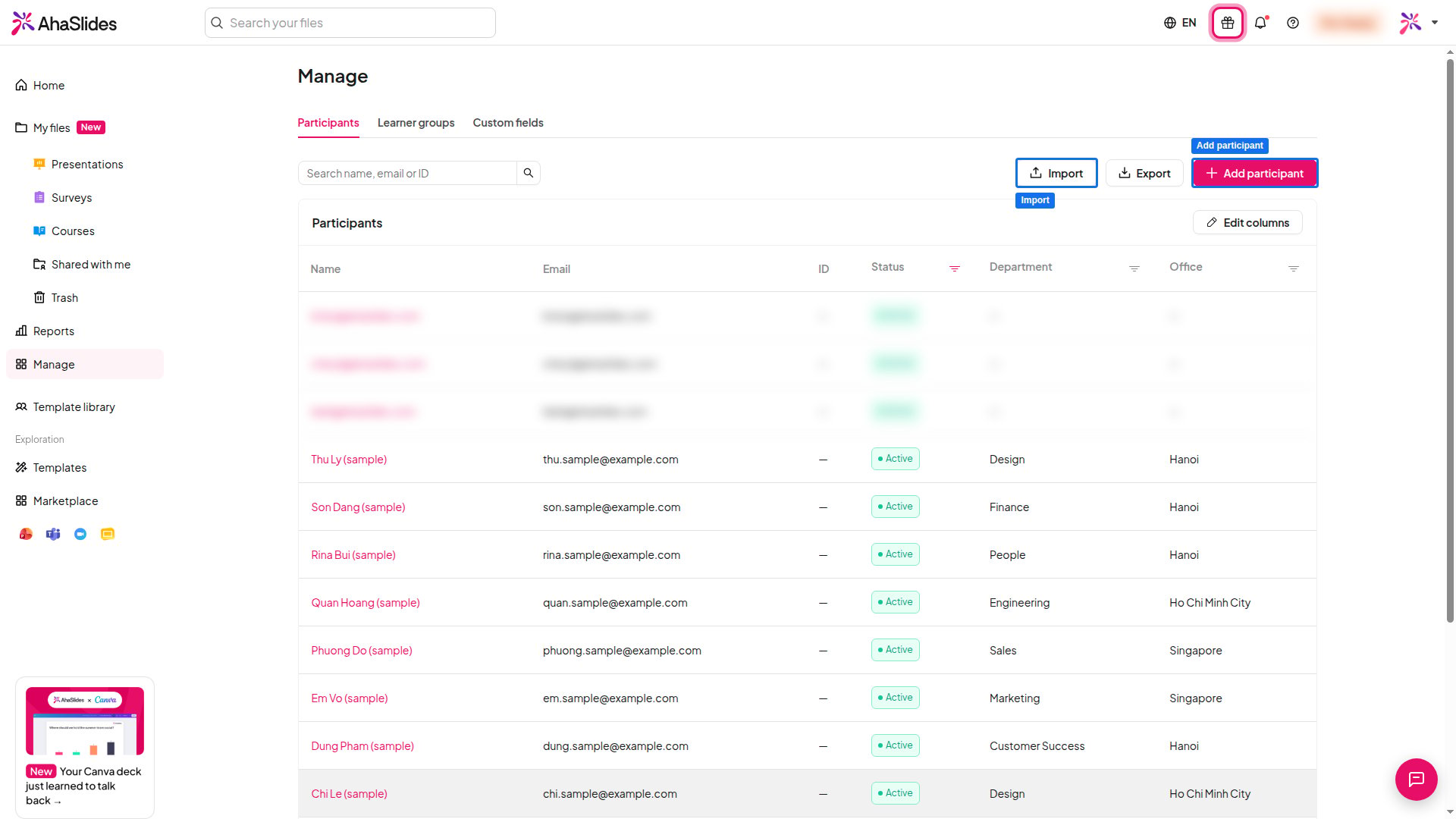
Нажмите Управлять (Manage) на левой боковой панели вашей панели управления AhaSlides. Попасть туда можно и из опубликованного курса: в редакторе курса нажмите Поделиться (Share), откройте Assign to learners, затем нажмите Open Manage. Вкладки участники (Participants) и Custom fields позволяют переключаться между участниками и их пользовательскими полями.Выбор того, кто может открыть курс
На панели Share course (там, где показана ссылка для учащихся) выберите один из двух вариантов в разделе Who can open this course.
Чтобы выбрать, кому назначен курс, нажмите Assign to learners на той же панели и отметьте участников, которые получают курс. Назначение курса не отправляет приглашение по электронной почте. Отправьте ссылку на курс учащимся самостоятельно.
Добавление участников
1
Откройте Participants
В Manage откройте вкладку участники (Participants).
2
Добавьте участника
Нажмите Add participant, затем введите адрес электронной почты, отображаемое имя и, если вы им пользуетесь, внешний ID, например код сотрудника или студента. Каждый адрес электронной почты и внешний ID может принадлежать только одному участнику.
3
Заполните пользовательские поля
Заполните все созданные вами пользовательские поля. Поля, отмеченные как обязательные, должны иметь значение.
Импорт и экспорт участников через файл CSV
Импортируйте сразу много участников из файла CSV со строкой заголовка. Файл может содержать до 1000 строк и весить до 1 МБ.1
Начните импорт
На вкладке участники (Participants) нажмите Ввод (Import). Чтобы начать с готового файла, нажмите Download CSV template. В него включены ваши текущие пользовательские поля и пример строки, которую нужно заменить.
2
Загрузите файл
Нажмите Upload file или перетащите файл
.csv в окно.3
Проверьте сопоставление столбцов
В разделе Column mapping проверьте каждое назначение в столбце Maps to. Измените соответствие или сопоставьте незнакомый заголовок с существующим полем. Один столбец должен соответствовать полю Почта (Email), и каждое назначение можно использовать только один раз. Чтобы добавить поле, которого ещё нет, выберите Create field в меню Maps to. Поле сохраняется сразу, даже если вы отмените импорт.
4
Импортируйте
Исправьте всё, что отметила проверка, затем нажмите Ввод (Import). В отчёте об импорте указано, сколько участников создано, обновлено и пропущено, с причиной для каждой пропущенной строки.
YYYY-MM-DD, значения «да/нет» как true или false, числа с десятичной точкой, а номера телефонов с кодом страны. Для поля с множественным выбором разделяйте варианты символом ; или |. Если обязательное пользовательское поле не сопоставлено или в какой-либо строке ячейка пуста, кнопка Ввод (Import) остаётся недоступной, пока вы не исправите это.
Чтобы экспортировать участников, нажмите Экспорт (Export) на вкладке участники (Participants).
Просмотр профиля учащегося
Нажмите на участника, чтобы открыть его профиль. В нём показаны его данные и пользовательские поля, а также назначенные ему курсы с его прогрессом по каждому. Чтобы подробнее изучить один курс, откройте отчёт по курсу.Добавление пользовательских полей
Пользовательские поля хранят дополнительные сведения о каждом участнике, например отдел или должность. Их можно использовать при импорте через CSV. В рабочем пространстве может быть до 50 полей.- Откройте вкладку Custom fields и нажмите Добавить поле (Add field).
- Введите Label и Key. Ключ — это название столбца CSV, он может содержать строчные буквы, цифры и подчёркивания и не может быть изменён позже.
- Выберите Type: текст, выбор, множественный выбор, дата, число, да/нет, адрес электронной почты, URL или телефон. Для поля с выбором или множественным выбором нужен хотя бы один вариант.
- Включите Обязательно (Required), если у каждого участника должно быть значение.
Часто задаваемые вопросы
Получают ли учащиеся письмо, когда я назначаю им курс?
Получают ли учащиеся письмо, когда я назначаю им курс?
Нет. Назначение курса даёт доступ, но не отправляет приглашение. Поделитесь ссылкой на курс с учащимися, и они смогут пройти его так, как описано в статье Прохождение курса учащимся.
Может ли учащийся видеть данные других учащихся?
Может ли учащийся видеть данные других учащихся?
Нет. Учащиеся не видят личные данные других учащихся, а управлять участниками рабочего пространства могут только уполномоченные администраторы.
Почему не получается импортировать мой файл CSV?
Почему не получается импортировать мой файл CSV?
Убедитесь, что файл имеет формат
.csv, содержит строку заголовка, весит не более 1 МБ и содержит не более 1000 строк. Один столбец должен соответствовать полю Почта (Email), а каждое обязательное пользовательское поле должно быть сопоставлено и заполнено в каждой строке.