

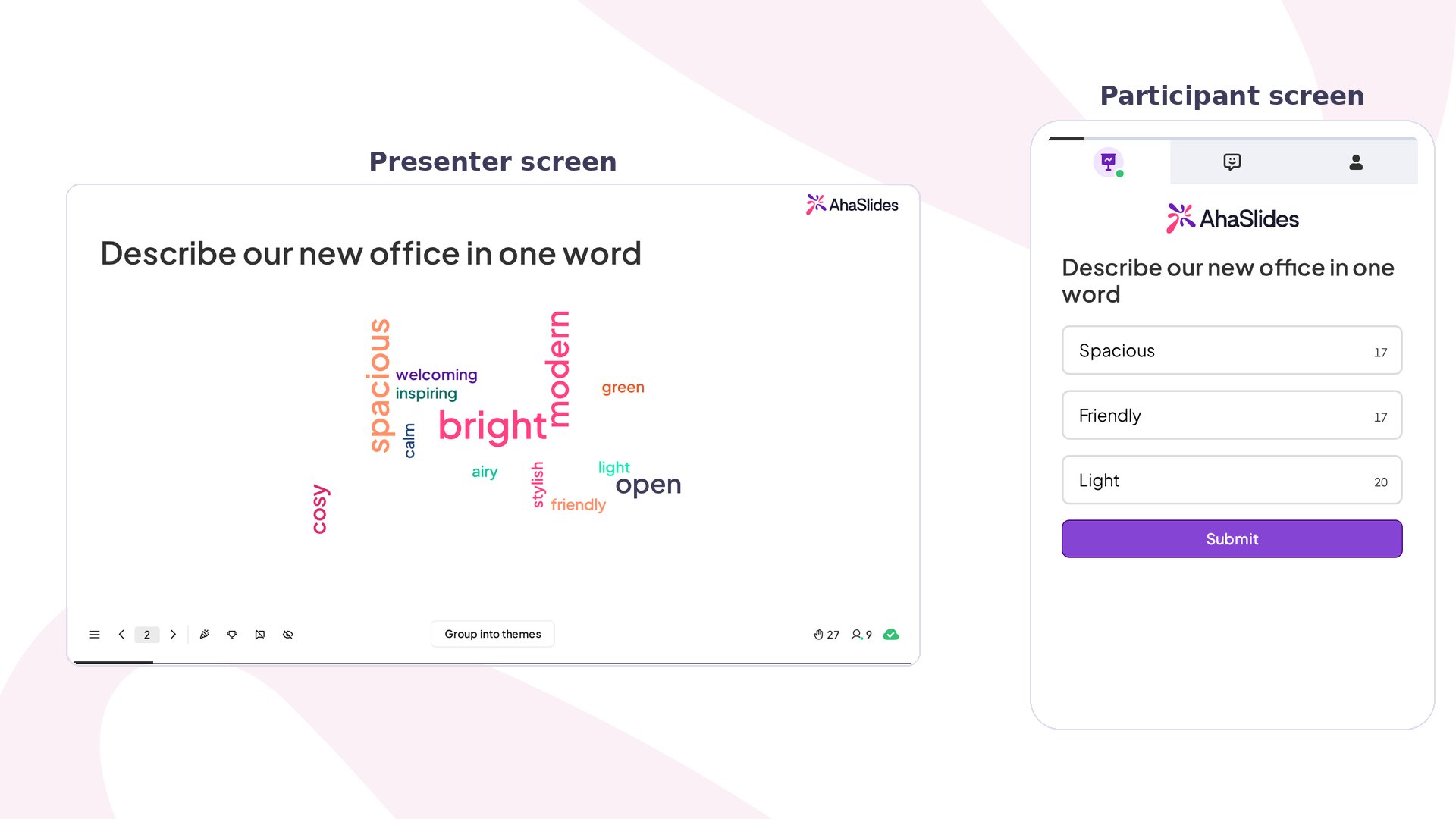
Word Cloud trong nháy mắt
Word Cloud được tính là slide loại Poll, và các slide Poll và Open Ended được tính chung một nhóm. Để biết giới hạn số lượng các slide này bạn có thể dùng ở gói miễn phí, xem những gì có trong tài khoản miễn phí hoặc kiểm tra trang Gói của tôi (My Plan). Mỗi câu trả lời được thiết kế cho từ đơn và cụm từ ngắn: người tham gia thấy số ký tự còn lại theo thời gian thực và không thể gửi nội dung dài hơn.
Tạo slide Word Cloud
1
Thêm slide mới
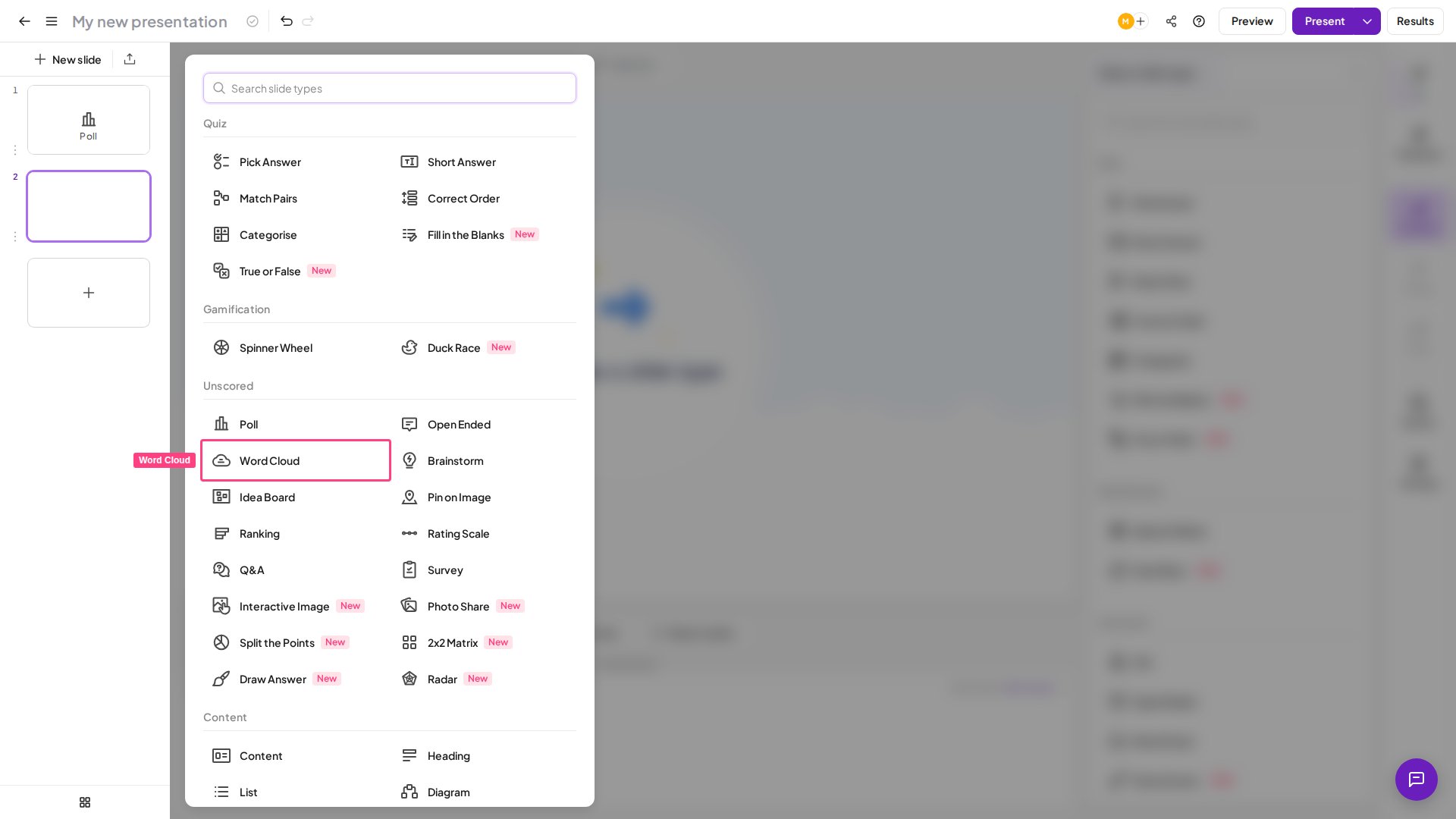
Nhấp nút + trong bảng slide để chèn một slide mới vào bài thuyết trình.
2
Chọn Word Cloud
Chọn Word Cloud từ danh sách các loại slide có sẵn.
3
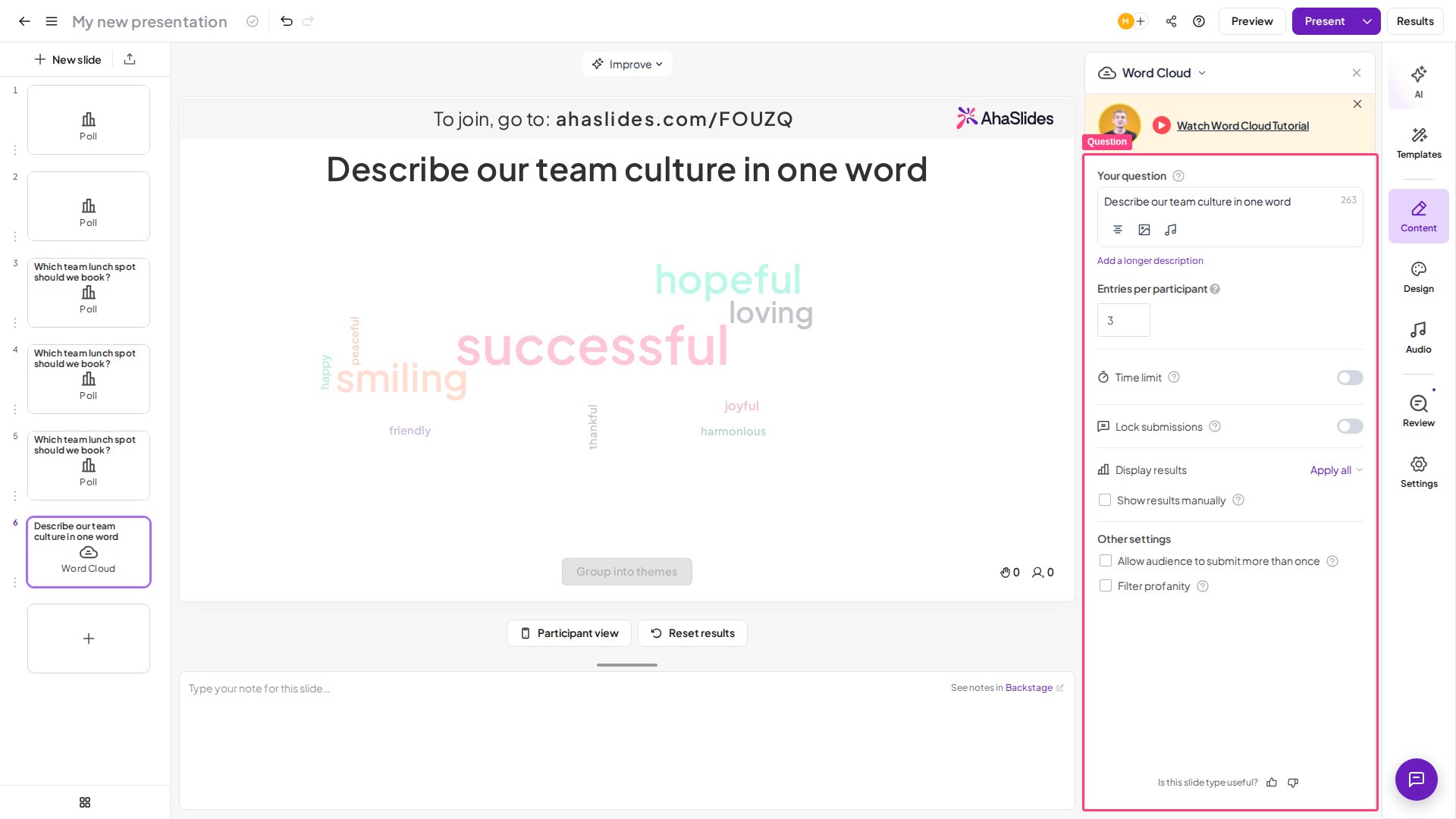
Nhập câu hỏi hoặc lời nhắc
Nhập lời nhắc mà bạn muốn người tham gia trả lời, ví dụ “Hãy mô tả buổi workshop hôm nay bằng một từ” hoặc “Bạn nghĩ đến điều gì khi nhắc đến sự đổi mới?”
4
Cấu hình cài đặt
Điều chỉnh các cài đặt (xem Cài đặt Word Cloud) để kiểm soát số câu trả lời của mỗi người, có hiện kết quả thủ công hay không, và có bật bộ lọc từ ngữ tục tĩu hay không.
5
Trình chiếu
Chuyển đến slide trong lúc trình chiếu. Người tham gia mở đường dẫn phiên trên thiết bị của họ và bắt đầu gửi từ. Đám mây cập nhật trực tiếp mỗi khi có câu trả lời mới.
- Đặt giới hạn thời gian ngắn (30–60 giây) để có câu trả lời tập trung. Khoảng thời gian ngắn khuyến khích những câu trả lời trực giác, chân thật thay vì nghĩ quá nhiều.
- Tăng số câu trả lời cho mỗi người tham gia khi brainstorm: cho phép 5–10 câu trả lời mỗi người tạo ra đủ số lượng để lộ ra bức tranh ý tưởng thật sự hữu ích.
Trình chiếu slide Word Cloud
Chuyển đến slide và người tham gia gửi từ từ thiết bị của họ; đám mây cập nhật trực tiếp mỗi khi có câu trả lời mới.Nhóm các từ tương tự bằng Smart Grouping
AhaSlides có thể tự động gom các từ tương tự và từ đồng nghĩa để các câu trả lời liên quan về nghĩa được tính vào cùng một nhóm trực quan. Không cần bật gì trong trình chỉnh sửa: khi đang trình chiếu, nhấp Nhóm theo chủ đề (Group into themes) trên màn hình người trình bày. Nhấp Tách nhóm (Ungroup) để quay lại đám mây ban đầu. Ví dụ, các từ như “vui”, “niềm vui” và “hạnh phúc” có thể được gom vào một cụm duy nhất, giúp bạn nhìn nhanh các chủ đề nổi bật trong câu trả lời của khán giả. Smart Grouping đặc biệt hữu ích khi người tham gia diễn đạt khác nhau cho cùng một ý.Xóa từ trực tiếp
Khi đang trình chiếu, rê chuột lên bất kỳ từ nào trong đám mây và nhấp biểu tượng × để xóa ngay. Từ biến mất khỏi đám mây theo thời gian thực và không xuất hiện lại dù có thêm câu trả lời trùng từ đó sau khi xóa. Nếu bạn xóa từ phổ biến nhất, từ phổ biến tiếp theo sẽ thay thế vị trí trung tâm. Dùng cách này để kiểm duyệt các câu trả lời không phù hợp, loại bỏ từ lạc đề, hoặc dọn đám mây trước khi chụp màn hình cho slide tổng kết.Xuất các câu trả lời Word Cloud
Các câu trả lời Word Cloud được đưa vào dữ liệu xuất của bài thuyết trình. Sau phiên, bạn có thể tải toàn bộ câu trả lời về dưới dạng bảng tính, xem Xuất dữ liệu ra Excel.Cài đặt Word Cloud
Người tham gia có thể dùng emoji không? Có, emoji được chấp nhận trong câu trả lời Word Cloud và hiện trong đám mây như mọi câu trả lời khác, trong giới hạn 25 ký tự. Một vài dấu câu và ký hiệu không được chấp nhận và sẽ nhắc người tham gia xóa đi, nhưng chữ cái, chữ số và emoji đều được gửi bình thường.
Ý tưởng sử dụng Word Cloud
- Dùng làm hoạt động khởi động: một đám mây từ ở đầu buổi cho thấy ngay tính tương tác và khiến mọi người cầm điện thoại lên từ sớm.
- Kết hợp với một Poll tiếp theo: sau khi đám mây tiết lộ các chủ đề nổi bật, hãy tạo một Poll để người tham gia bình chọn hai hoặc ba từ xuất hiện nhiều nhất.