

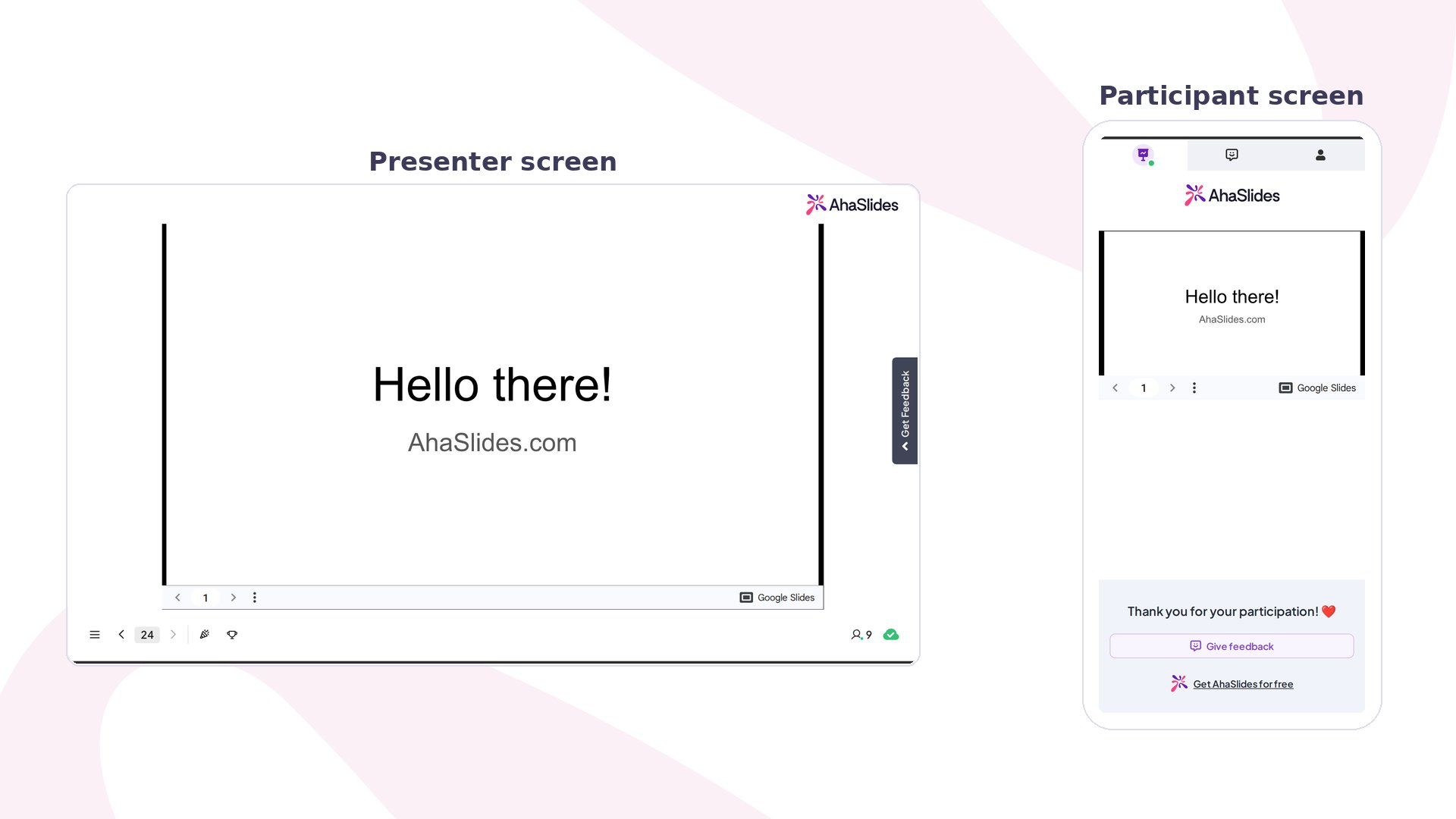
Trước khi bắt đầu
Bạn cần một bộ Google Slides mà bạn sẵn sàng xuất bản lên web, vì AhaSlides nhúng đường dẫn đã xuất bản. Xem Hạn chế khi nhúng Google Slides để biết những gì bản nhúng không làm được.Xuất bản bộ Google Slides của bạn
1
Mở bài thuyết trình Google Slides
Truy cập slides.google.com và mở bộ slide bạn muốn nhúng.
2
Mở hộp thoại Publish to web
Nhấp File → Share → Publish to web.
3
Nhấp Publish
Trong hộp thoại hiện ra, nhấp Publish để tạo đường dẫn công khai.
4
Xác nhận
Nhấp OK để xác nhận bạn muốn xuất bản bài thuyết trình.
5
Sao chép đường dẫn đã xuất bản
Sao chép URL xuất hiện, bạn sẽ cần nó ở bước tiếp theo.
Việc xuất bản lên web cho phép bất kỳ ai có đường dẫn đều xem được nội dung slide của bạn. Không xuất bản các bộ slide chứa thông tin nhạy cảm, bí mật hoặc cá nhân.
Nhúng bộ slide vào AhaSlides
1
Mở AhaSlides
Đăng nhập AhaSlides và tạo một bài thuyết trình mới hoặc mở bài hiện có.
2
Thêm slide mới
Nhấp nút + Add Slide trong bảng slide.
3
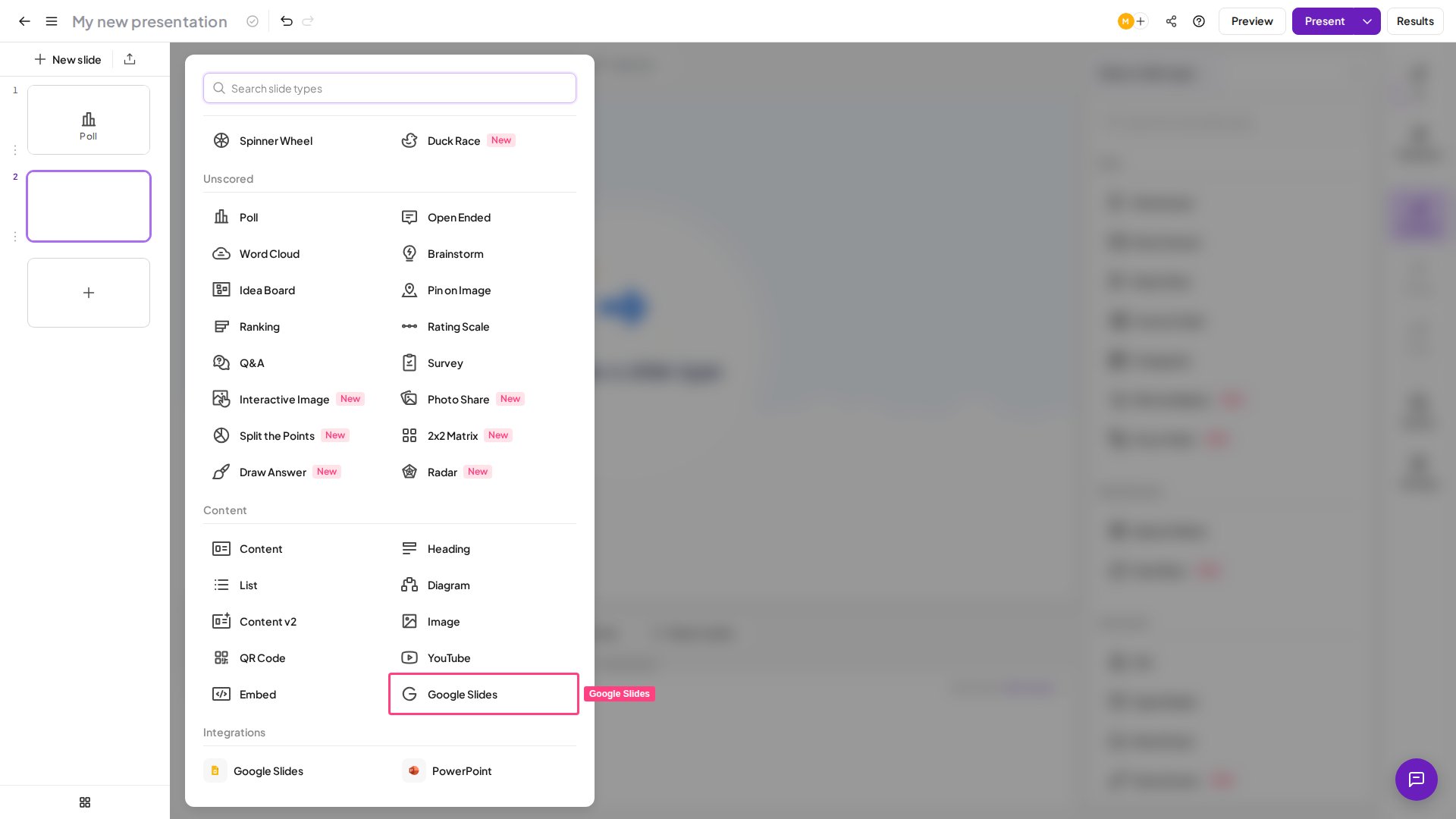
Chọn “Google Slides” làm loại slide
Chọn Google Slides từ danh sách các loại slide có sẵn.
4
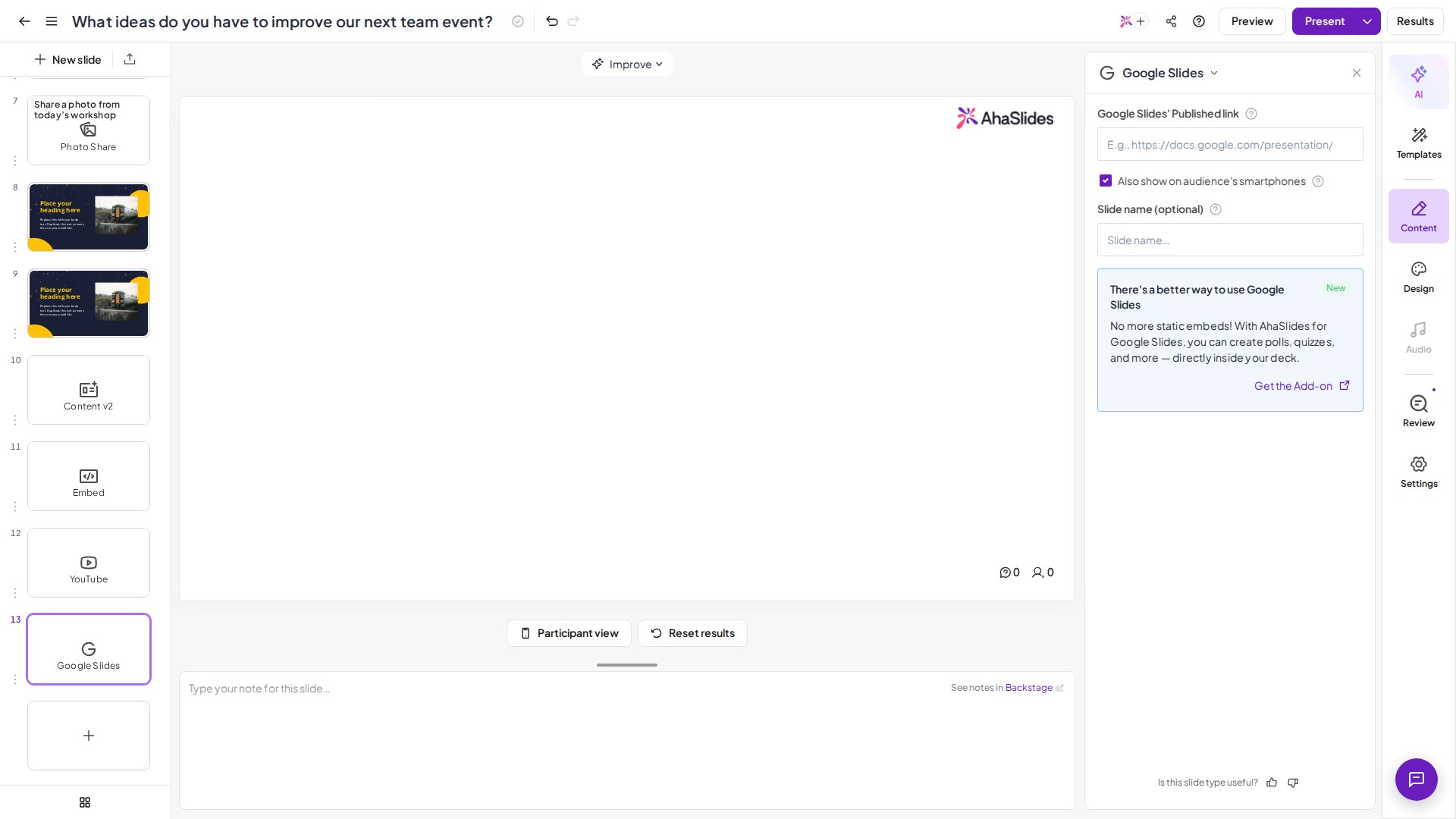
Dán đường dẫn đã xuất bản
Dán URL bạn đã sao chép ở Bước 1 vào ô Đường dẫn công khai của Google Slides (Google Slides’ Published link).
5
Lưu
Nhấp Lưu (Save). Bộ Google Slides của bạn giờ xuất hiện như một slide trong bài thuyết trình AhaSlides.
Điều hướng bộ slide khi trình chiếu
Dùng các mũi tên điều hướng ở góc dưới bên trái của bản nhúng Google Slides để chuyển giữa các slide Google trong lúc trình chiếu trực tiếp. Menu ba chấm bên trong bản nhúng cho bạn truy cập các điều khiển bổ sung:- Speaker Notes: xem ghi chú slide khi đang trình chiếu
- Laser Pointer: làm nổi bật các vùng của slide cho khán giả
- Pen tool: vẽ hoặc chú thích trực tiếp trên slide
- Full-Screen Mode: mở rộng bản nhúng Google Slides để lấp đầy màn hình
- Auto-Play: tự động chuyển slide theo bộ hẹn giờ
Thêm slide tương tác quanh nội dung của bạn
1
Đặt con trỏ trong bảng slide
Nhấp nút + Add Slide tại vị trí trong bảng slide nơi bạn muốn chèn slide tương tác: trước, sau hoặc giữa nội dung Google Slides của bạn.
2
Chọn loại slide tương tác
Chọn từ các loại có sẵn như Poll, Quiz, Word Cloud, Rating Scale, Open Ended và nhiều hơn nữa.
3
Cấu hình và lưu
Thiết lập câu hỏi, các lựa chọn và cài đặt, rồi lưu slide.
Bản nhúng Google Slides hiển thị bộ slide của bạn đúng như lúc bạn xuất bản. Nếu bạn cập nhật Google Slides sau khi xuất bản, hãy xuất bản lại bộ slide theo các bước trên để phản ánh thay đổi đó trong AhaSlides.
Hạn chế khi nhúng Google Slides
- Chỉ nội dung công khai: xuất bản lên web khiến slide của bạn hiển thị với bất kỳ ai có đường dẫn. Không nhúng các bộ slide chứa thông tin nhạy cảm hoặc bí mật.
- Không đồng bộ theo thời gian thực: các chỉnh sửa bạn thực hiện trong Google Slides sau khi xuất bản không tự động xuất hiện trong AhaSlides. Bạn phải xuất bản lại để cập nhật thay đổi.
- Không hỗ trợ hiệu ứng chuyển động: các hiệu ứng chuyển slide và hiệu ứng dựng từng phần của Google Slides không chạy trong bản nhúng AhaSlides.
- Phông chữ và tài nguyên tùy chỉnh: phông chữ hoặc hình ảnh cần tài khoản Google để xem có thể không hiển thị đúng với tất cả khán giả.
Câu hỏi thường gặp
Tôi có thể dùng bộ Google Slides riêng tư hoặc bị hạn chế không?
Tôi có thể dùng bộ Google Slides riêng tư hoặc bị hạn chế không?
Không. Bộ slide phải được xuất bản lên web (đặt chế độ công khai) trước khi AhaSlides có thể nhúng. Các bộ slide bị hạn chế hoặc riêng tư sẽ không tải đúng.
Làm thế nào để cập nhật slide đã nhúng sau khi thay đổi?
Làm thế nào để cập nhật slide đã nhúng sau khi thay đổi?
Quay lại File → Share → Publish to web trong Google Slides và nhấp Publish lần nữa. AhaSlides sẽ lấy nội dung đã cập nhật vào lần tải slide tiếp theo.
Tôi có thể nhúng nhiều bộ Google Slides trong một bài thuyết trình AhaSlides không?
Tôi có thể nhúng nhiều bộ Google Slides trong một bài thuyết trình AhaSlides không?
Có. Thêm một slide Google Slides riêng cho mỗi bộ slide bạn muốn nhúng. Bạn có thể xen kẽ chúng với bao nhiêu slide tương tác tùy ý.
Hiệu ứng chuyển động và chuyển slide của Google Slides có chạy không?
Hiệu ứng chuyển động và chuyển slide của Google Slides có chạy không?
Không. Hiệu ứng chuyển slide và hiệu ứng dựng từng phần của Google Slides không được hỗ trợ trong bản nhúng AhaSlides. Nội dung slide tĩnh hiển thị bình thường.
Người tham gia có thấy nội dung Google Slides không?
Người tham gia có thấy nội dung Google Slides không?
Có. Bộ slide đã nhúng hiển thị với người tham gia, cả trên màn hình người trình bày lẫn chế độ xem của khán giả, trong phiên trực tiếp.