

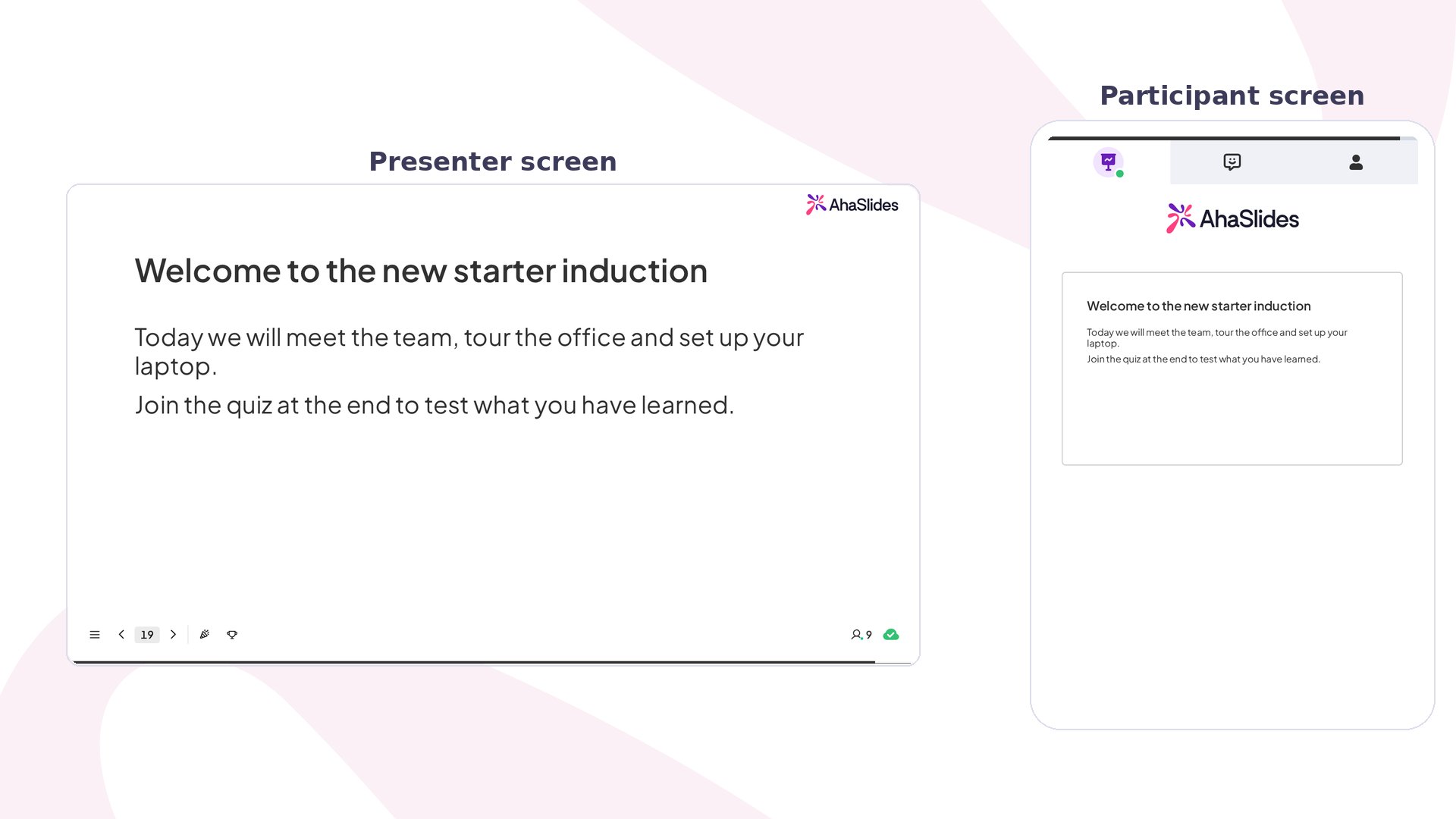
Slide Content trong nháy mắt
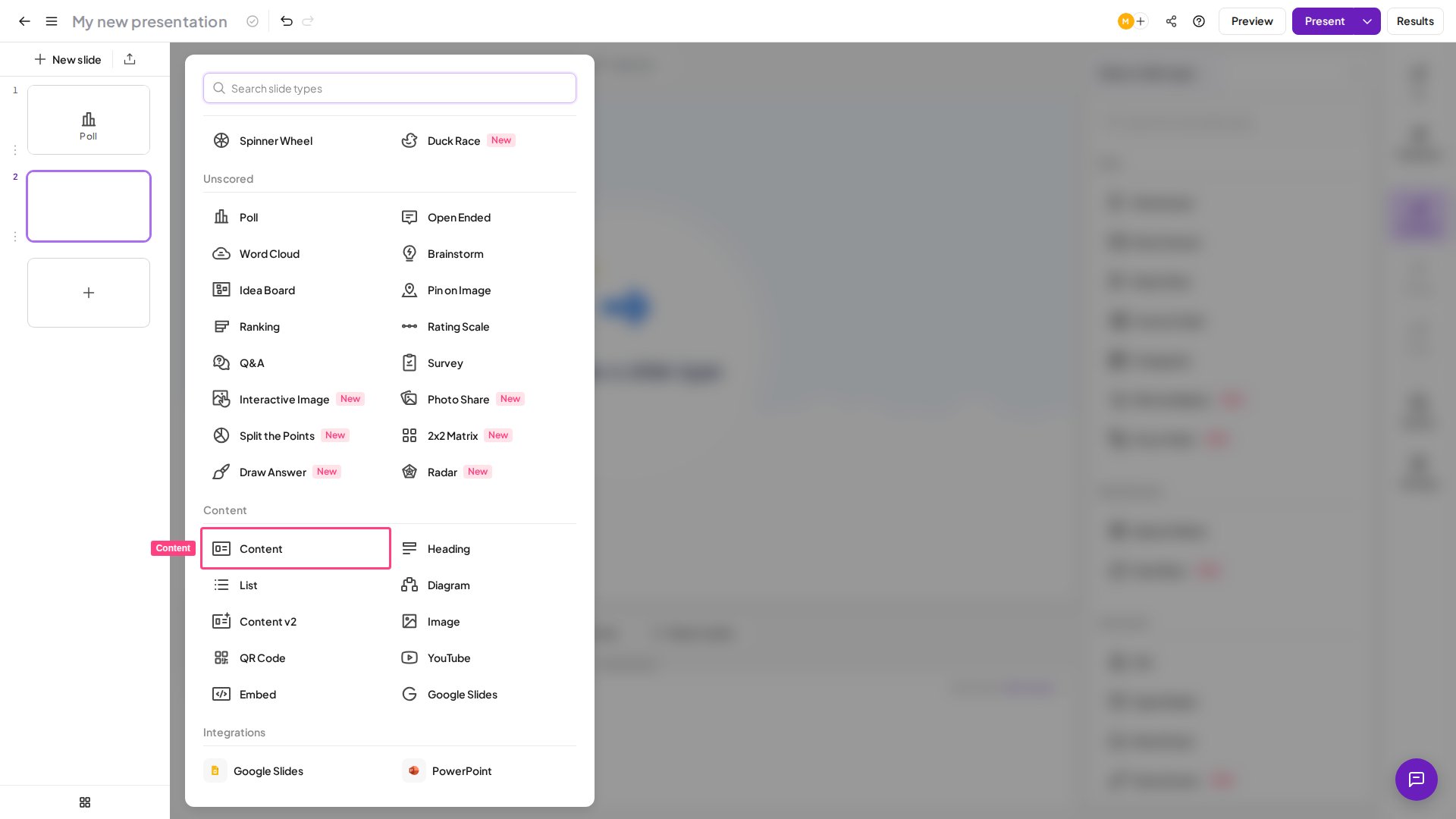
Tạo slide Content
Chỉnh sửa khối
1
Chọn một khối
Nhấp vào một khối một lần để di chuyển hoặc xoay nó, đồng thời hiện các tùy chọn nhân bản hoặc xóa khối.
2
Chỉnh sửa nội dung khối
Nhấp vào khối lần nữa để chỉnh sửa văn bản, định dạng, màu sắc, căn lề, hình ảnh và nhiều thứ khác.

Thêm khối mới
Dùng 5 biểu tượng ở đầu slide để thêm khối mới:Sắp xếp vị trí khối
Các khối có cấu trúc theo lớp: khối nằm trên sẽ che khối nằm dưới. Đưa một khối lên trước hoặc ra sau để thay đổi thứ tự lớp. Dùng đường căn chỉnh để căn giữa các khối chính xác: kéo một khối về giữa khung vẽ và nó sẽ tự khớp vào đường dọc, đường ngang, hoặc cả hai.Thêm chuyển động
1
Chọn một khối
Nhấp vào khối bạn muốn tạo chuyển động.
2
Mở biểu tượng Chuyển động
Nhấp vào biểu tượng Chuyển động (Animation) trên thanh công cụ phía trên slide. Biểu tượng này bị mờ cho đến khi bạn chọn một khối văn bản, hình ảnh, emoji, hình khối hoặc đường kẻ. Sau đó bảng Chuyển động (Animation) mở ra ở cột bên phải.
3
Chọn hiệu ứng
Chọn hiệu ứng chuyển động bạn muốn áp dụng cho khối. Bảng Chuyển động (Animation) của slide Content có các hiệu ứng sau: Hiện đậm dần (Fade In), Trượt vào (Slide In), Phóng to (Zoom In), Nảy (Bounce), Nhấp nháy (Pulse), Chớp (Flash) và Lắc (Shake). Chọn Không có chuyển động (No animation) bất cứ lúc nào để gỡ bỏ.
Chuyển động của slide Content là hiệu ứng xuất hiện chạy khi bạn đến slide: mọi khối có chuyển động đều chạy hiệu ứng cùng lúc tại thời điểm đó. Mỗi khối chỉ có một chuyển động tại một thời điểm. Để hiện các khối lần lượt từng khối khi nhấp (trình tự kiểu PowerPoint), hãy dùng slide Content v2, loại slide hỗ trợ trình tự từng bước On click cho từng khối. Content v2 cũng là slide có khối Hẹn giờ (Timer), vì vậy hãy dùng nó nếu bạn cần đồng hồ đếm ngược trên slide.