

YouTube Quiz auf einen Blick
Eine YouTube Quiz-Folie erstellen
1
Folie hinzufügen
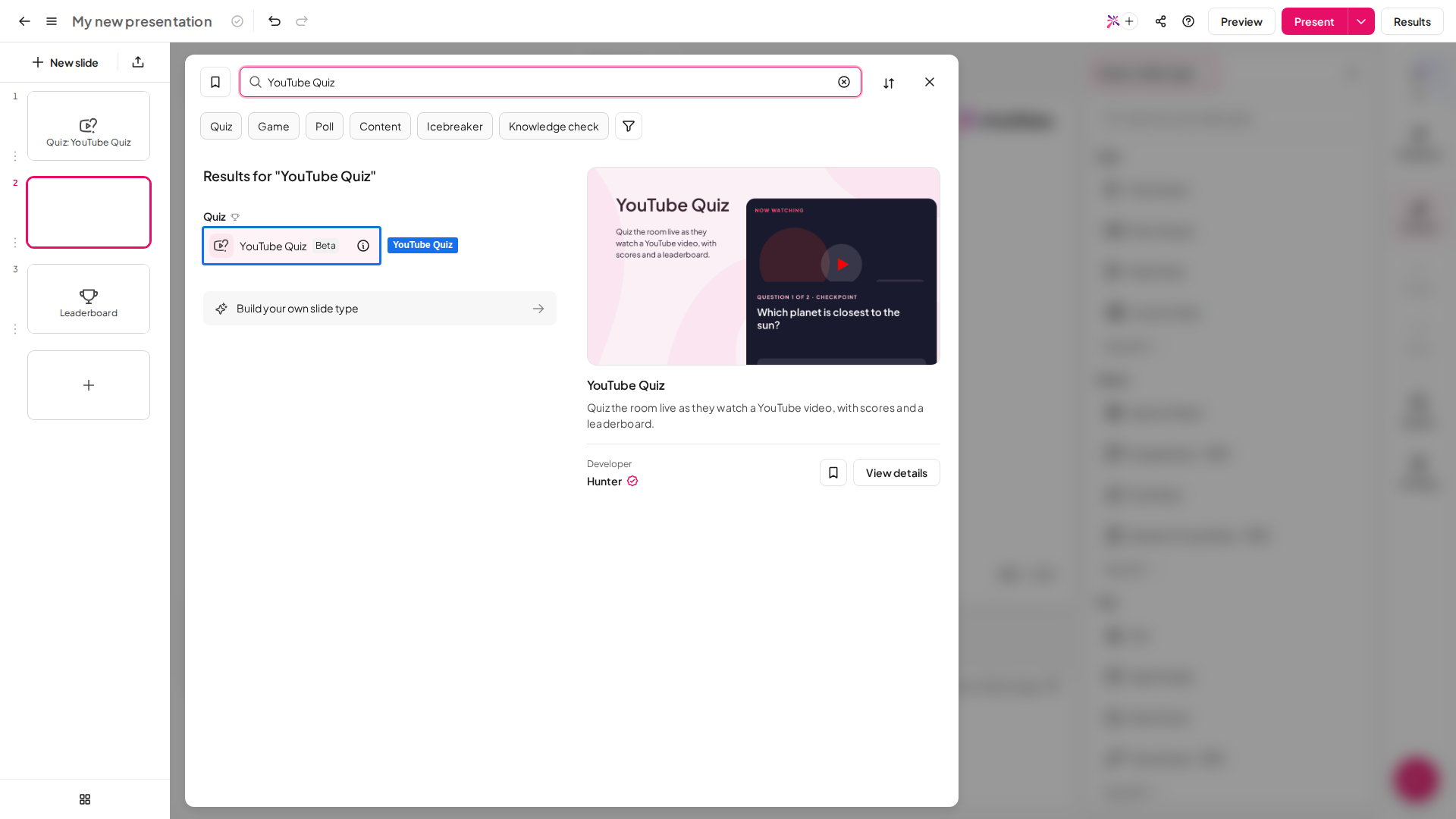
Klicken Sie im Editor auf Neue Folie (New slide), suchen Sie dann nach YouTube Quiz oder finden Sie es in der Gruppe Quiz (Quiz). Danach wird eine Ranglisten-Folie eingefügt, damit alle die Endstände sehen.
2
YouTube-Link einfügen
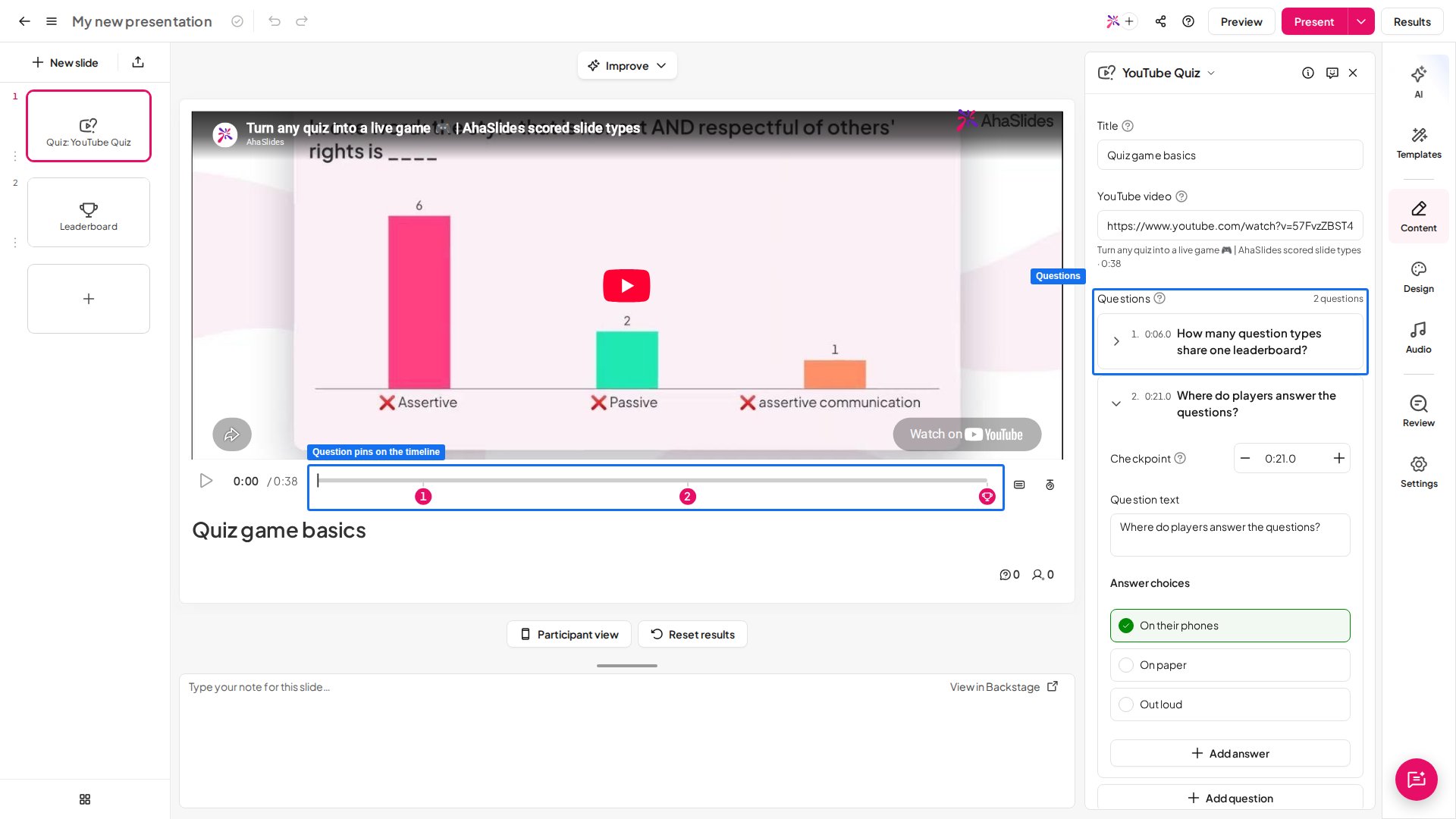
Fügen Sie die Adresse des Videos in Paste a YouTube link auf der Folie oder in YouTube video im rechten Bereich ein. Der Bereich zeigt dann Titel und Länge des Videos. Sie können dem Quiz auch einen Title (Titel) geben, der auf der Folie erscheint.
3
Video kürzen
Schalten Sie die Arbeitsfläche auf Trim & cut. Ziehen Sie ein Ende der Zeitleiste, um Anfang oder Ende zu kürzen. Wählen Sie New cut, um einen Teil in der Mitte zu überspringen, und ziehen Sie dann den Schnitt oder seine Ränder. Der Papierkorb entfernt einen Schnitt.
4
Fragen anheften
Wechseln Sie zurück zu Question. Pausieren Sie das Video dort, wo eine Frage kommen soll, und wählen Sie Add question. Auf der Zeitleiste erscheint eine nummerierte Markierung. Sie können auch an einer Stelle auf die Zeitleiste klicken oder + Add question im rechten Bereich verwenden.
5
Jede Frage schreiben
Klicken Sie auf eine Markierung, um ihre Frage zu öffnen. Geben Sie den Question text (Fragetext) und die Answer choices (Antwortmöglichkeiten) ein und markieren Sie die richtige mit Mark as correct. Mit + Add answer fügen Sie weitere Möglichkeiten hinzu, mit Bild hinzufügen (Add image) ein Bild zu einer Antwort. Checkpoint legt den Moment fest, an dem das Video anhält; die Tasten − und + verschieben ihn um eine Sekunde.
Eine YouTube Quiz-Folie präsentieren
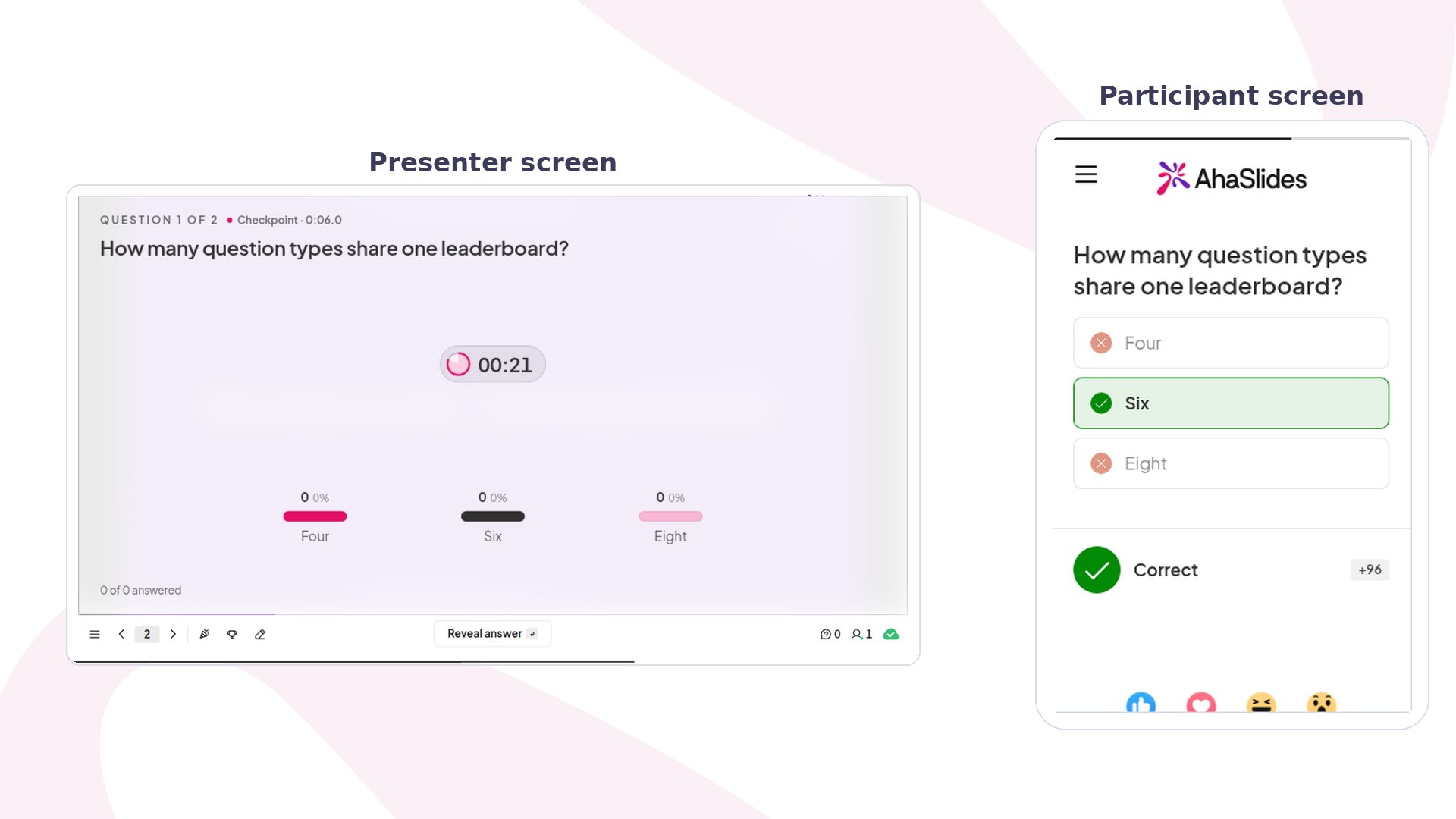
Klicken Sie auf Vorschau (Preview), um sie zuerst als Spieler auszuprobieren, dann auf Präsentieren (Present). Die Teilnehmenden treten mit dem Zugangscode auf dem Bildschirm bei, und Sie klicken auf Start (Start), um das Video abzuspielen. Während das Video läuft, bitten die Handys der Spieler, auf den Hauptbildschirm zu schauen, und ein Hinweis auf Ihrem Bildschirm zählt bis zur nächsten Frage herunter. An jedem Haltepunkt pausiert das Video und ein kurzer Countdown “Look at your device!” läuft. Dann öffnet sich die Frage auf beiden Bildschirmen, mit einem Timer und einem Live-Diagramm der Antworten. Die Spieler wählen eine Antwort und tippen auf Einreichen (Submit). Wenn die Zeit abläuft oder alle geantwortet haben, wird die richtige Antwort aufgedeckt und jedes Handy zeigt die erzielten Punkte. Sie können auch auf Reveal answer klicken, um die Frage früher zu schließen. Danach läuft das Video bis zur nächsten Frage weiter, und die Punkte werden nach dem Ende des Videos in der Rangliste zusammengezählt. YouTube kann in manchen Videos Werbung abspielen. Spielen Sie das Video vor dem Präsentieren einmal ganz ab, damit keine Werbung Ihr Quiz unterbricht.YouTube Quiz-Einstellungen
Die Punkteeinstellungen gelten für alle Fragen im Quiz. Die Rangliste funktioniert wie bei jeder Quiz-Folie: siehe Quiz-Einstellungen.
Ideen für YouTube Quiz
- Schulungsvideo: Heften Sie nach jedem wichtigen Schritt eine Frage an, um zu prüfen, ob alle mitgekommen sind.
- Wiederholung im Unterricht: Spielen Sie ein kurzes Erklärvideo und fragen Sie nach jeder Idee, sobald sie vorkommt.
- Was passiert als Nächstes?: Halten Sie kurz vor einem Ergebnis an und lassen Sie raten.
- Runde beim Quizabend: Nutzen Sie einen Natur- oder Wissenschaftsclip und fragen Sie, was den Spielern aufgefallen ist.
- Einarbeitung: Machen Sie aus einem Begrüßungsvideo ein kurzes Spiel für neue Kolleginnen und Kollegen.