


Poll de un vistazo
Crear una diapositiva Poll
1
Añade una diapositiva nueva
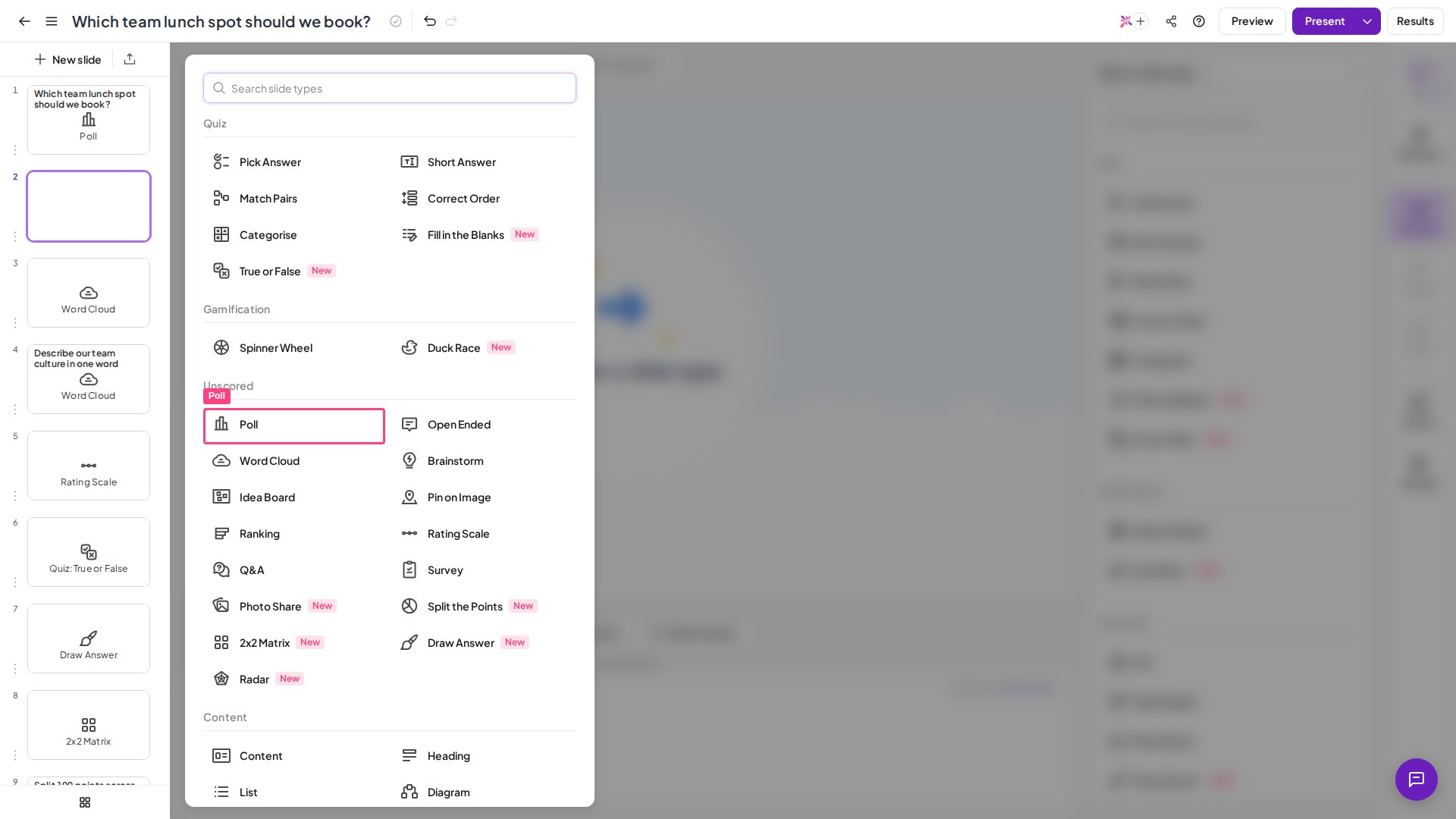
En el editor de AhaSlides, haz clic en + Agregar (+ New slide) en la esquina superior izquierda. (En una presentación recién creada, también puedes hacer clic en Elegir diapositiva (Choose a slide) directamente en el lienzo.)
2
Selecciona Poll
Elige Poll en la lista de tipos de diapositiva; la encontrarás en la sección Sin puntuación (Unscored).
3
Escribe tu pregunta
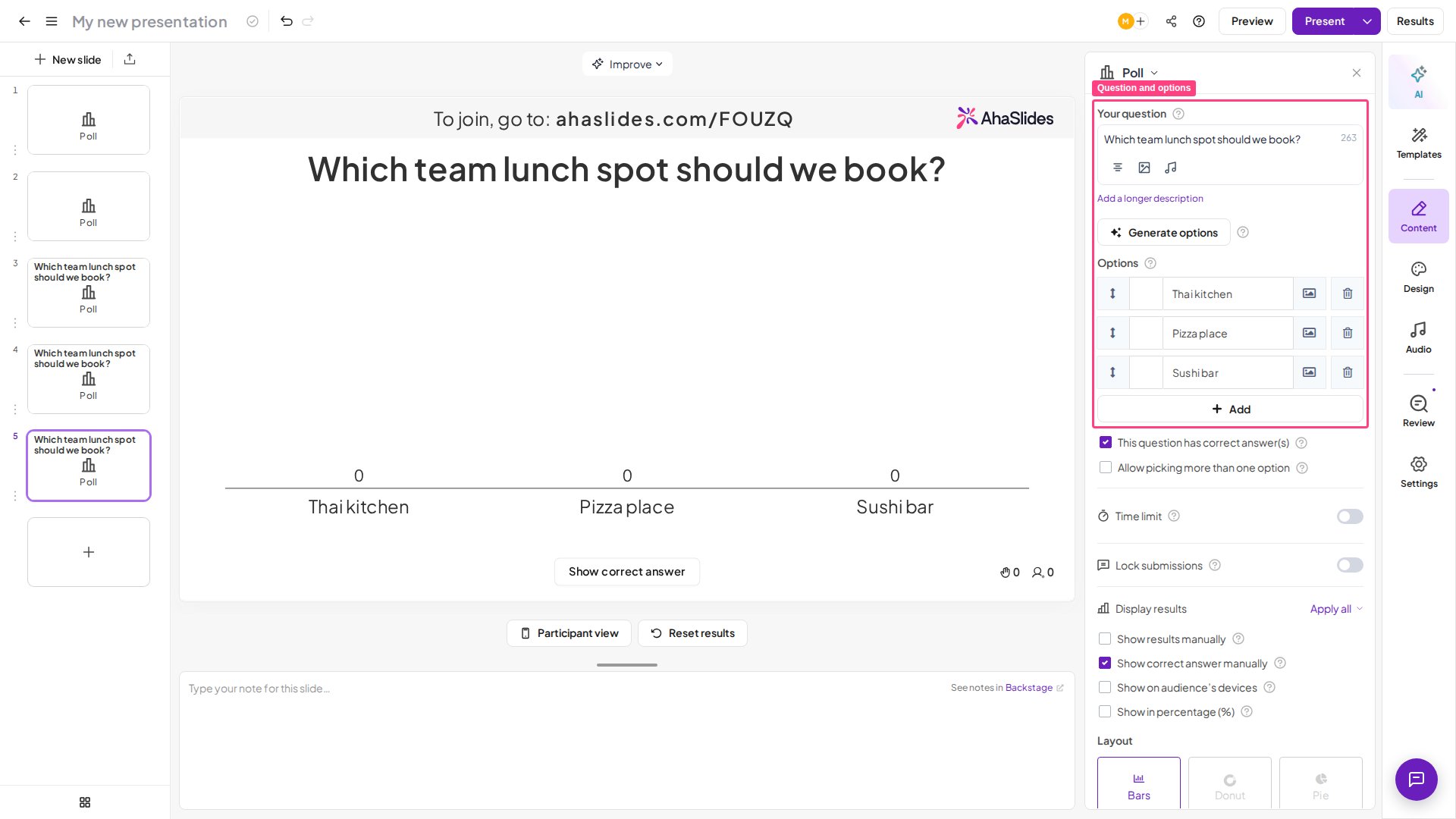
Escribe tu pregunta en el cuadro Tu pregunta (Your question) de la derecha.
4
Añade las opciones de respuesta
Escribe las opciones de respuesta o sube imágenes como opciones. Puedes tener entre 2 y 30 opciones, y cada una puede tener hasta 150 caracteres.
Presentar una diapositiva Poll
¿Quieres ver exactamente lo que verá tu público antes de empezar en directo? Pulsa Vista previa (Preview) en la esquina superior derecha; consulta cómo funciona la vista previa. Cuando tu diapositiva esté lista para que el público vote, invita a tu público a tu presentación y pulsa el botón Presente (Present) en la esquina superior derecha. Tu público vota por una o varias opciones de respuesta desde el móvil. La encuesta se actualiza en directo, así que en la pantalla del presentador ves un gráfico con los resultados. De forma predeterminada, los participantes no ven el recuento de votos en su móvil después de votar; marca Show on audience’s devices en los ajustes de la diapositiva si quieres que lo vean.Configuración de Poll
Una diapositiva de opción múltiple con respuesta correcta no tiene puntuación. Si quieres crear una pregunta de quiz en la que el público gane puntos por las respuestas correctas, usa en su lugar una de las diapositivas de la sección Concurso (Quiz).