

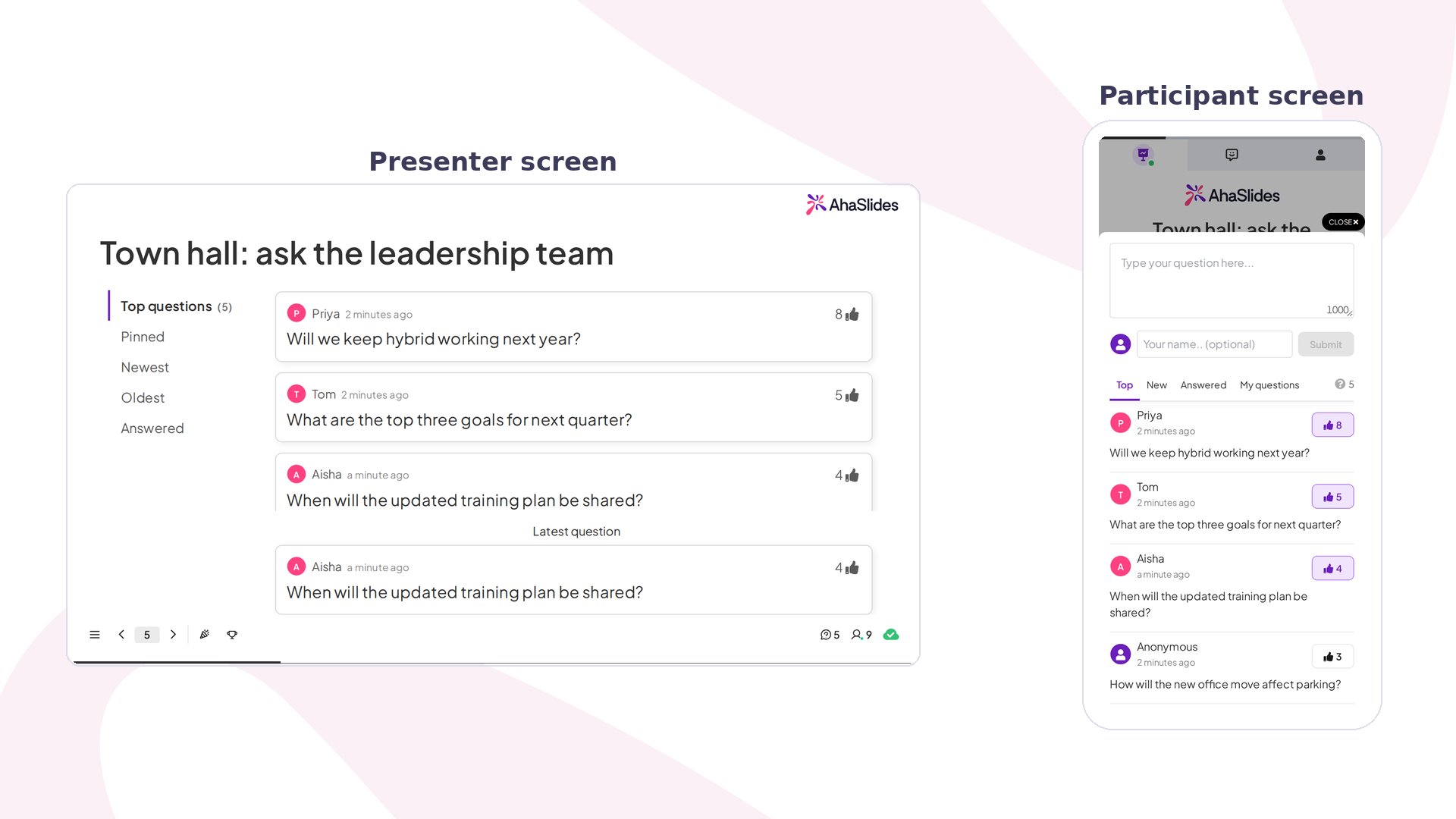
Q&A de un vistazo
Crea una diapositiva Q&A
Hay dos modos de Q&A.- Diapositiva Q&A dedicada
- Q&A en todas las diapositivas
Añade una diapositiva Q&A a tu presentación desde el selector de tipos de diapositiva. Los participantes solo pueden enviarte preguntas mientras presentas esa diapositiva. Escribe un título en el campo Encabezado (Heading) para invitar al público a preguntar; algo claro y acogedor funciona mejor, por ejemplo «¿Tienes alguna pregunta? ¡Pregunta lo que quieras!»Para añadir una, haz clic en Agregar (New slide) y selecciona Q&A.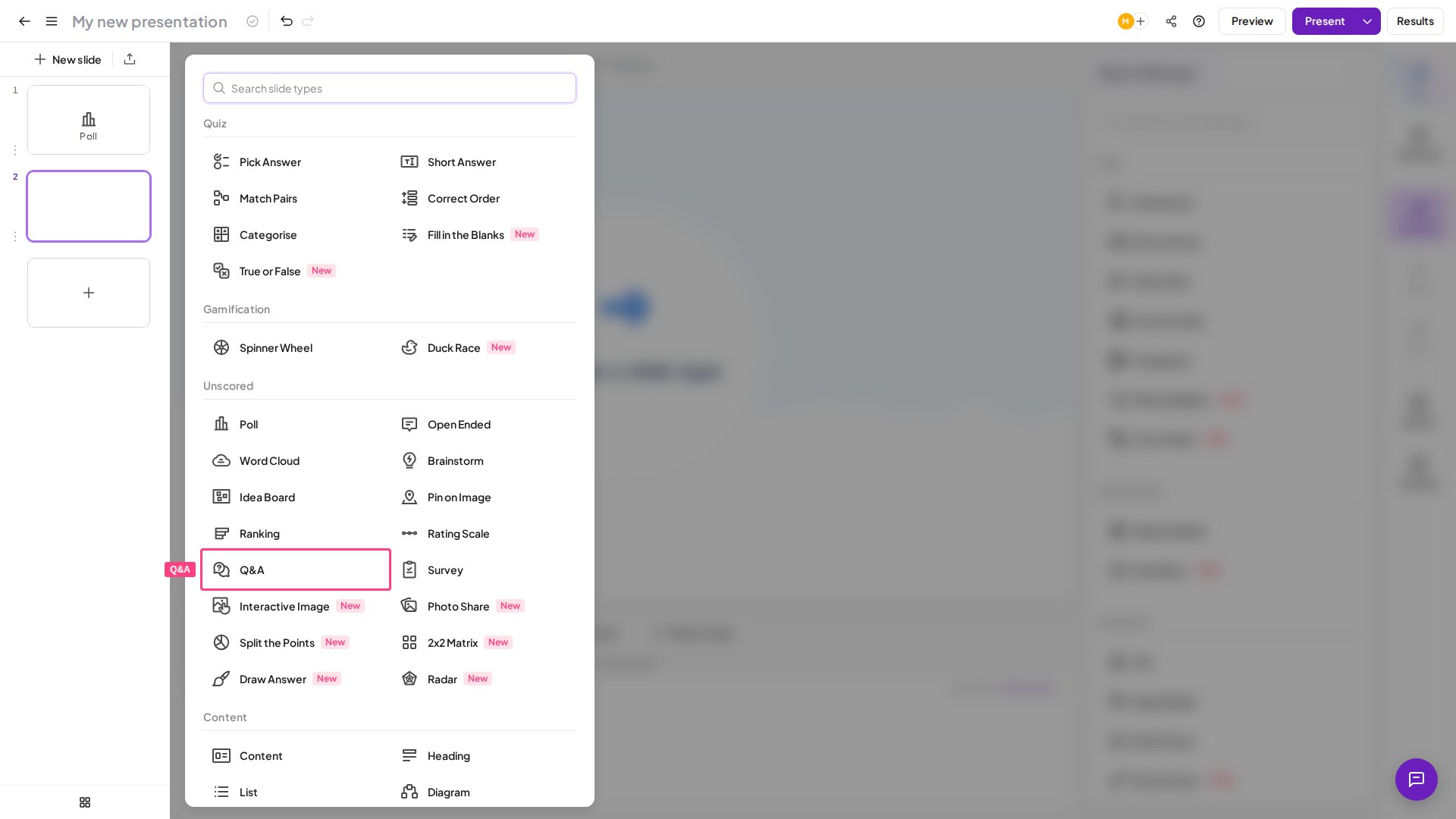
Si tu presentación incluye más de una diapositiva Q&A, todas las preguntas enviadas aparecen en todas las diapositivas Q&A: Q&A funciona como una única sesión compartida en toda la presentación, no como tableros de preguntas independientes por diapositiva. Una pregunta enviada en una diapositiva Q&A también es visible en cualquier otra diapositiva Q&A de la misma presentación.
Presenta una diapositiva Q&A
Mientras presentas, las preguntas enviadas se acumulan en el tablero del presentador, donde puedes ordenarlas por Top questions, Newest o Answered y fijarlas o marcarlas a medida que avanzas con la sala. En sus móviles, el público toca Ask a question para enviar una, de forma anónima si lo has permitido.Gestiona las preguntas de Q&A
La cola de Q&A en tu pantalla de presentador te permite ordenar y gestionar las preguntas entrantes con cinco filtros:- Top: ordena con las preguntas más votadas primero, de modo que las más populares suben arriba. Es el filtro predeterminado.
- Pinned: muestra solo las preguntas que has fijado, para mantener visibles tus prioridades.
- Newest: ordena por las enviadas más recientemente.
- Oldest: ordena por las enviadas primero, útil para trabajar las preguntas en el orden en que llegaron.
- Answered: muestra las preguntas que ya has marcado como respondidas.
- Haz clic en la pregunta de la cola.
- Haz clic en Responde a (Answer) para marcarla como respondida. La pregunta pasa a la pestaña Answered y sale de la cola activa.
Ajustes de Q&A
Encuentra estos ajustes en el panel Contenido (Content) de tu diapositiva Q&A, o en Configuración (Settings) → Q&A with your audience. Los mismos ajustes se aplican tanto si usas Q&A en todas las diapositivas como si lo usas solo en una diapositiva Q&A dedicada.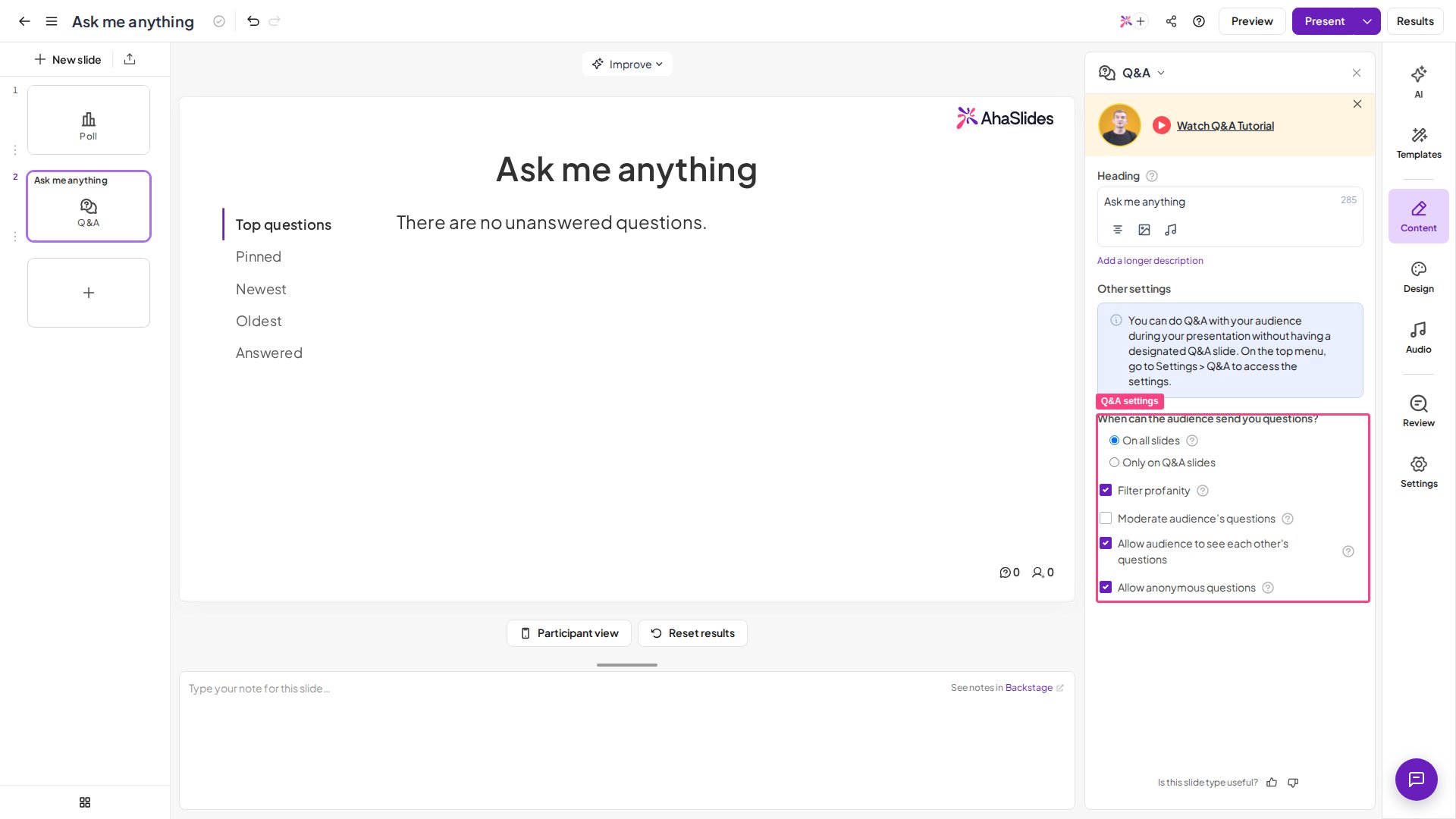
¿Quieres que otra persona modere desde otro dispositivo? Empieza a presentar, abre Backstage y usa su enlace de Remote Control: comparte el código QR o el enlace con tu moderador y podrá aprobar o descartar preguntas desde su propio dispositivo sin acceso a tu cuenta de AhaSlides. Tus cambios y los suyos se mantienen sincronizados en tiempo real. Consulta Usar Backstage y Remote Control para ver los pasos completos.
Cada pregunta del público puede tener hasta 1000 caracteres.
Modera otras diapositivas además de Q&A
Sí. Además de la cola de aprobación de Q&A, otras diapositivas tienen sus propias herramientas de moderación:- Photo Share: no hay paso de aprobación, pero mientras presentas puedes pasar el cursor sobre una foto y hacer clic en Eliminar (Remove) para quitarla del muro. Consulta Usar la diapositiva Photo Share.
- Word Cloud y Open Ended: elimina respuestas individuales mientras presentas. Consulta censurar respuestas manualmente.
- Respuestas escritas: el filtro de palabrotas bloquea las palabrotas en las diapositivas donde los participantes escriben, como Word Cloud, Open Ended, Q&A y las diapositivas de quiz Short Answer, y en los nombres de los participantes.
- Nombres en un quiz: oculta un nombre de participante inapropiado. Consulta censurar nombres en un quiz.