

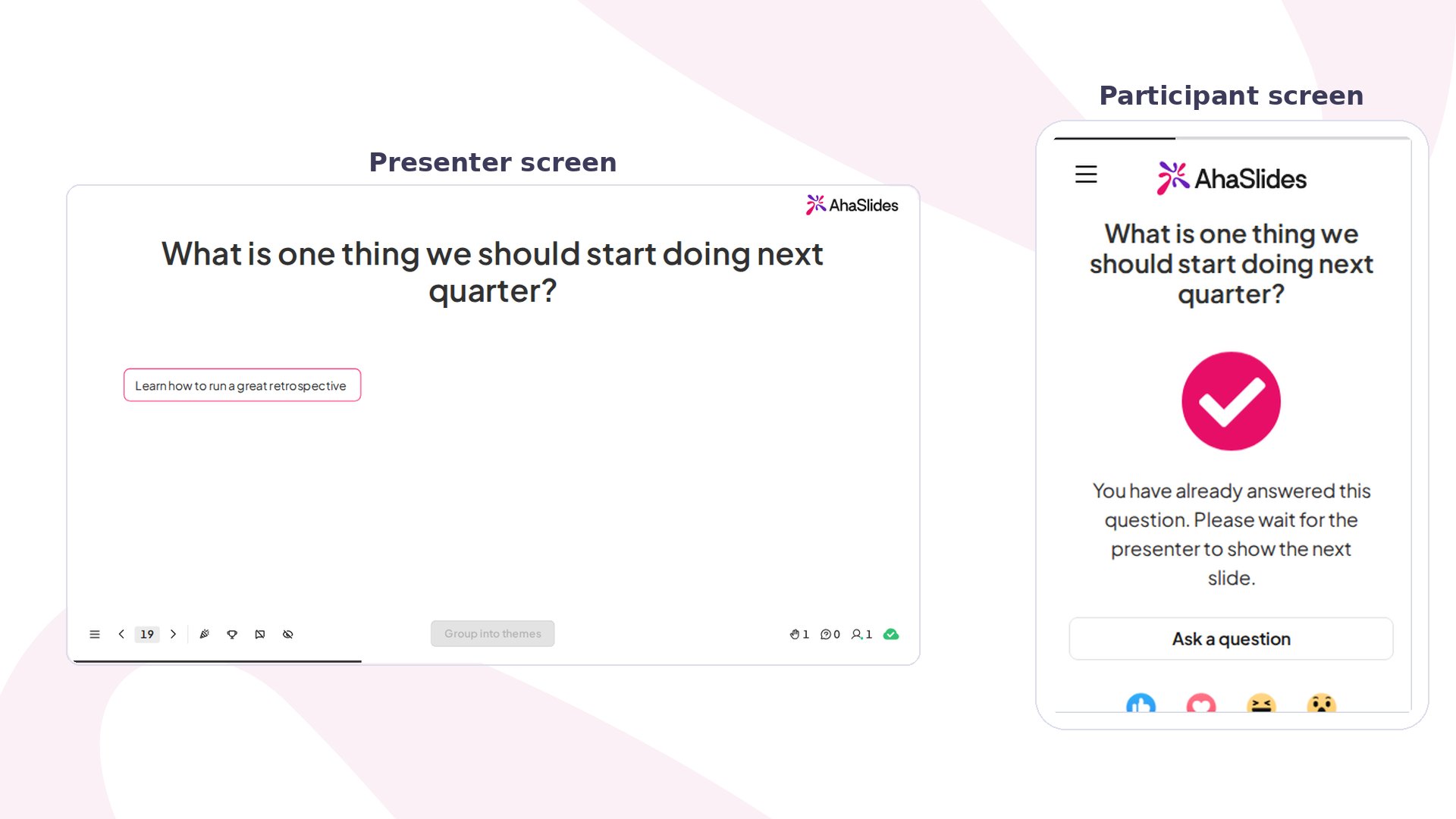
Open Ended in het kort
Met Open Ended-vragen kunnen respondenten in vrije tekst antwoorden, zodat ze hun volledige gedachten, gevoelens en kennis kunnen uiten. Deelnemers zien tijdens het typen een aftelling van de tekens die ze nog over hebben en kunnen er niet meer invoeren.
Een Open Ended-dia maken
1
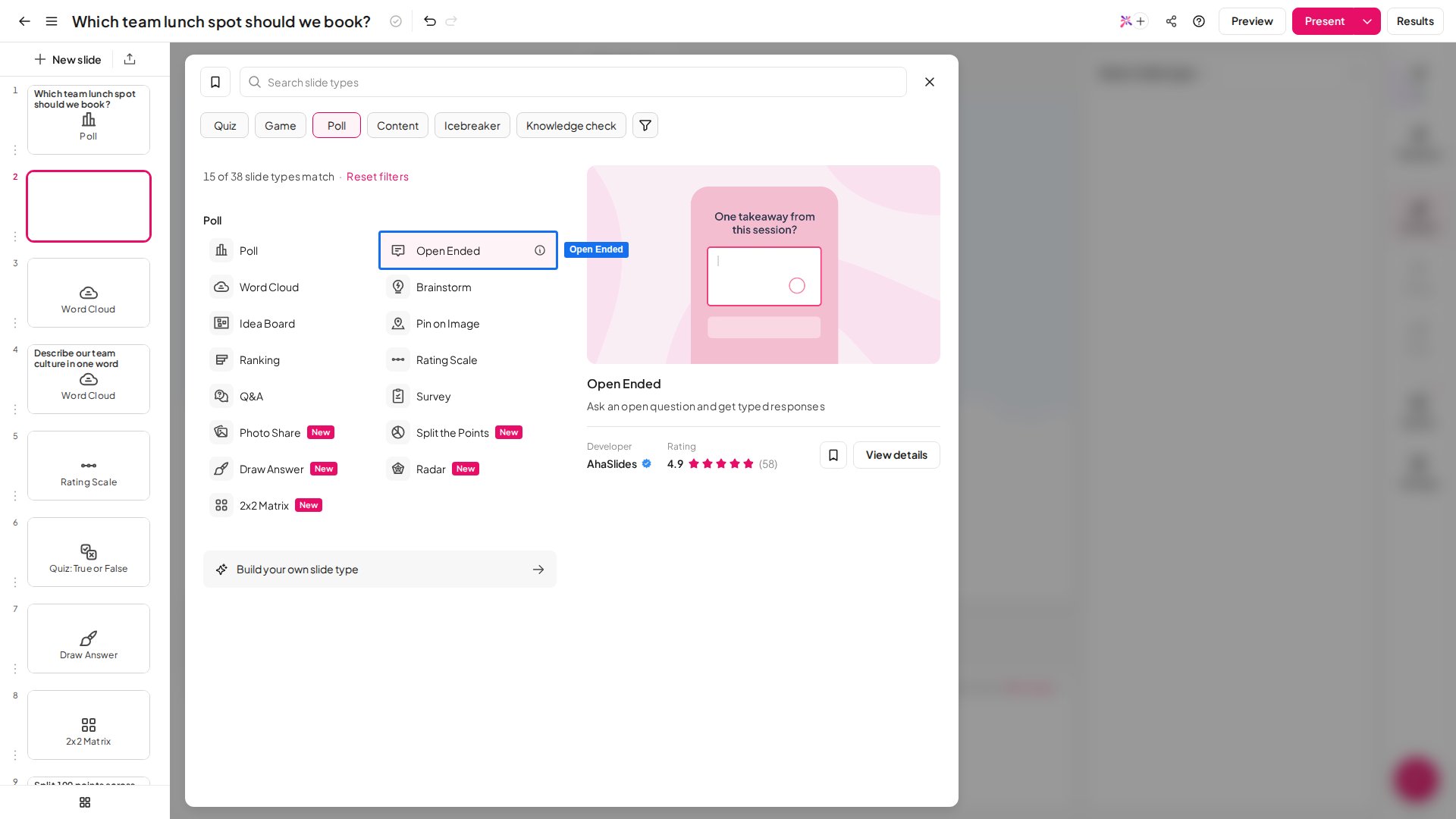
De dia toevoegen en je vraag schrijven
Klik in de editor linksboven op Nieuwe dia (New slide) en selecteer Open Ended in de diatypekiezer. Typ je vraag in het veld Jouw vraag (Your question) in het rechterpaneel.Klik in de vraag op de dia en er verschijnt een kleine opmaakwerkbalk met een lettertypekiezer, cursief, onderstrepen, doorhalen, tekst- en markeerkleuren, uitlijning, opmaak wissen en een LaTeX-knop. Er is geen optie voor vet en Markdown wordt niet toegepast op de vraag.
2
Publieksinformatie verzamelen (optioneel)
Vouw Verzamel publieksinformatie (Collect audience info) in het rechterpaneel uit om velden zoals naam of team toe te voegen. Zo zie je wie wat zei bij elke reactie. Zie publieksgegevens verzamelen voor details.
3
Een lay-out kiezen
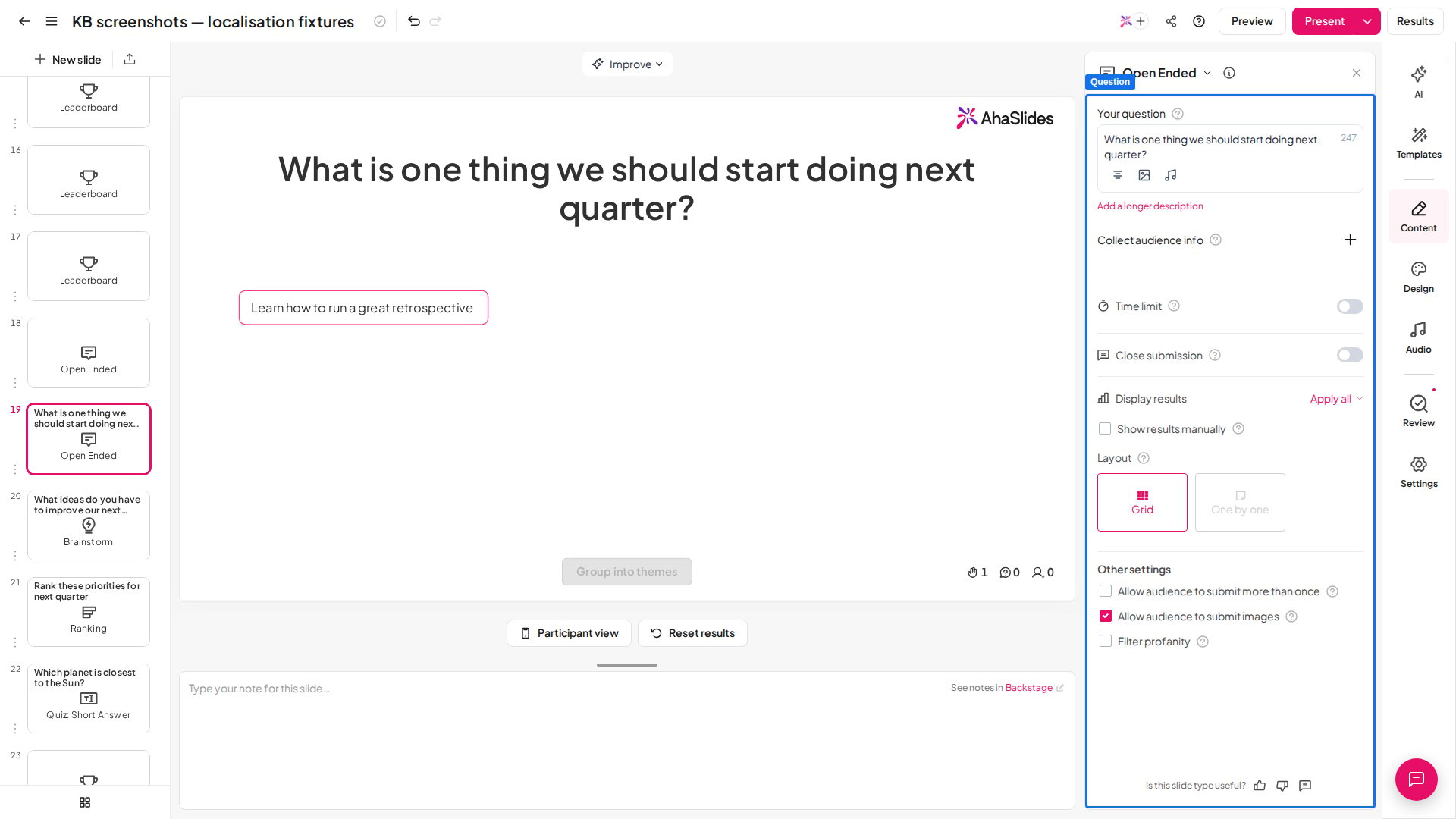
Kies onder Resultaten → Lay-out (Results → Layout) een van de twee weergavestijlen:
- Raster lay-out (Grid): toont alle reacties tegelijk zodra ze binnenkomen. Geweldig om patronen te herkennen bij een groot publiek.
- Een voor een lay-out (One by one): toont reacties een voor een. Handig als je elk antwoord hardop wilt voorlezen of met de zaal wilt bespreken.
Inzendingen wisselen niet automatisch in de lay-out Een voor een lay-out (One by one): je loopt zelf handmatig door de reacties. Zo houd je het tempo in handen en kun je elk antwoord hardop voorlezen of bespreken voordat je naar het volgende gaat.
4
Instellingen aanpassen
Configureer de schakelaars hieronder (zie Open Ended-instellingen) voordat je presenteert.
- Stel een specifieke vraag: specifiek genoeg om een echte reactie uit te lokken. “Wat is één ding dat je zou verbeteren aan onze onboarding?” levert meestal bruikbaardere antwoorden op dan “Wat vind je ervan?”
Een Open Ended-dia presenteren
Klik op Presenteren (Present): je publiek sluit aan op de eigen apparaten, typt antwoorden en de reacties verschijnen in realtime op je scherm. Je kunt elke reactie handmatig verwijderen door op het pictogram × ernaast te klikken. Deelnemers zien elkaars antwoorden niet op hun apparaten; de reacties verschijnen alleen op je presentatiescherm. In tegenstelling tot Poll heeft Open Ended geen instelling Show on audience’s devices. Na het antwoorden wacht een deelnemer op je volgende dia, tenzij Publiek toestaan om meer dan één keer in te zenden (Allow audience to submit more than once) aan staat; dan kan diegene nog een reactie indienen. Wil je de dia in een toekomstige sessie hergebruiken, wis dan eerst de resultaten.Open Ended-instellingen
Open Ended is een dia van het type Poll, en Poll- en Word Cloud-dia’s tellen in dezelfde groep mee. Voor een eventuele limiet op het aantal dat je hiervan met het Free-abonnement kunt gebruiken, zie wat er in het gratis account zit of kijk op je pagina Mijn abonnement (My Plan).
Open Ended-reacties groeperen met Smart Grouping
AhaSlides kan vergelijkbare reacties automatisch clusteren, zodat je in één oogopslag patronen en thema’s ziet.1
Wachten op inzendingen
Scrol tijdens het presenteren naar de onderkant van het presentatiescherm zodra iedereen heeft ingediend.
2
Groeperen
Klik op Groepeer op thema’s (Group into themes) om vergelijkbare reacties te clusteren.
3
Groepering ongedaan maken (optioneel)
Dezelfde knop heet nu Groepering ongedaan maken (Ungroup). Klik erop om terug te keren naar de oorspronkelijke reacties.
Smart Grouping is beschikbaar zodra de Open Ended-dia 10 inzendingen heeft ontvangen, en werkt eenmaal per sessie per dia: groepeer pas als iedereen heeft ingediend. De Open Ended-dia zelf ondersteunt een onbeperkt aantal inzendingen.
Open Ended-reacties exporteren
Alle Open Ended-reacties worden meegenomen in de gegevensexport van je presentatie. Download na je sessie de volledige set antwoorden als spreadsheet, zie Gegevens exporteren naar Excel.Ideeën voor het gebruik van Open Ended
Feedback
“Wat is één ding dat je zou veranderen aan de sessie van vandaag?” Levert specifieke, bruikbare input op die een beoordelingsschaal alleen niet kan geven.
Brainstormen
“Welke ideeën heb je voor de naam van het nieuwe product?” Brengt tegelijk uiteenlopende ideeën van de hele groep boven water, niet alleen van de luidste stemmen in de zaal.
Ijsbrekers
“Beschrijf je weekend in één woord.” Een laagdrempelige, leuke opening die iedereen meteen laat meedoen en een interactieve toon zet.
Reflectie
“Wat is het belangrijkste dat je vandaag hebt geleerd?” Stimuleert actief terughalen en geeft je inzicht in welke boodschappen bij je publiek zijn aangekomen.