

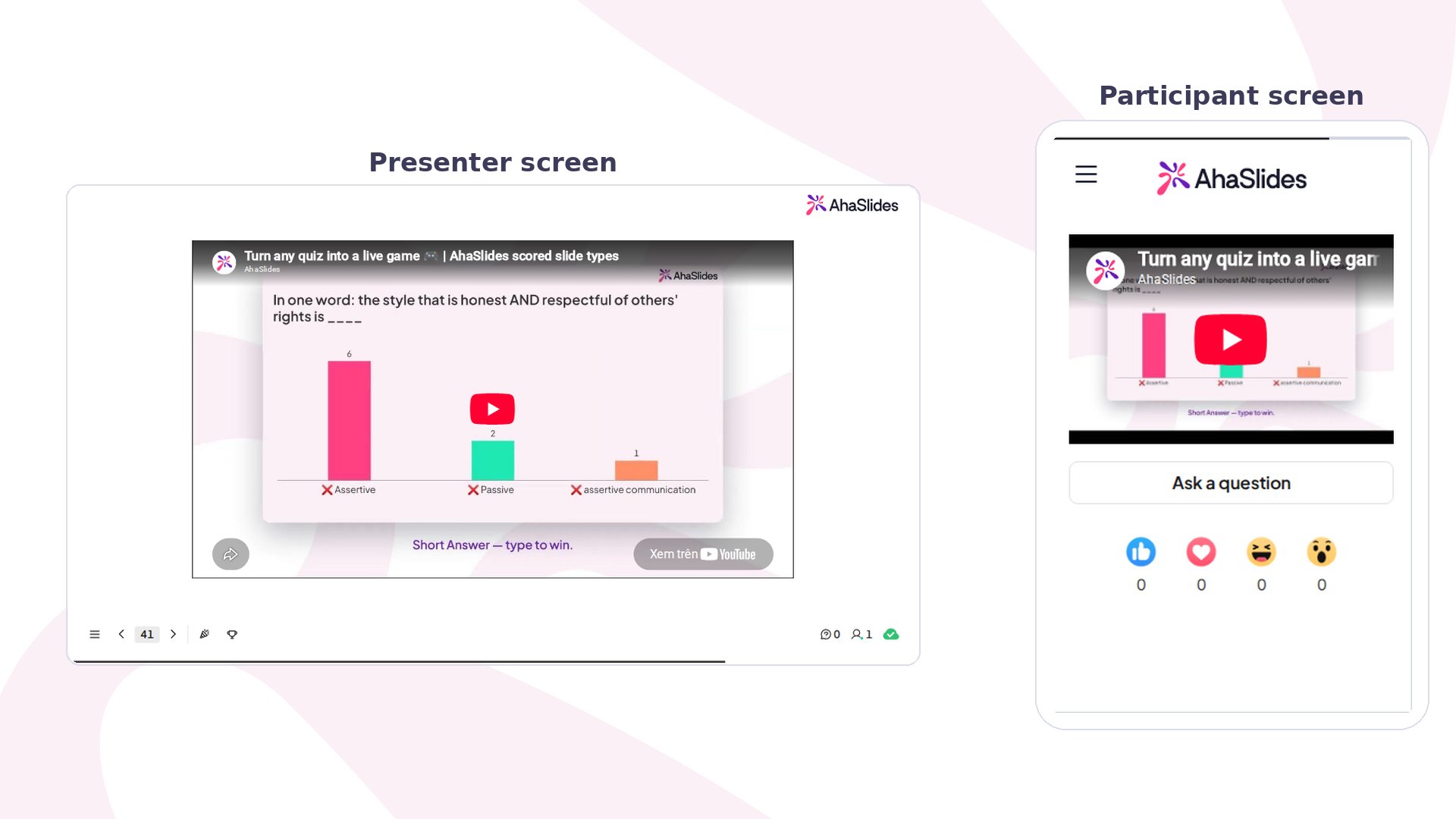
De YouTube-dia in één oogopslag
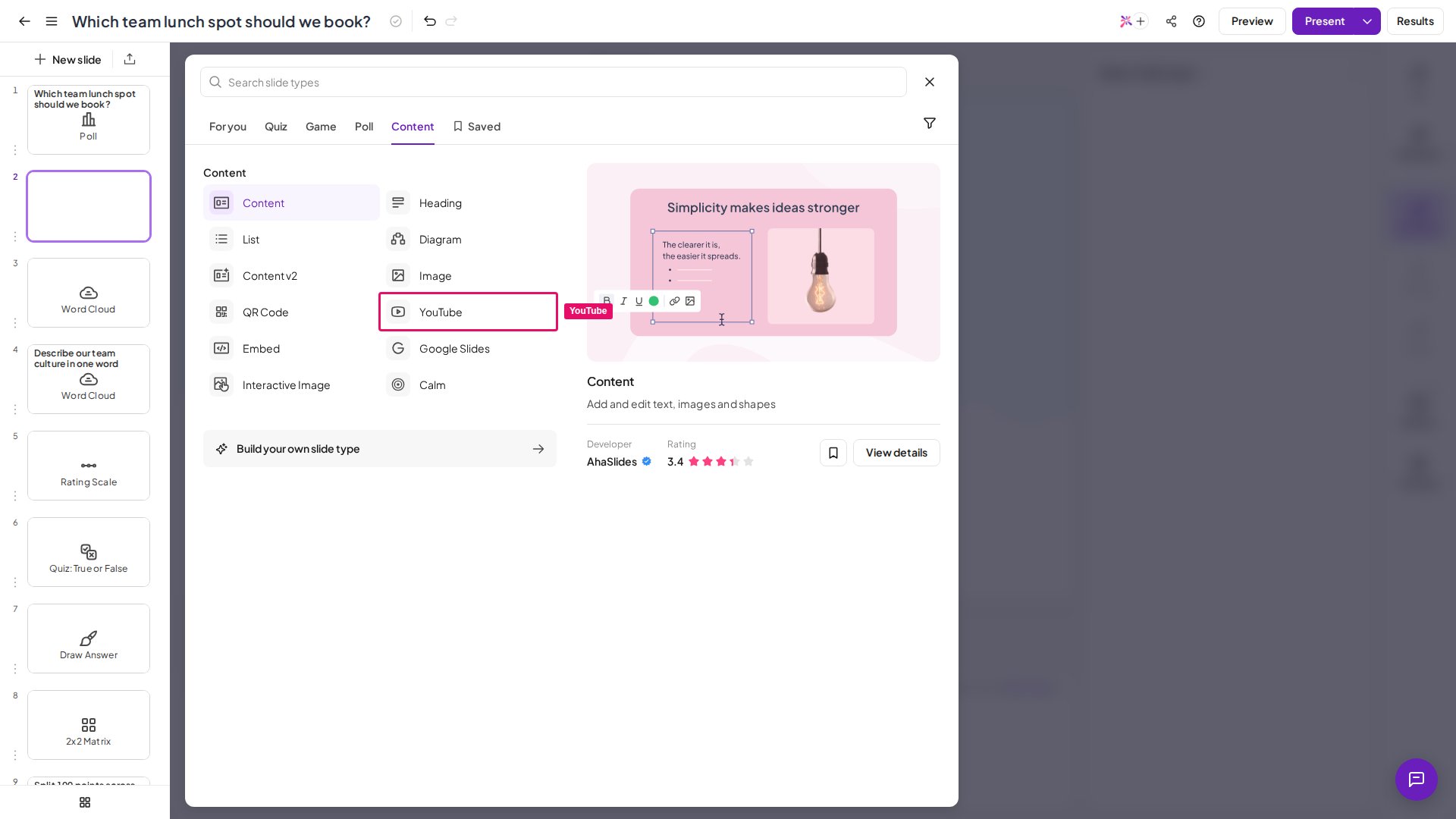
Een YouTube-dia maken
1
Kies je video
Kies de YouTube-video die je in AhaSlides wilt afspelen en kopieer de link.
2
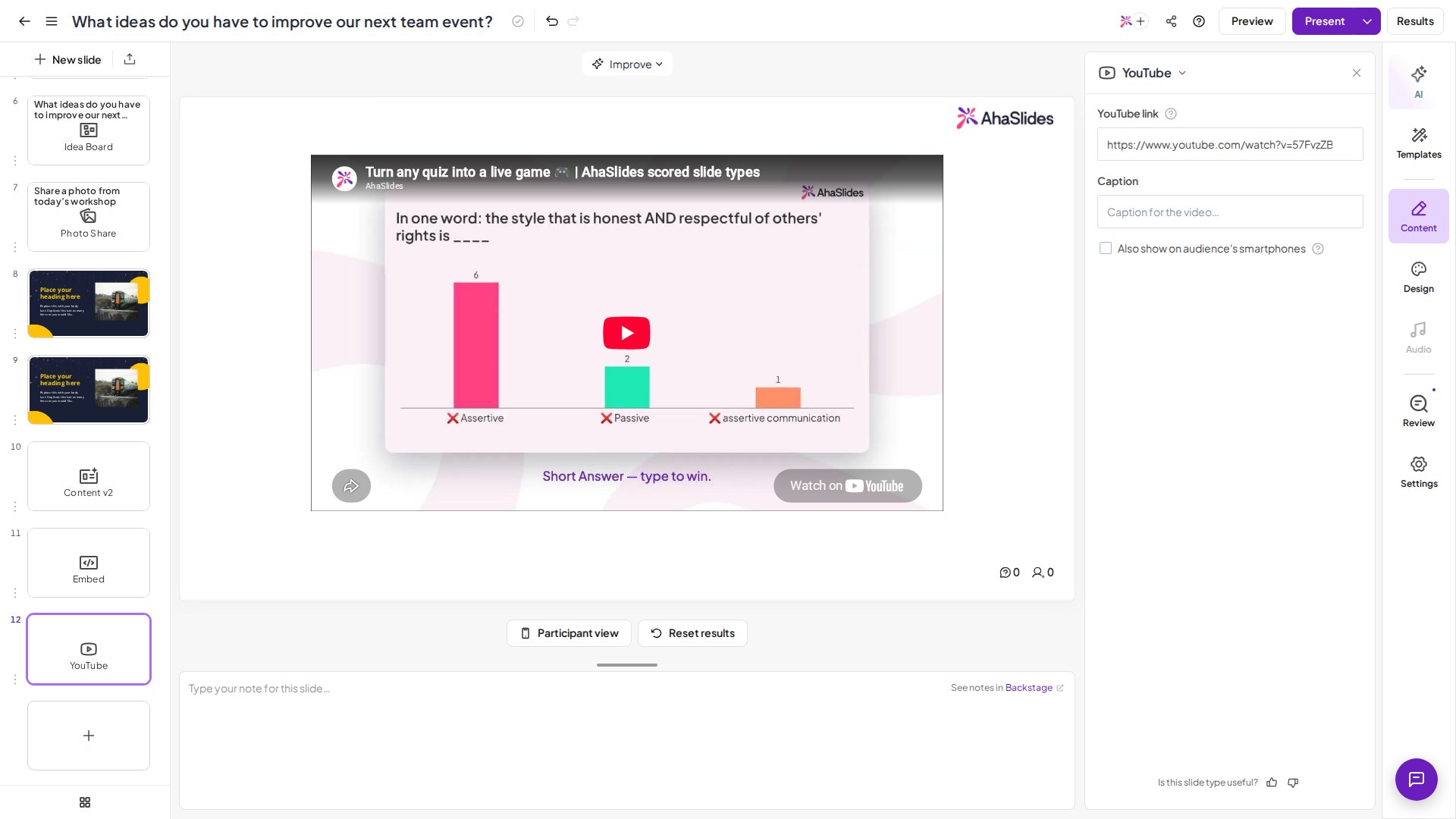
Plak de link
Plak de link van de YouTube-video in het veld YouTube-link (YouTube link).
3
Toon hem op de apparaten van het publiek (optioneel)
Vink het vakje Ook tonen op smartphones van het publiek (Also show on audience’s smartphones) aan als je wilt dat de YouTube-video ook op de smartphones van het publiek wordt getoond.
Je publiek moet zelf op de afspeelknop van de video klikken.
Een YouTube Short insluiten
1
Open de Short
Open de YouTube Shorts-video.
2
Kopieer de URL
Klik op de URL in de adresbalk van de browser.
3
Vervang het woord
Vervang het woord shorts door watch in de URL en druk op Enter.
Veelgestelde vragen
Kan ik een MP4- of ander videobestand rechtstreeks in een dia uploaden?
Kan ik een MP4- of ander videobestand rechtstreeks in een dia uploaden?
Nee. AhaSlides heeft geen directe upload van videobestanden; video’s voeg je toe via een link. Gebruik een YouTube-dia voor een YouTube-video, of de Embed-dia voor andere ondersteunde platforms en voor HTML-insluitcode.Als je video een MP4 op je computer is, upload hem dan eerst naar YouTube (of een ander platform dat de Embed-dia ondersteunt) en plak die link in je dia.Als je de video liever niet op YouTube zet, is er nog een omweg: upload de video in een presentatie in Google Slides en haal die presentatie daarna binnen in AhaSlides met de dia van Google Slides. Je video wordt dan afgespeeld vanuit de presentatie in Google Slides.
Welke bestanden kan ik rechtstreeks naar AhaSlides uploaden?
Welke bestanden kan ik rechtstreeks naar AhaSlides uploaden?
Afbeeldingen en audio kun je vanaf je apparaat uploaden, zie Richtlijnen voor het uploaden van afbeeldingen en Diageluid, presentatiegeluid en geluidseffecten. Je kunt ook bestanden van PowerPoint en PDF importeren, zie Een presentatie van PowerPoint of een PDF-bestand importeren.
Waarom start mijn YouTube-video niet vanzelf?
Waarom start mijn YouTube-video niet vanzelf?
Bij een YouTube-dia druk jij en je publiek zelf op Afspelen (Play) bij de video. Wil je dat de video automatisch start, voeg hem dan toe via de Embed-dia en neem de parameter
autoplay=1 op in de insluitcode.