

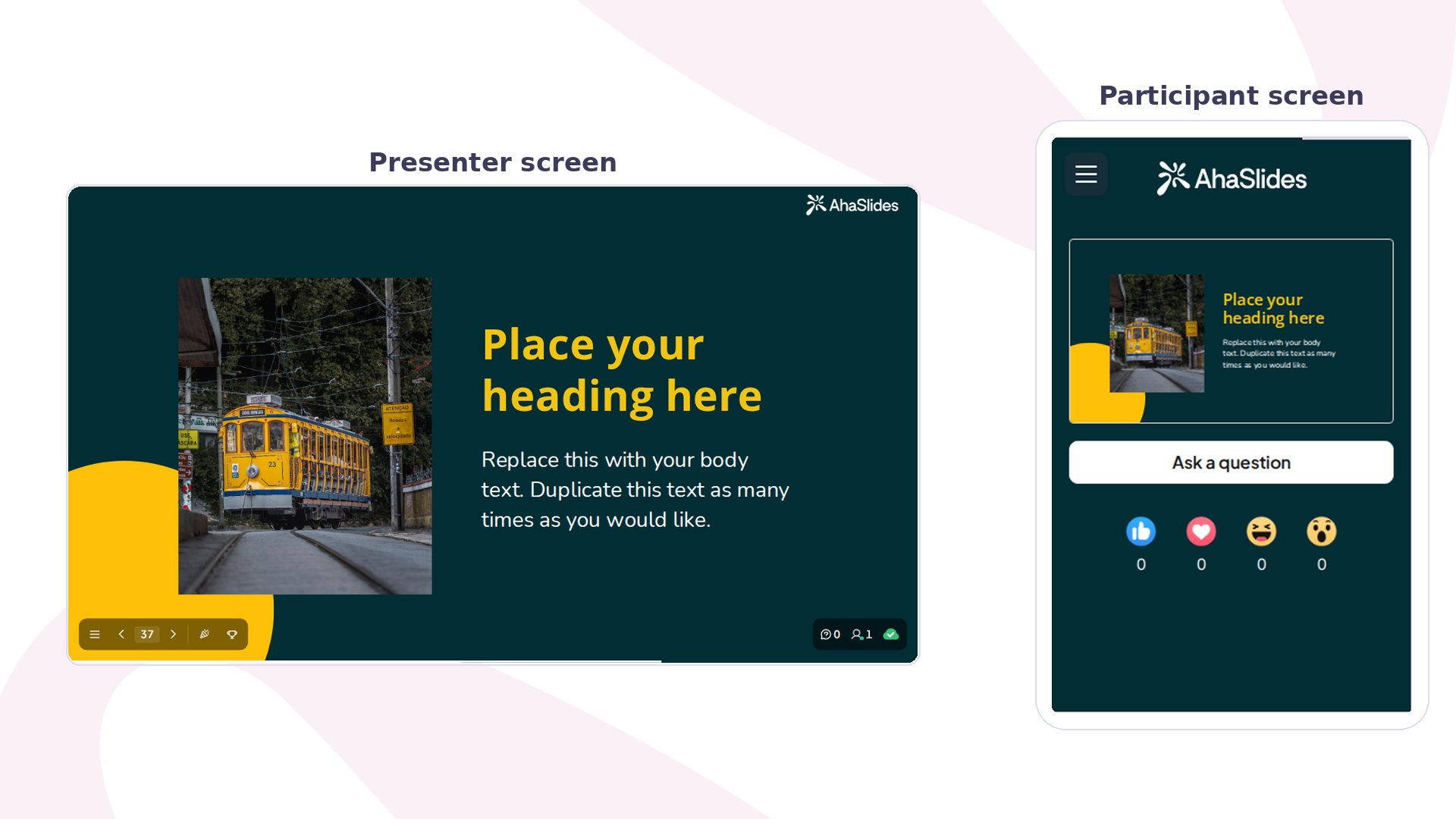
De Content-dia in het kort
Een Content-dia maken
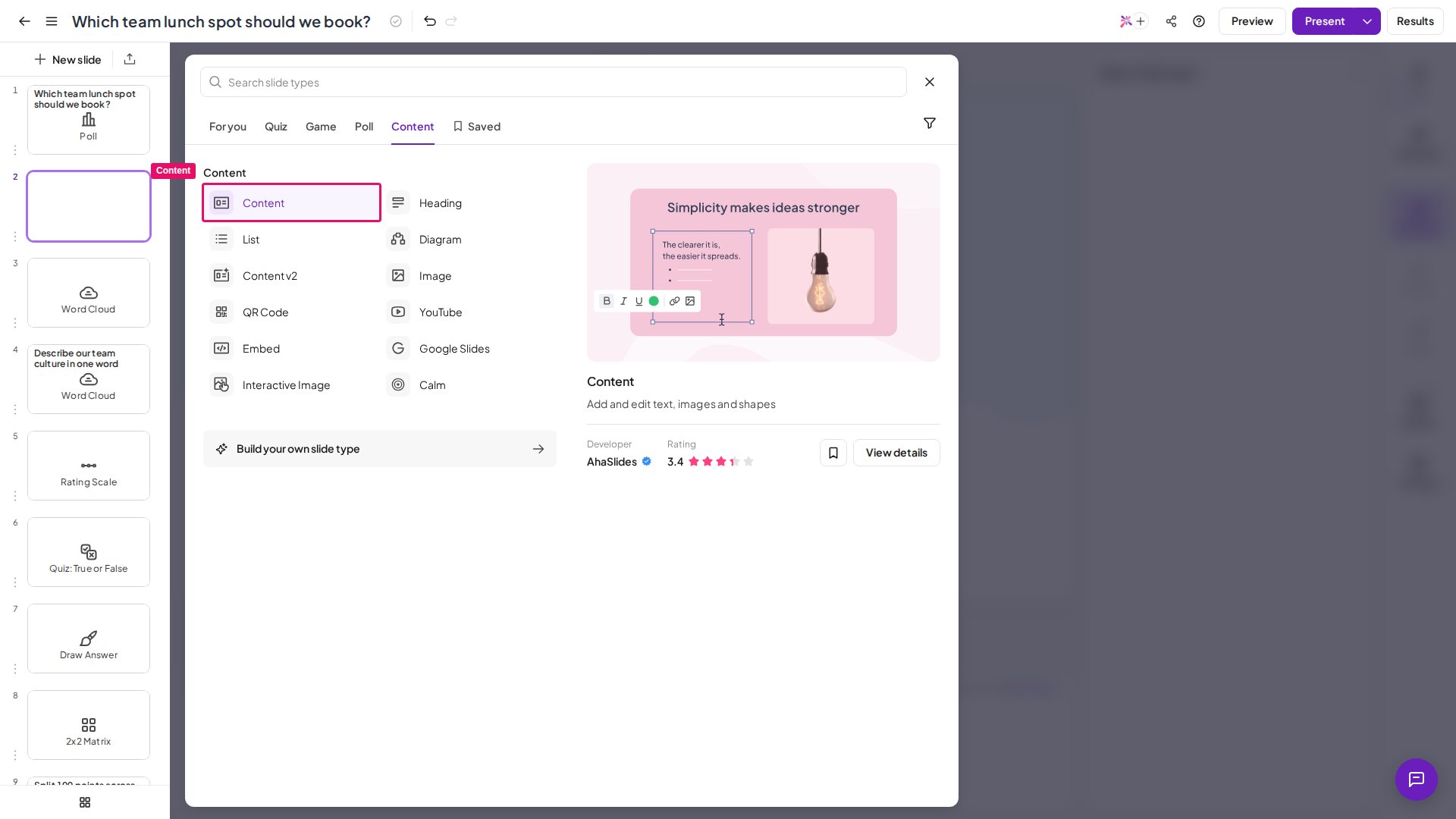
Blokken bewerken
1
Selecteer een blok
Klik één keer op een blok om het te verplaatsen of te draaien en de opties te tonen om het te dupliceren of te verwijderen.
2
Bewerk de inhoud van het blok
Klik nogmaals op het blok om de tekst, opmaak, kleur, uitlijning, afbeeldingen en meer te bewerken.

Nieuwe blokken toevoegen
Gebruik de 5 pictogrammen bovenaan de dia om nieuwe blokken toe te voegen:Blokken positioneren
Blokken hebben een gelaagde structuur: een blok boven een ander blok bedekt dat andere. Haal een blok naar voren of stuur het naar achteren om de laagvolgorde te wijzigen. Gebruik de uitlijnhulplijnen om blokken precies te centreren: sleep een blok naar het midden van het canvas en het klikt vast op de verticale lijn, de horizontale lijn of beide.Animatie toevoegen
1
Selecteer een blok
Klik op het blok dat je wilt animeren.
2
Open het pictogram Animatie
Klik op het pictogram Animatie (Animation) in de werkbalk boven de dia. Het blijft grijs tot je een blok met tekst, afbeelding, emoji, vorm of lijn selecteert. Het paneel Animatie (Animation) opent dan in de rechterkolom.
3
Kies een effect
Kies het animatie-effect dat je op het blok wilt toepassen. Het paneel Animatie (Animation) van de Content-dia biedt deze effecten: Vervagen (Fade In), Inschuiven (Slide In), Inzoomen (Zoom In), Stuiteren (Bounce), Pulseren (Pulse), Knipperen (Flash) en Schudden (Shake). Selecteer op elk moment Geen animatie (No animation) om hem te verwijderen.
Animaties op de Content-dia zijn intreeffecten die spelen zodra je de dia bereikt: elk geanimeerd blok speelt op dat moment tegelijk zijn effect af. Elk blok kan één animatie tegelijk hebben. Om blokken één voor één bij een klik te tonen (de reeks in PowerPoint-stijl), gebruik je in plaats daarvan de dia Content v2, die per blok stapsgewijze volgorde met On click ondersteunt. Content v2 is ook de dia met een blok Timer, dus gebruik die als je een aftelklok op een dia nodig hebt.