Antes de começar
- Onde encontrar: clique em Inquéritos (Surveys) no menu à esquerda depois de entrar no AhaSlides. As pesquisas ficam em uma seção própria do painel, separada das suas apresentações.
As opções de IA nas Surveys seguem a configuração On-demand AI da sua conta. Se a IA estiver desativada na sua conta, ou pelo administrador da sua equipe, os pontos de partida com IA e o assistente de IA (AI) do editor ficam inativos, e todo o resto das Surveys continua funcionando. Veja Como o AhaSlides usa IA e o que você deve saber.
Criar uma pesquisa
1
Abra as Surveys
Entre no AhaSlides e clique em Inquéritos (Surveys) no menu à esquerda.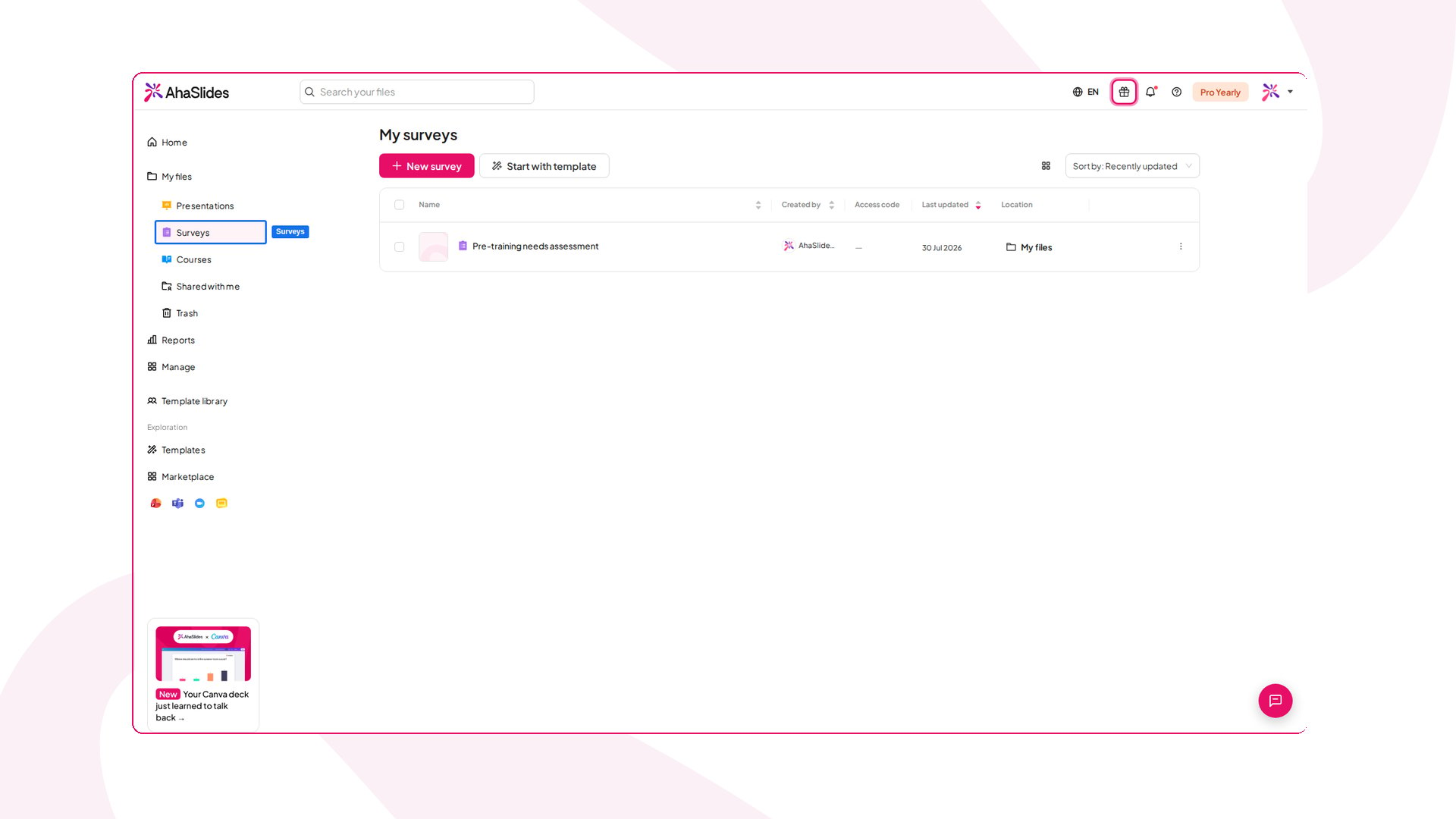
2
Escolha como começar
Clique em New survey. No editor, escolha Criar com IA (Create with AI) para descrever sua pesquisa e deixar o AhaSlides redigir as perguntas, Usar modelo (Use a template) para partir de uma pesquisa pronta, ou Add a question para criá-la você mesmo.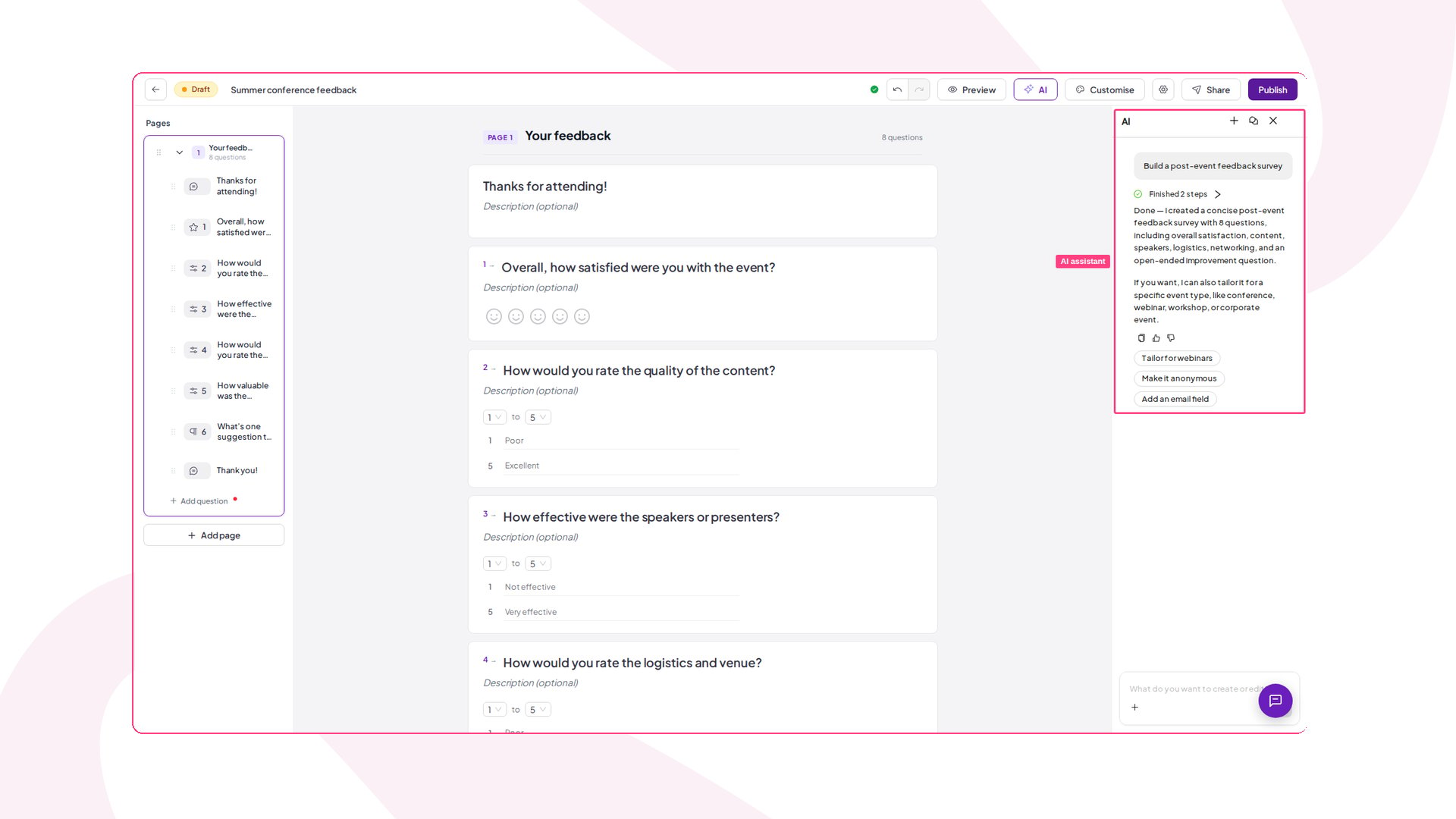
Escolher os tipos de pergunta de uma pesquisa
Misture quantos tipos de pergunta precisar em uma única pesquisa:Multiple Choice
Os respondentes escolhem uma opção de uma lista que você define, ou você ativa Multiple answers para que possam selecionar quantas se aplicarem. Uma pergunta aceita até 30 opções. Multiple answers não tem configuração para limitar quantas opções cada respondente seleciona.
Rating scale
Um controle deslizante entre dois rótulos que você define, por exemplo, Nada útil a Extremamente útil. Ele começa em 0 ou 1 e termina em até 10.
Rating (5-star)
Uma avaliação rápida de 5 estrelas, uma alternativa visual mais simples à escala com controle deslizante.
Net Promoter Score
Uma escala fixa de 0 a 10, de Not at all likely a Extremely likely, que pergunta qual a probabilidade de os respondentes recomendarem você. Os resultados são calculados automaticamente como Net Promoter Score: a parcela de Promotores (9 a 10) menos a parcela de Detratores (0 a 6), de -100 a +100.
Short answer
Uma caixa de uma linha para uma resposta curta em texto livre.
Long answer
Uma caixa de parágrafo com várias linhas para um feedback escrito mais longo.
Matrix
Várias subperguntas que compartilham as mesmas opções de resposta, ótimo para tabelas Likert.
Date
Os respondentes escolhem uma data específica, com um formato que você pode personalizar.
Ranking
Os respondentes arrastam as opções para ordená-las da mais para a menos preferida.
Contact Information
Um bloco que coleta Nome, E-mail, Telefone e Empresa juntos.
Adicionar um tema à sua pesquisa
Dê à sua pesquisa a sua própria aparência aplicando um tema, os mesmos temas das apresentações do AhaSlides, para que os respondentes vejam um formulário consistente e com a sua marca, em vez do visual padrão simples.1
Abra o Personalizar
No editor da pesquisa, clique em Personalizar (Customise) na barra de ações superior. O painel Personalizar (Customise) se abre à direita com uma galeria de temas.
2
Escolha um tema
Escolha um visual em My themes, Team themes ou AhaSlides themes; cada cartão mostra uma prévia do fundo e da paleta. Clique em um cartão para aplicá-lo na hora; o editor é atualizado para você ver exatamente o que os respondentes recebem. Escolha Default para voltar ao visual simples.
- Fundo (Background): a cor ou a imagem de fundo do tema preenche a pesquisa.
- Colour palette: a primeira cor da paleta do tema vira o destaque dos elementos interativos, como botões e links.
- Font and text colour: as perguntas e as respostas usam a fonte do tema, e o texto do corpo segue a cor de texto do próprio tema para facilitar a leitura.
Se sua pesquisa está vinculada a uma apresentação, ela segue o tema desse deck automaticamente: o painel mostra Theme follows your linked presentation e a restauração do Default fica desativada. Escolher outro tema ainda funciona e sincroniza de volta com a apresentação.
Publicar e compartilhar uma pesquisa
Enquanto uma pesquisa está como Draft, ela não coleta respostas. Quando estiver satisfeito com as perguntas, clique em Publicar (Publish) na barra superior do editor da pesquisa: o status muda para Publicado (Published) e ela fica pronta para os respondentes.Executar uma pesquisa independente
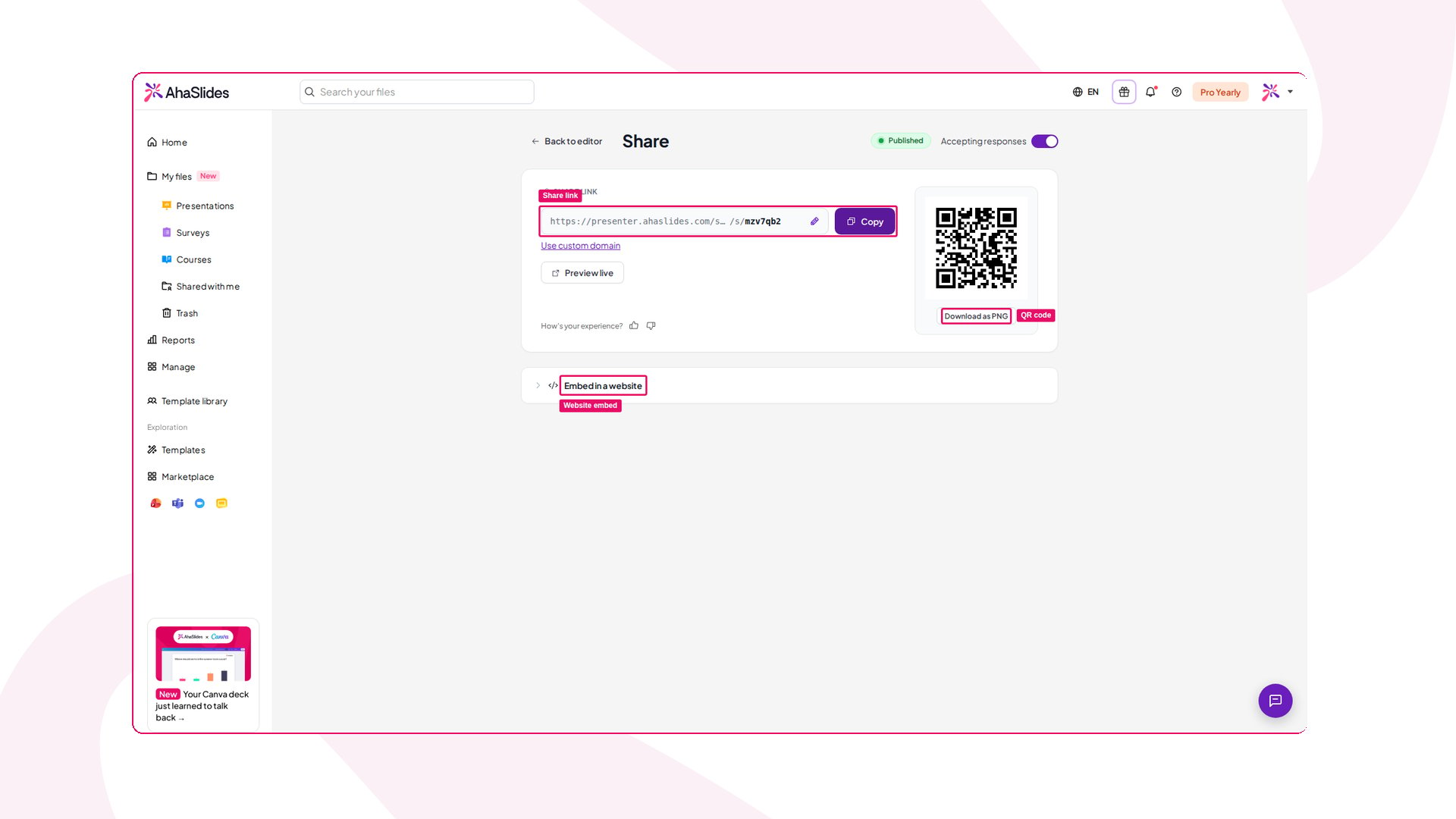
Para abrir a página de compartilhamento, clique em Partilhar (Share) na barra superior do editor da pesquisa e escolha Share with respondents, que fica desativado até a pesquisa ser publicada. Na página de compartilhamento, uma pesquisa publicada pode ser compartilhada de três formas:- Share link: copie o link e envie para qualquer lugar (e-mail, Slack, LMS, cartaz). Você pode editar o link para um slug personalizado e fácil de lembrar; o código QR é atualizado automaticamente para acompanhar.
- Código QR (QR code): exiba o código QR mostrado ao lado do link de compartilhamento, ou clique em Download as PNG para impressão, slides ou leitura na tela.
- Website embed: abra Embed in a website e clique em Copiar código de incorporação (Copy embed code) para incorporar a pesquisa em qualquer página da web.
Executar uma pesquisa dentro da sua apresentação
Use isto quando quiser feedback estruturado da audiência enquanto ela ainda está na sala: formulários de fim de sessão, check-ins no meio de um workshop, feedback de eventos.- Abra sua apresentação no editor e adicione um novo slide.
- Selecione o tipo de slide Survey.
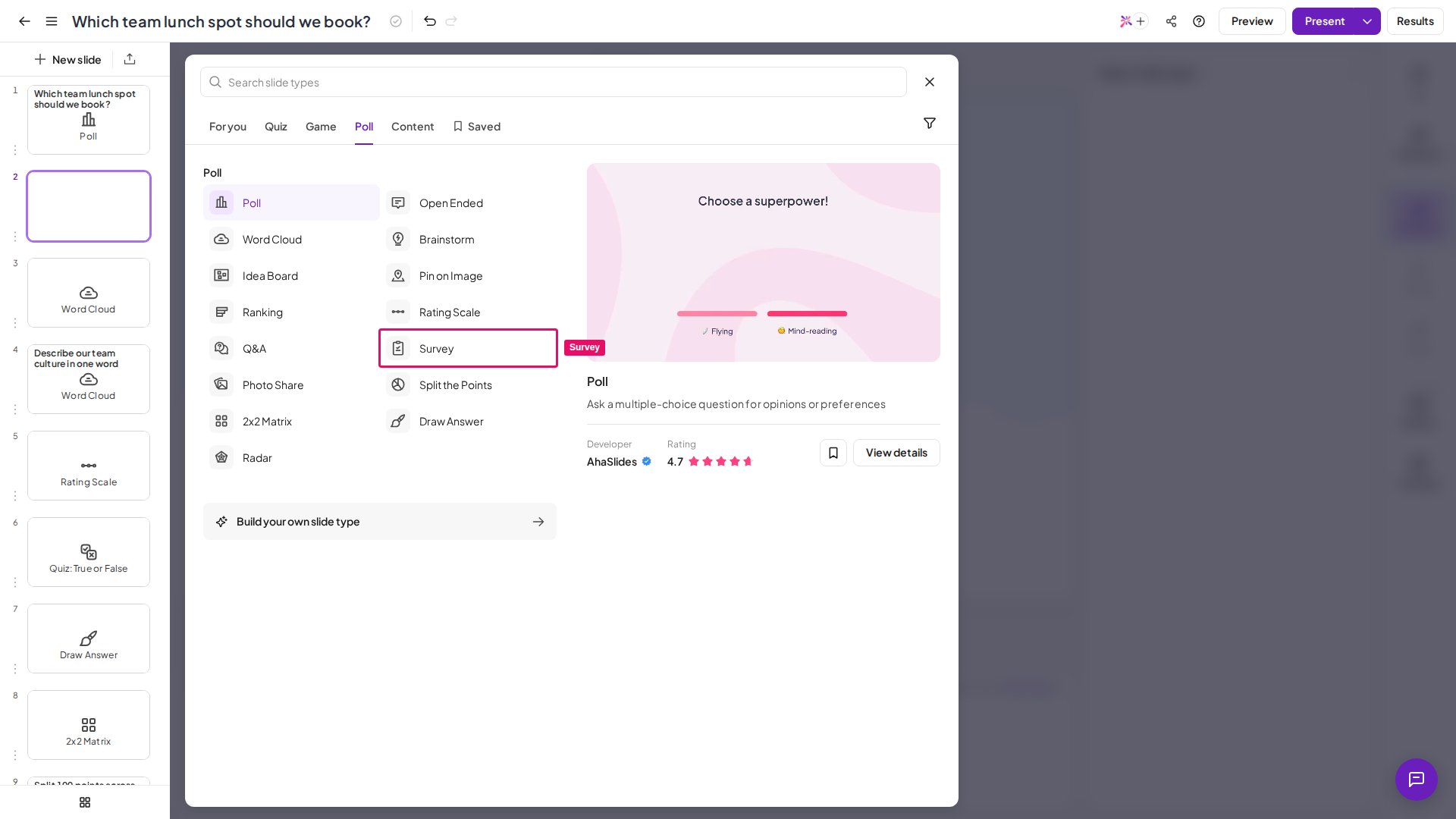
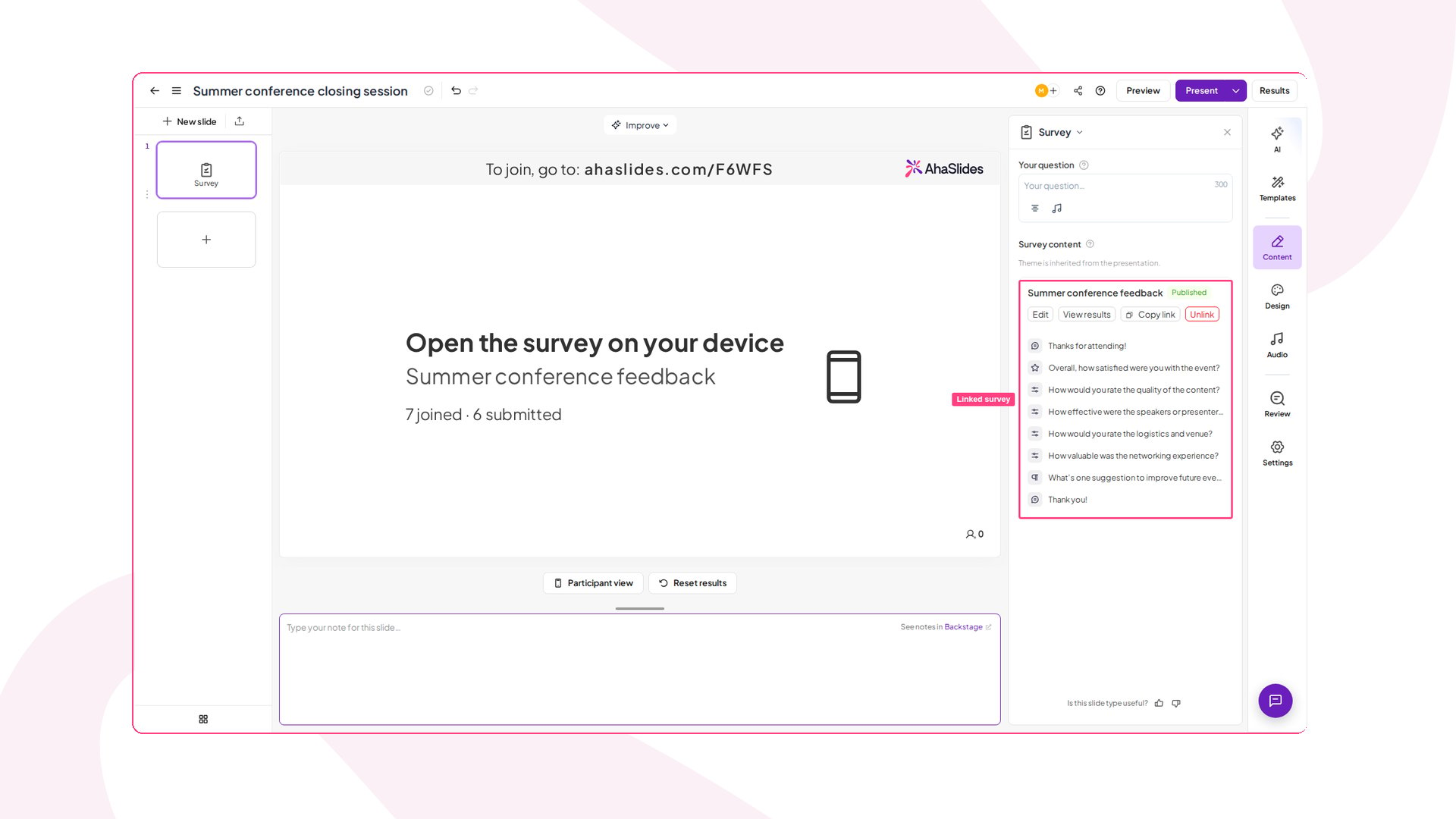
- Em More ways to fill this slide, clique em Add an existing survey e depois em Selecionar (Select) a sua pesquisa. Qualquer uma das suas pesquisas pode ser vinculada, inclusive rascunhos; ao vincular, ela é publicada automaticamente.
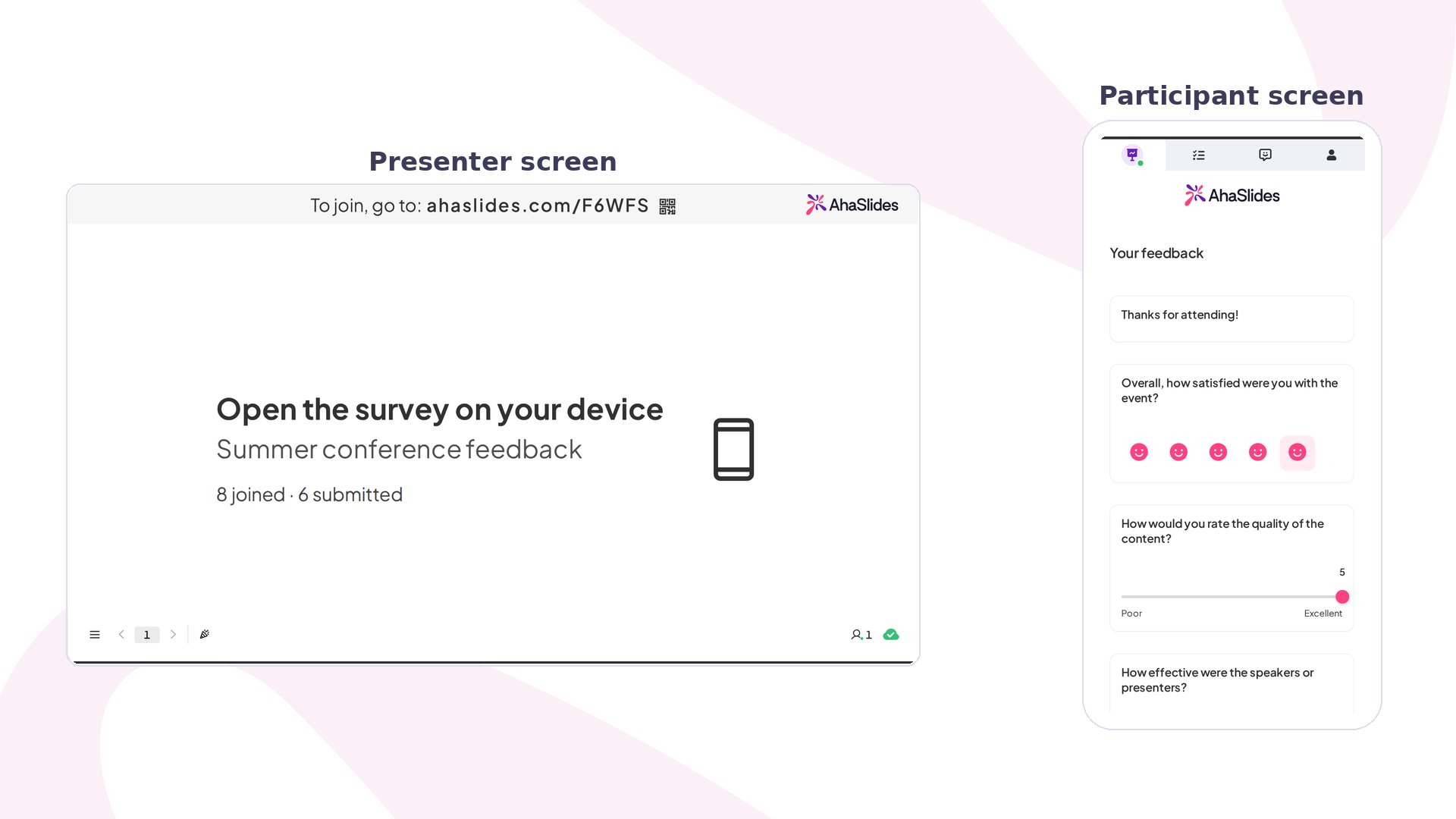
- Apresente seu deck como de costume: os participantes entram com o código de acesso ou o código QR normal.
- Quando você chega ao slide Survey, a pesquisa aparece no aparelho de cada participante.
- Cada participante rola pelas perguntas, responde e pressiona Submeter (Submit).
Adicionar colaboradores a uma pesquisa
Convide outras pessoas para trabalhar com você em uma pesquisa. No editor da pesquisa, clique em Partilhar (Share) → Adicionar colaboradores (Add collaborators), digite um e-mail, escolha uma função e clique em Adicionar (Add):- Editor: pode editar a pesquisa e ver todos os resultados.
- Visualizador (Viewer): pode ver a pesquisa e os resultados, mas não pode editar.
Definir respostas anônimas ou com login na pesquisa
Por padrão, uma pesquisa independente coleta respostas anônimas: não pede nome, e-mail nem login. Quando você precisar saber quem respondeu, exija que os respondentes entrem primeiro com uma conta do AhaSlides. No editor da pesquisa, clique na engrenagem Survey settings na barra de ações superior e, em Respondent identity, escolha uma de duas opções:- Anónimo (Anonymous) (o padrão): os respondentes respondem sem entrar, e cada resposta aparece como Anónimo (Anonymous) nos seus resultados.
- Require sign-in: os respondentes entram com a conta do AhaSlides antes de responder, e o nome e o e-mail deles são anexados a cada resposta.
Ativar Require sign-in faz a pesquisa deixar de ser anônima: os respondentes são avisados logo de início de que a identidade deles é coletada. Mantenha em Anónimo (Anonymous) quando um feedback honesto e sem identificação importar mais do que saber quem respondeu. O login não está disponível em uma pesquisa incorporada: um respondente em uma incorporação de site é convidado a abrir a pesquisa na própria aba do navegador para entrar.
O que acontece depois
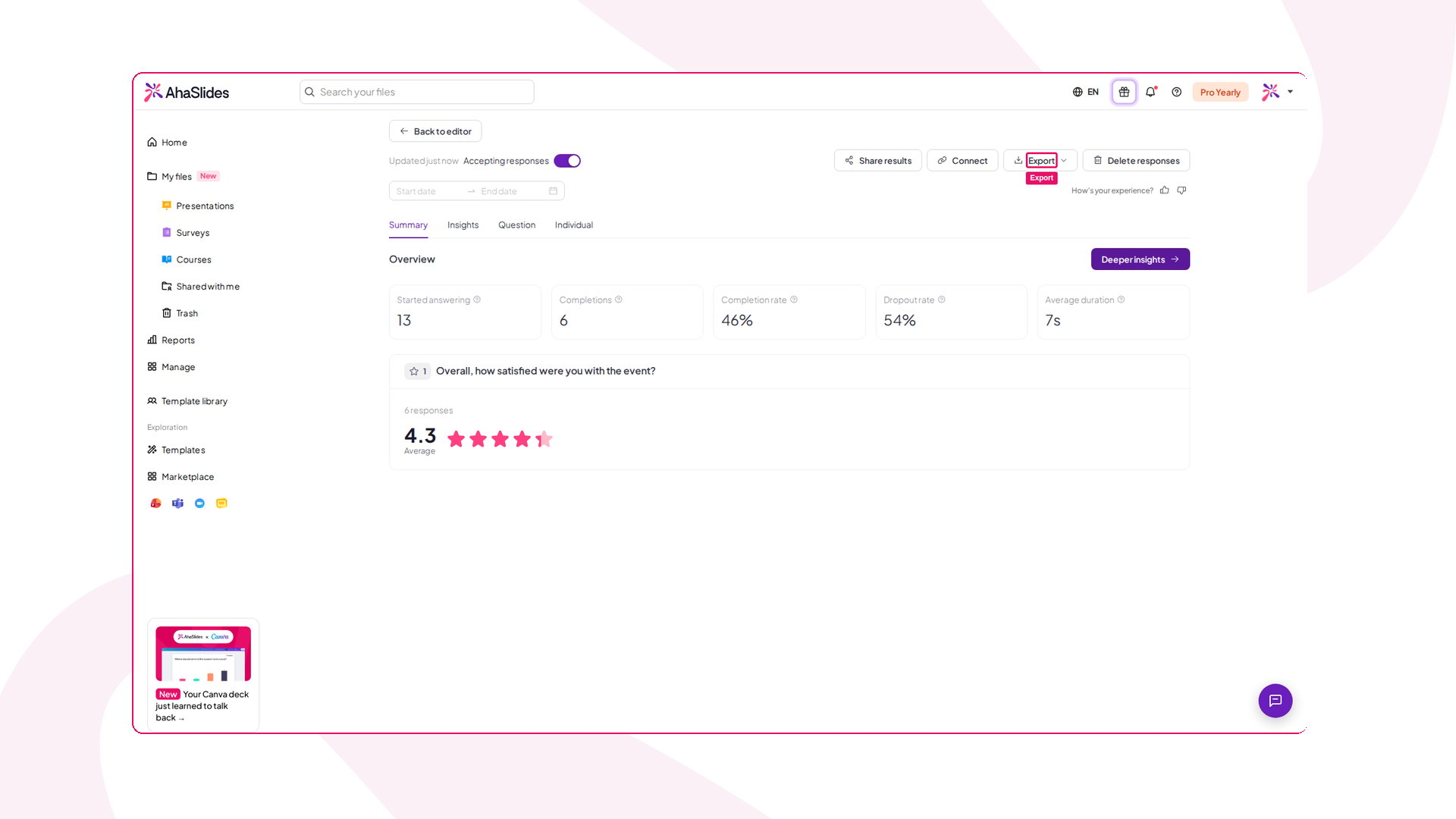
Você pode conferir os resultados a qualquer momento. Abra uma pesquisa e clique em View results, ou encontre os resultados de todas as pesquisas juntos na página principal de Relatórios (Reports), na aba Inquéritos (Surveys), com busca e filtros de data para refinar. No topo da página de resultados, um resumo mostra cinco métricas principais num relance:- Started answering: quantas pessoas abriram a pesquisa, tenham respondido ou não alguma pergunta.
- Completions: quantas a enviaram.
- Completion rate: a parcela de quem começou e terminou.
- Dropout rate: a parcela de quem começou e não terminou.
- Average duration: quanto tempo uma resposta levou em média.