


O Pick Answer em resumo
O Pick Answer é um tipo de pergunta de questionário — para a classificação, o jogo em equipes e o passo a passo completo, veja Como criar e conduzir um questionário.
Criar um slide Pick Answer
1
Adicione o slide
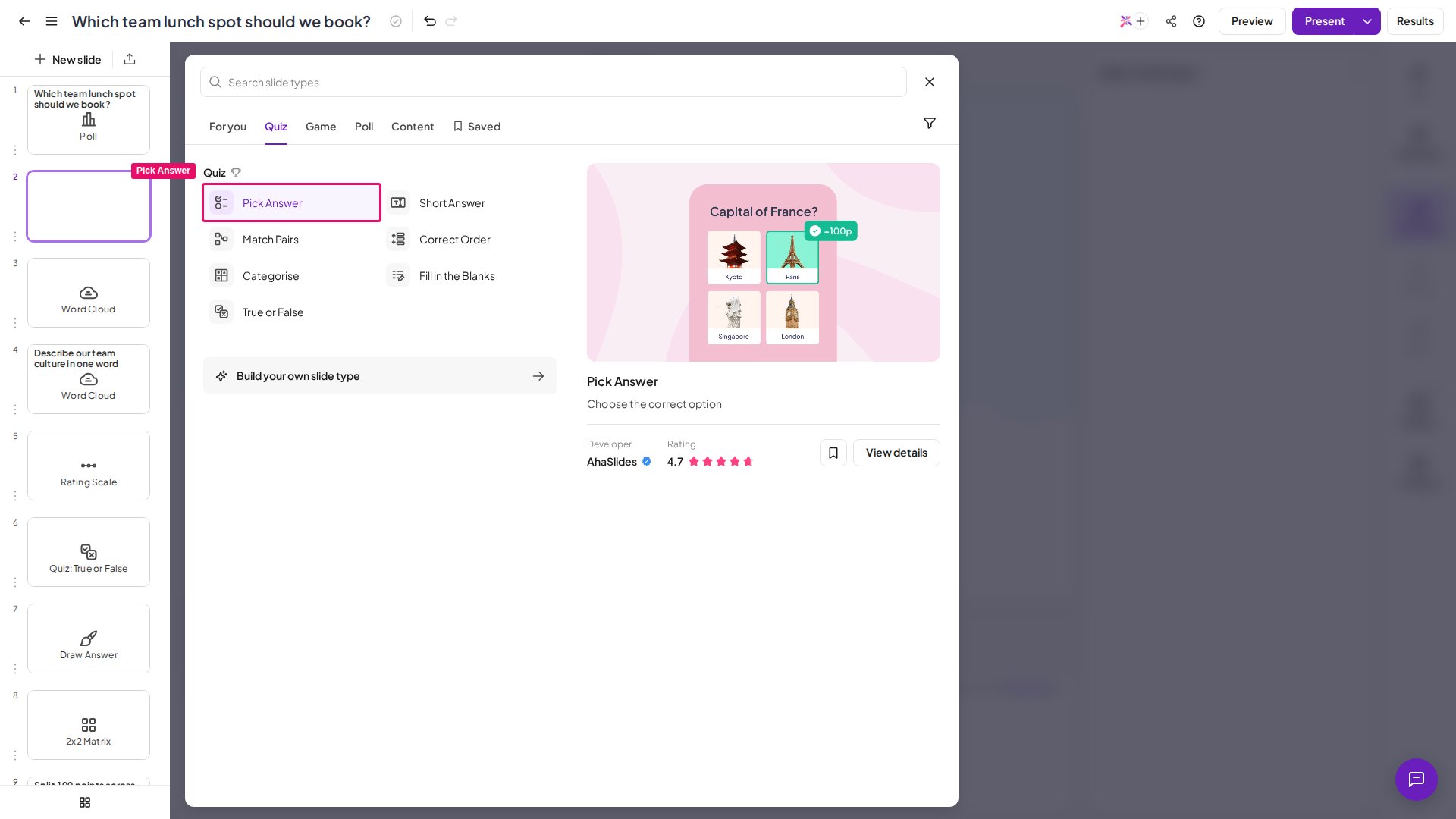
No editor, crie um novo slide e selecione Pick Answer na seção Questionário (Quiz) do seletor de tipos de slide.
2
Escreva a pergunta
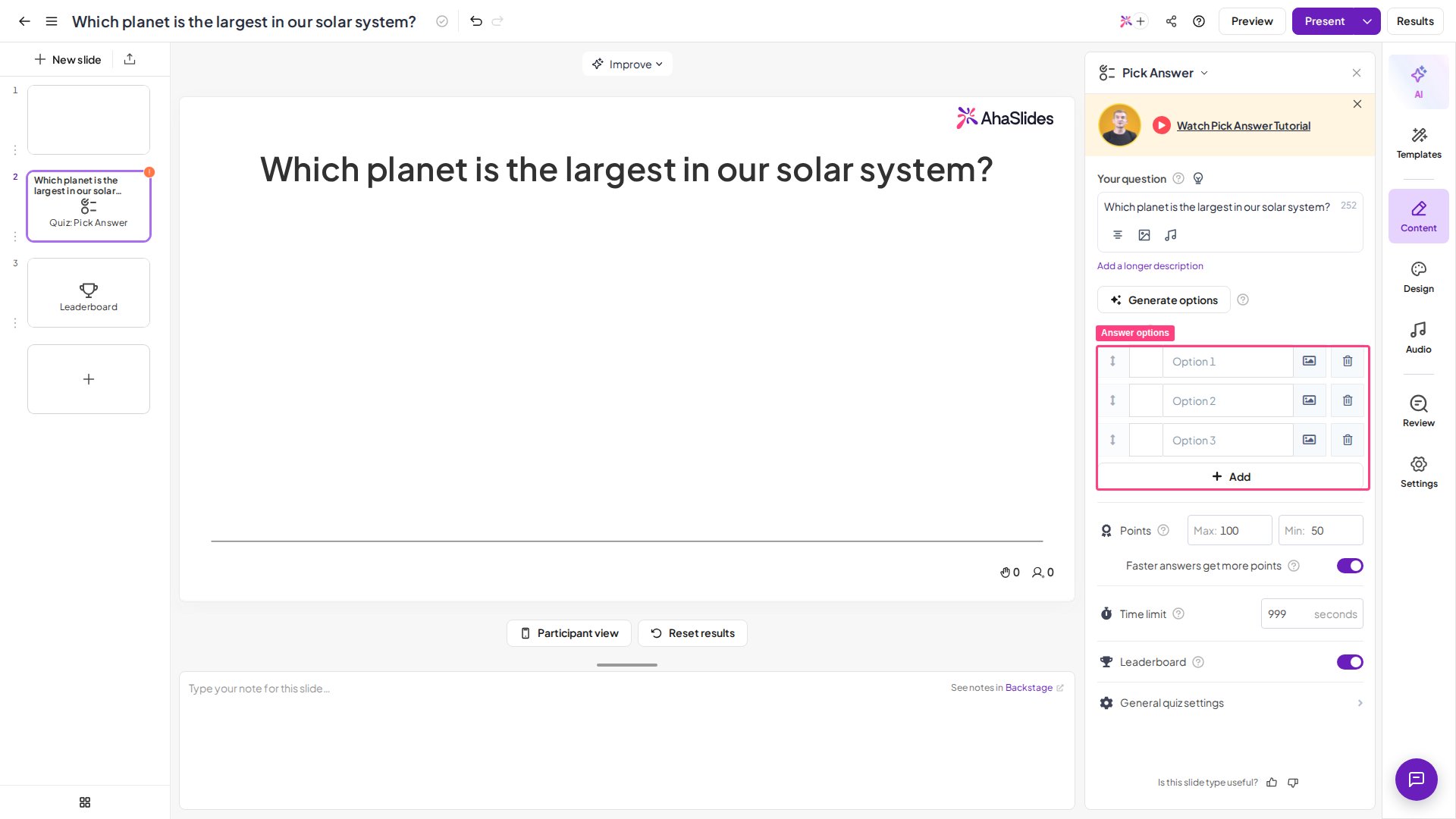
Digite a pergunta no campo A sua pergunta (Your question) na coluna da direita. Você também pode adicionar uma imagem à pergunta (opcional) — a mesma opção existe em muitos outros tipos de slide interativos.
3
Adicione as opções de resposta
Escreva de 2 a 8 opções de resposta para os jogadores escolherem. Selecione o ícone de imagem ao lado de uma opção para adicionar uma figura; cada opção pode conter texto, uma imagem ou ambos. Cada opção de texto pode ter até 150 caracteres — um contador mostra quantos caracteres restam enquanto você digita. Marque pelo menos uma opção como correta, marcando a caixa ao lado dela. Você pode marcar mais de uma opção como correta — nesse caso, os jogadores podem selecionar várias respostas e aparece uma opção de Pontuação parcial (Partial scoring). Para mudar a ordem das opções de resposta, arraste uma opção pela alça à esquerda dela na coluna da direita (não é possível arrastá-las no próprio slide). As opções de resposta aparecem em um layout fixo, e não há configuração para mudar a forma como são organizadas. Você também pode deixar a IA gerar as opções de resposta — veja gerar perguntas e respostas com IA.
4
Ajuste as configurações
Role para baixo na coluna da direita para configurar a pontuação e o tempo (veja Configurações do Pick Answer).
5
Adicione dicas (opcional)
Clique no ícone de lâmpada ao lado de A sua pergunta (Your question) no painel da direita e escreva até 3 dicas na seção Dicas (Hints) que se abre.
- Mantenha as opções curtas e distintas — respostas claras, com uma única ideia, são mais fáceis de ler e tocar no celular.
- Use 3 a 4 opções na maioria das perguntas — o suficiente para fazer os jogadores pensarem sem sobrecarregá-los. Oito é o máximo, mas raramente é necessário.
- Faça distratores plausíveis — respostas erradas óbvias demais não testam nada.
- Use várias respostas corretas e pontuação parcial em perguntas de “marque todas as que se aplicam”, quando quiser recompensar o conhecimento parcial.
- Adicione uma dica nas perguntas mais difíceis para ajudar uma audiência travada sem entregar a resposta de vez.
Apresentar um slide Pick Answer
Clique em Pré-visualização (Preview) no cabeçalho para ensaiar o slide nas visões do apresentador e do jogador — sem precisar de participantes. Quando estiver pronto, clique em Apresentar (Present). Os jogadores entram pelo código de acesso mostrado na tela, digitam o nome e respondem a cada pergunta no celular. No celular, os jogadores veem a pergunta e tocam na opção que acham correta. Se você marcou várias opções como corretas, eles podem selecionar mais de uma antes de enviar. Depois de enviar, a escolha continua destacada e não pode ser alterada, e eles não veem as respostas dos outros jogadores até o cronômetro acabar. Quando o cronômetro termina, a resposta correta é revelada, os pontos são atribuídos e os jogadores veem a própria posição. Para o passo a passo completo de criar e conduzir um questionário — entrada, sala de espera, jogo em equipes e mais — veja Como criar e conduzir um questionário.Configurações do Pick Answer
Nos planos que incluem o recurso, você também pode adicionar áudio às perguntas do questionário.
Ideias para usar o Pick Answer
Verificações de conhecimento em sala de aula
Perguntas rápidas de compreensão durante ou depois da aula, com a classificação trazendo uma competição amigável.
Treinamento corporativo e integração
Confirme que políticas, fatos sobre o produto ou pontos de conformidade foram assimilados.
Perguntas de curiosidades e quebra-gelos
Rodadas rápidas e divertidas que animam reuniões, webinars e eventos.
Votação ao vivo com resposta certa
Teste o conhecimento da sala em vez de apenas coletar opiniões.