

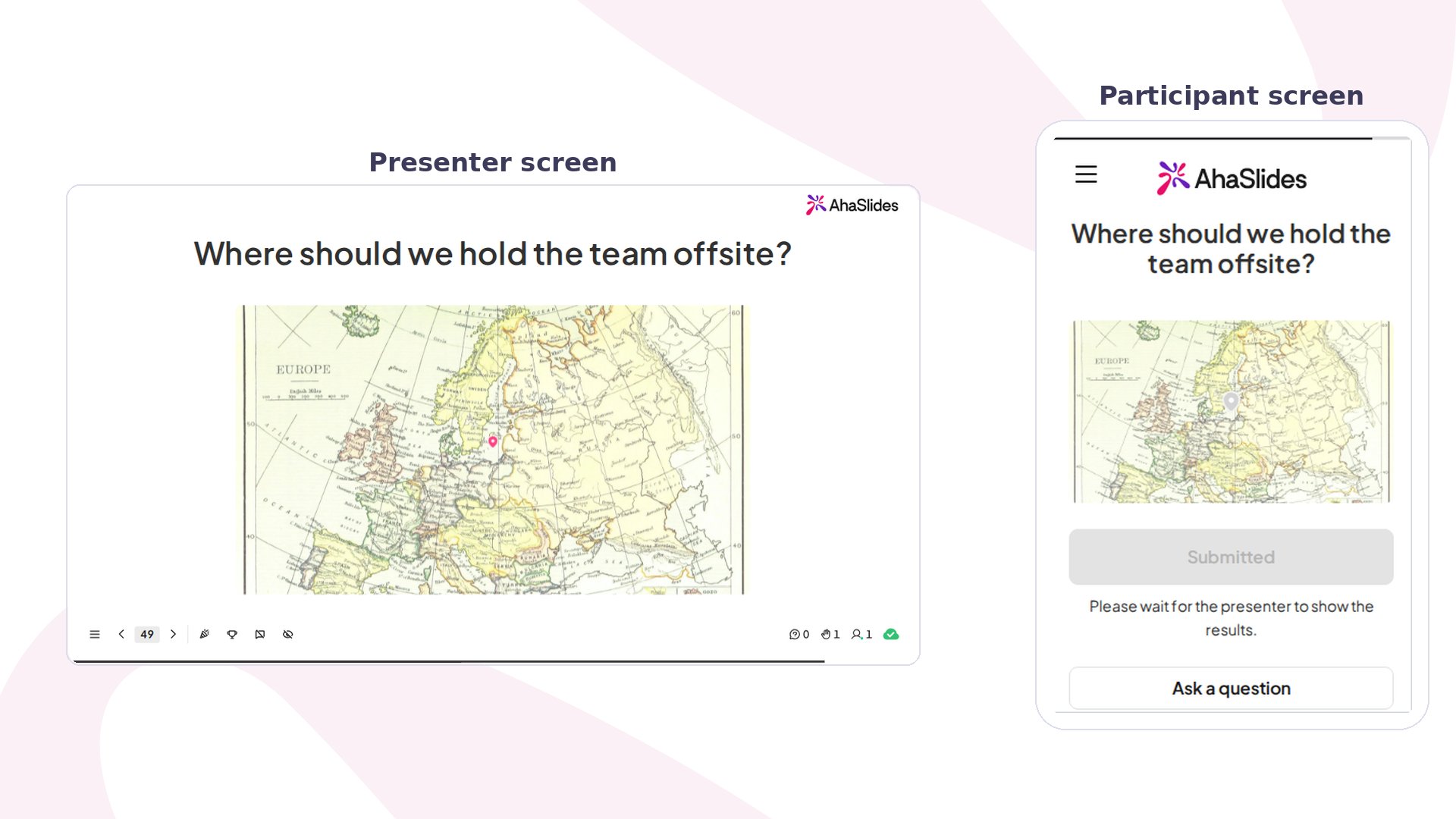
Pin on Image em resumo
Crie um slide Pin on Image
1
Adicione o slide
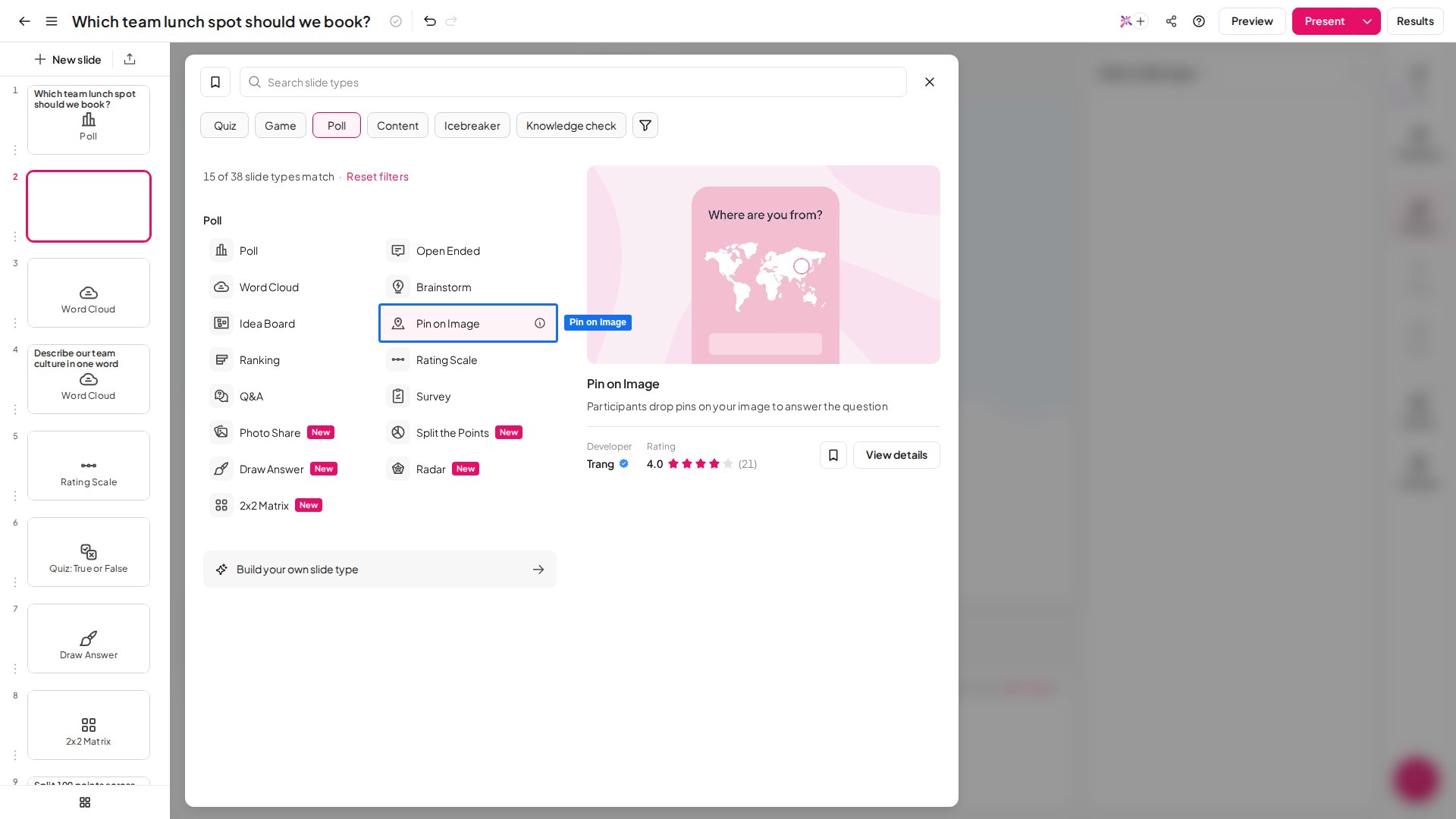
No editor, clique em Novo slide (New slide) (canto superior esquerdo) e selecione Pin on Image no seletor de tipos de slide. Você a encontra na aba Poll.
2
Escreva sua pergunta
Clique no campo A sua pergunta (Your question) no painel Content e digite o enunciado ao qual os participantes devem responder. Seja específico sobre onde você quer que eles coloquem o pino, por exemplo: “Where would you put the primary CTA on this page?” ou “Click on the region you think had the highest sales.”
3
Adicione sua imagem
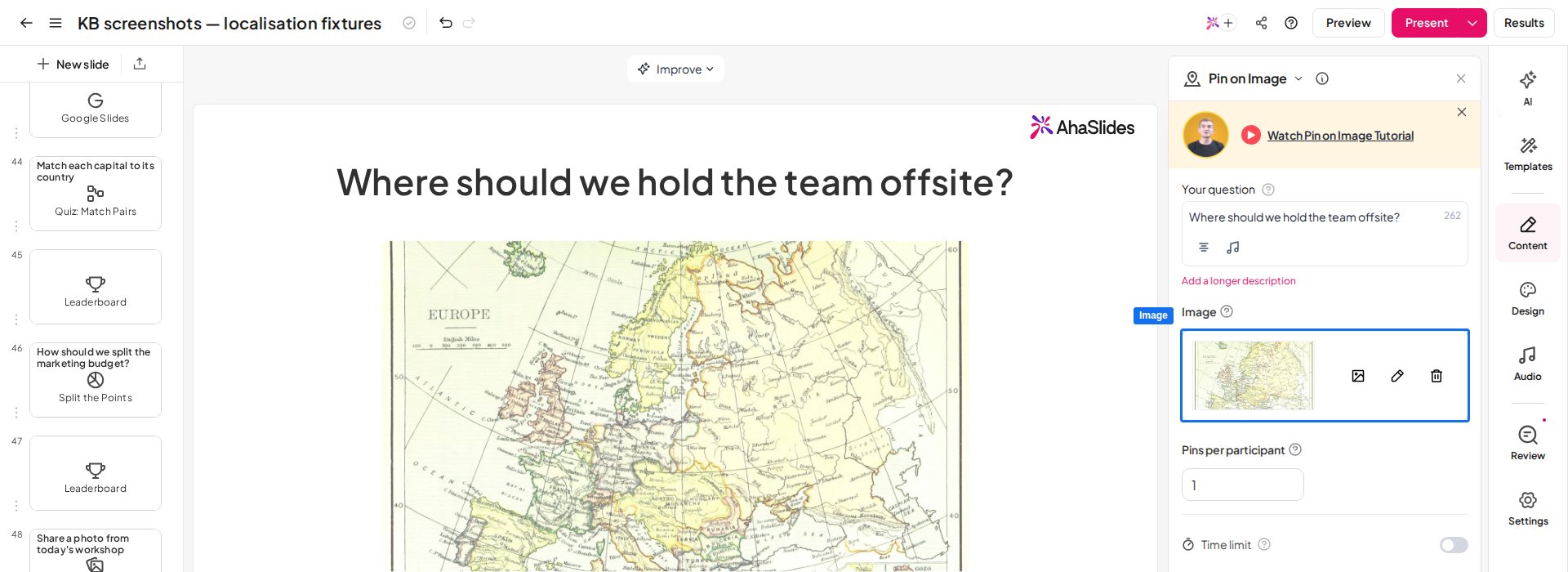
Clique na área Adicionar imagem (Add image) no painel Content para abrir a biblioteca de imagens e escolha Carregar (Upload) (JPEG, PNG, GIF ou SVG, até 15 MB), As minhas imagens (My Images), Imagens de stock (Stock Photos) (fotos gratuitas do Unsplash) ou GIFs e autocolantes (GIFs & Stickers). Veja Biblioteca de imagens e créditos de imagens para conhecer as bibliotecas e os créditos. Depois de selecionar, uma ferramenta de recorte abre para você enquadrar a imagem antes de salvar.
4
Defina os pinos por participante
Use o campo Pins per participant para controlar quantos pinos cada participante pode soltar. O padrão é 1; aumente se quiser que os participantes marquem várias coisas na mesma imagem.
5
Salve
Configure as opções adicionais que quiser (veja Configurações do Pin on Image) e depois salve seu slide.
- Escolha uma imagem de base clara — diagramas, mapas, protótipos de produtos, fotos e plantas baixas funcionam bem.
- Use imagens na horizontal — a imagem preenche a tela do participante, então imagens em orientação paisagem costumam ser mais legíveis do que em retrato.
Apresente um slide Pin on Image
Clique em Apresentar (Present) no cabeçalho superior para ir ao vivo. Os participantes entram pelo código de acesso mostrado na tela, veem sua imagem e são convidados a soltar o pino. Conforme as respostas chegam, os pinos aparecem ao vivo na sua visão de apresentador, para você ver de relance para onde sua audiência está apontando. Quando você apresenta, os participantes tocam ou clicam em qualquer lugar da imagem para soltar um pino, e essa posição é a resposta deles. Não há zonas de resposta predefinidas, então você pode usar qualquer imagem e deixar as respostas se agruparem naturalmente. Os participantes podem reposicionar o pino antes de enviar: arrastá-lo para outro ponto atualiza a resposta instantaneamente. Pinos colocados bem próximos são agrupados em um único pino maior na tela do apresentador; passe o mouse sobre ele para ver quantos pinos ele contém.Configurações do Pin on Image
Ideias para usar o Pin on Image
Geografia e mapas
Peça aos participantes que marquem o país de origem, uma região em um mapa político ou um lugar que já visitaram.
Feedback de produto e UX
Mostre uma captura de tela de um site e pergunte onde os participantes esperariam encontrar o botão de preços.
Treinamento e avaliação
Exiba um diagrama de anatomia ou um esquema de equipamento e peça aos participantes que identifiquem uma parte específica.
Retrospectivas de equipe
Carregue uma imagem de matriz 2×2 e peça a todos que marquem onde o último sprint ficou.