

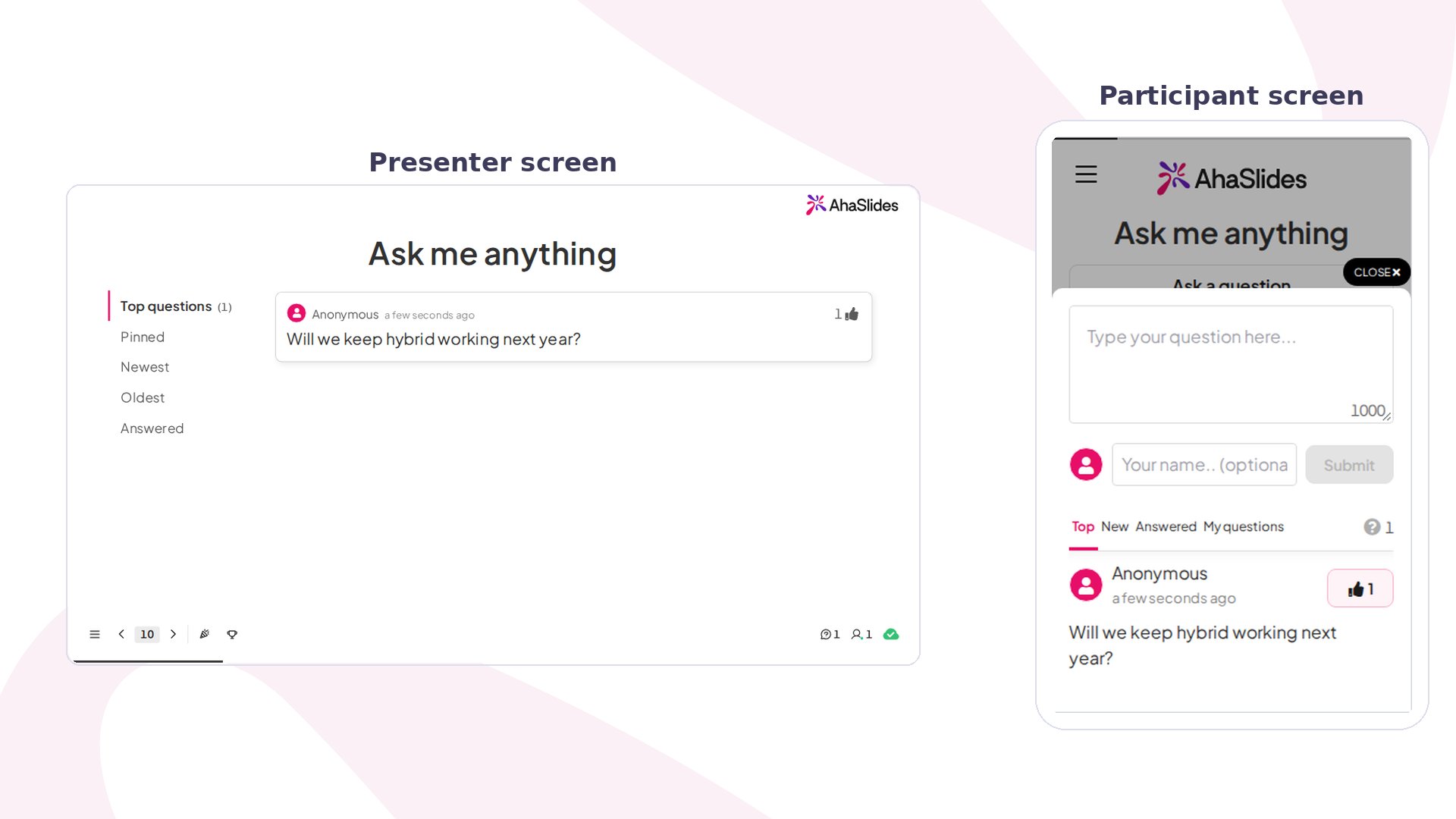
Q&A em resumo
Criar um slide Q&A
Há dois modos de Q&A.- Slide Q&A dedicado
- Q&A em todos os slides
Adicione um slide Q&A ao seu deck de apresentação pelo seletor de tipos de slide. Os participantes só podem enviar perguntas enquanto você está apresentando esse slide. Digite um título no campo Título (Heading) para convidar o público a perguntar. Algo claro e acolhedor funciona melhor, por exemplo “Tem alguma pergunta? Pode mandar!”Para adicionar um, clique em Novo slide (New slide) e selecione Q&A.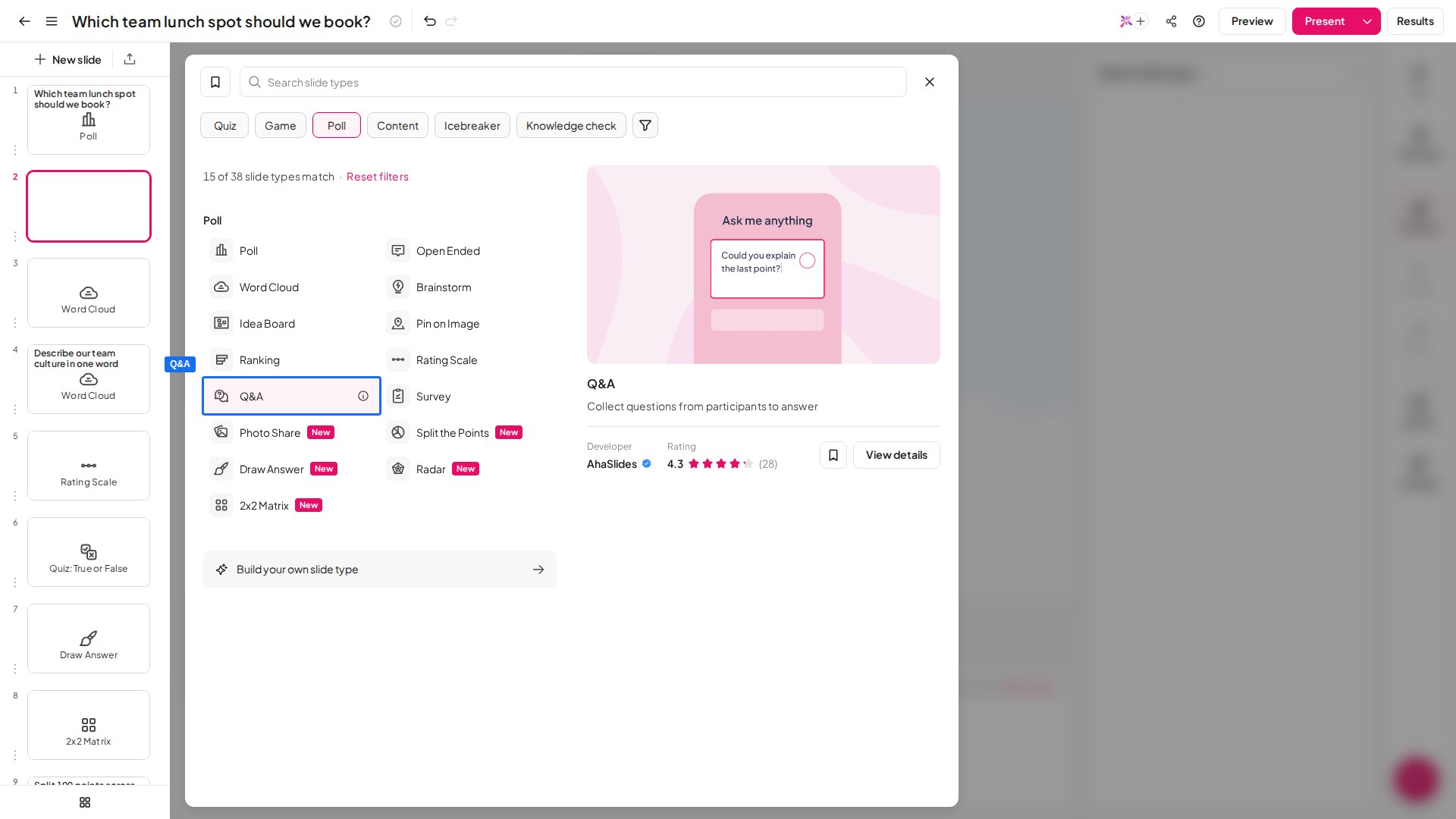
Se a sua apresentação tiver mais de um slide Q&A, todas as perguntas enviadas aparecem em todos os slides Q&A: o Q&A funciona como uma única sessão compartilhada em toda a apresentação, e não como quadros de perguntas separados por slide. Uma pergunta enviada em um slide Q&A também fica visível em qualquer outro slide Q&A da mesma apresentação.
Apresentar um slide Q&A
Durante a apresentação, as perguntas enviadas se acumulam no quadro do apresentador, onde você pode ordená-las por Top questions, Newest ou Answered e fixá-las ou marcá-las enquanto trabalha com a sala. No celular, o público toca em Ask a question para enviar uma, de forma anônima se você permitir.Gerenciar as perguntas do Q&A
A fila de Q&A na tela do apresentador permite ordenar e gerenciar as perguntas recebidas com cinco filtros:- Top: ordena primeiro pelas perguntas mais votadas, para que as mais populares subam ao topo. Este é o filtro padrão.
- Pinned: mostra apenas as perguntas que você fixou, mantendo seus itens prioritários visíveis.
- Newest: ordena pelas enviadas mais recentemente.
- Oldest: ordena pelas enviadas há mais tempo, útil para responder as perguntas na ordem em que chegaram.
- Answered: mostra as perguntas que você já marcou como respondidas.
- Clique na pergunta na fila.
- Clique em Resposta (Answer) para marcá-la como respondida. A pergunta vai para a guia Answered e sai da fila ativa. Não é possível desfazer isso.
Configurações do Q&A
Encontre essas configurações no painel Conteúdo (Content) do seu slide Q&A ou em Definições → Q&A with your audience (Settings → Q&A with your audience). As mesmas configurações valem tanto para o Q&A em todos os slides quanto para um slide Q&A dedicado.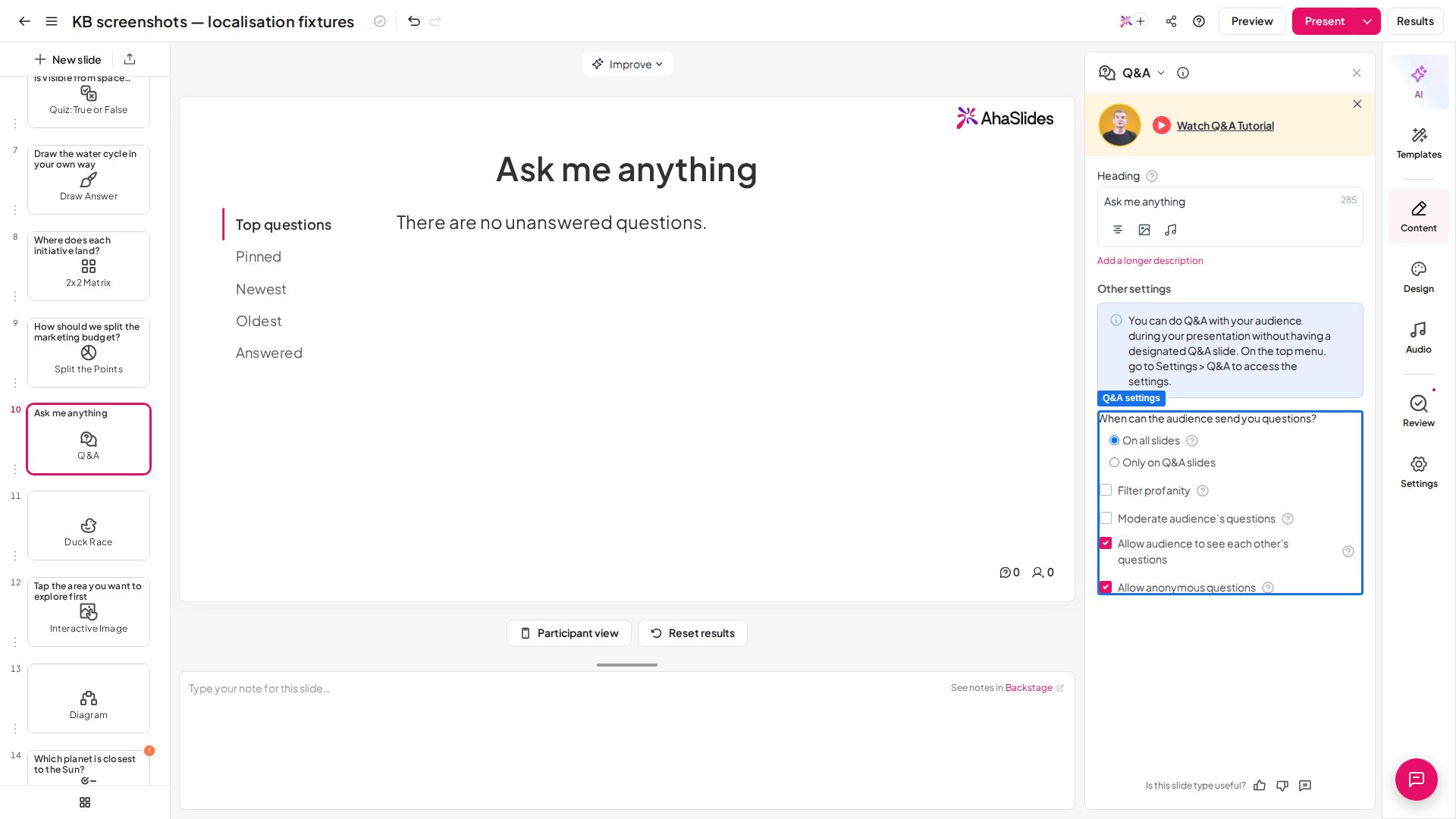
Quer que outra pessoa modere a partir de outro dispositivo? Comece a apresentar, abra o Backstage e use o link do Controlo remoto (Remote Control): compartilhe o QR code ou o link com o seu moderador, e ele poderá aprovar ou dispensar perguntas pelo próprio dispositivo sem acesso à sua conta do AhaSlides. As suas alterações e as dele ficam sincronizadas em tempo real. Veja Usando o Backstage e o Controle remoto para os passos completos.
Cada pergunta do público pode ter até 1.000 caracteres.
Moderar outros slides além do Q&A
Sim. Além da fila de aprovação do Q&A, outros slides têm as próprias ferramentas de moderação:- Photo Share: não há etapa de aprovação, mas, durante a apresentação, você pode passar o cursor sobre uma foto e clicar em Remover (Remove) para tirá-la do mural. Veja Usar o slide Photo Share.
- Word Cloud e Open Ended: remova respostas individuais durante a apresentação. Veja manually censoring responses.
- Respostas digitadas: o filtro de linguagem imprópria bloqueia palavrões em slides em que os participantes digitam, como Word Cloud, Open Ended, Q&A e os slides de quiz Short Answer, e nos nomes dos participantes.
- Nomes no quiz: oculte um nome inadequado de participante. Veja ocultar nomes em um quiz.