

Pin on Map Quiz im Überblick
Eine Pin on Map Quiz-Folie erstellen
1
Folie hinzufügen
Klicken Sie im Editor auf Neue Folie (New slide) und suchen Sie nach Pin on Map Quiz.
2
Karte auswählen
Wählen Sie unter Map area die Option World, Continent oder Country und anschließend, falls gefragt, den Kontinent oder das Land. Lassen Sie Show borders eingeschaltet, um Linien zwischen Ländern zu zeichnen, auf einer Länderkarte auch zwischen Provinzen.
3
Orte auswählen
Wählen Sie unter Places eine dieser Möglichkeiten:
- Random: Stellen Sie Places per play auf 5 oder 10 und wählen Sie bei Draw from, woraus gezogen wird: All places, Capitals, Cities oder Landmarks. Bei jedem Start wird ein neuer Satz gezogen. Zufällige Orte stehen für die Karten Welt, Europa und Vietnam bereit. Wählen Sie für jede andere Karte eigene Orte.
- Choose my own: Suchen Sie jeden Ort mit Add a place, bis zu 10. Sie können sie umbenennen, sortieren oder den Pin auf der Karte an die genaue Stelle ziehen.
4
Zeit und Punkte festlegen
Legen Sie Time per place und Most points for this slide fest. Die Punkte werden gleichmäßig auf die Orte verteilt: Bei 5 Orten gibt es bis zu 200 Punkte pro Ort, wenn das Maximum 1000 beträgt.
Eine Pin on Map Quiz-Folie präsentieren
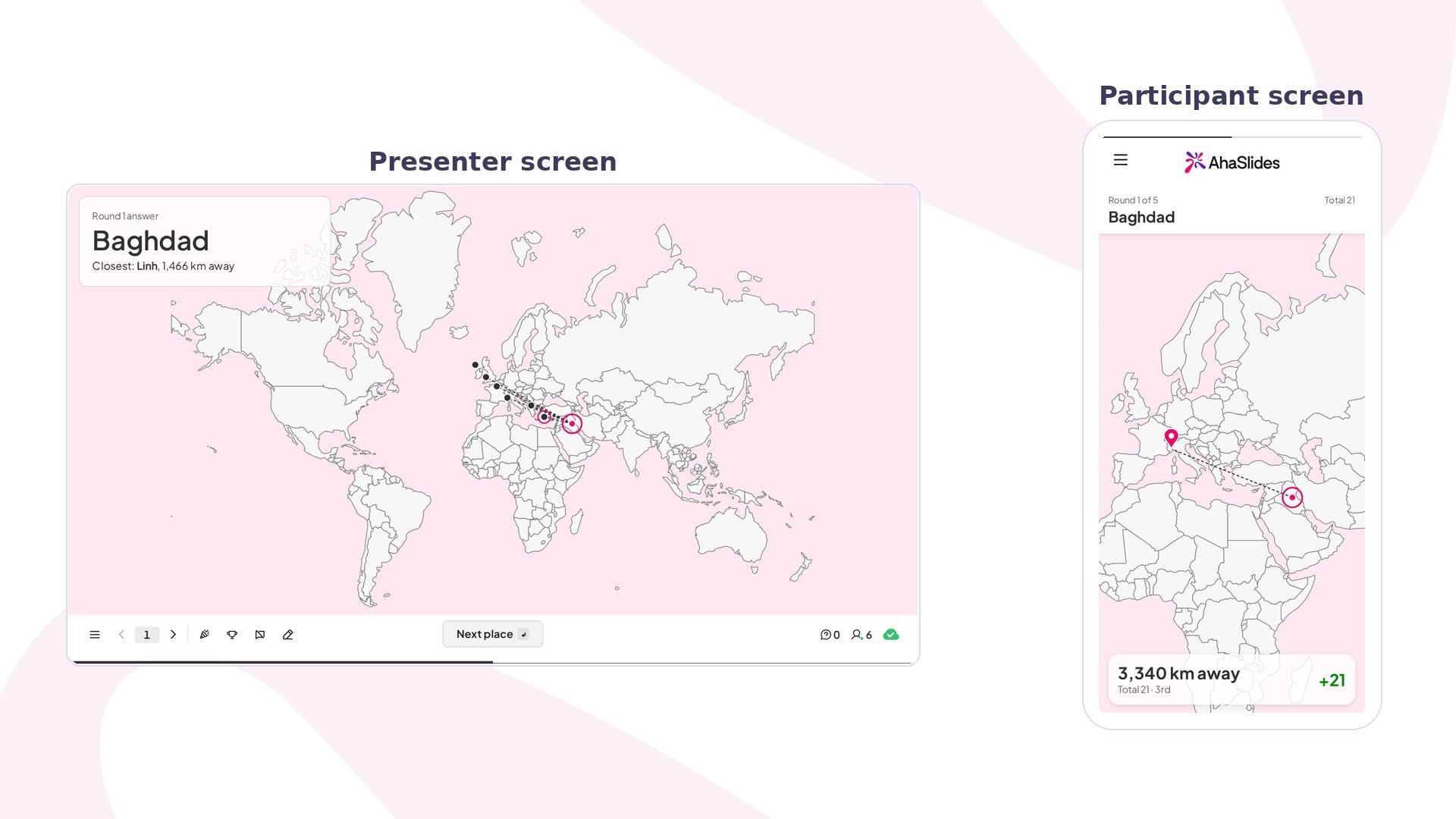
Klicken Sie auf Vorschau (Preview) zum Ausprobieren oder auf Präsentieren (Present) und teilen Sie den Zugangscode. Die Spieler treten in der Lobby bei, dann klicken Sie auf Start.- Jede Runde nennt einen Ort, etwa „Where is this place? Baghdad“, mit einer Uhr und der Zahl der Personen, die schon gepinnt haben.
- Auf ihren Handys tippen die Spieler auf die Karte, um einen Pin zu setzen, ziehen ihn zum Verschieben und tippen dann auf Einreichen (Submit).
- Läuft die Zeit ab oder klicken Sie auf Reveal, zeigt die Karte die Pins aller, den echten Ort und den nächsten Spieler mit seiner Entfernung in km. Jedes Handy zeigt die Entfernung und die Punkte des jeweiligen Spielers.
- Klicken Sie auf Leader-Vorstand (Leaderboard), um die bisherigen Punktestände zu zeigen, oder auf Next place für die nächste Runde. Klicken Sie nach dem letzten Ort auf Final scores oder auf Play again für ein neues Spiel.
So wertet Pin on Map Quiz
Je näher ein Pin landet, desto mehr Punkte bringt er. Die Entfernung wird an der Größe der Karte gemessen, daher ist eine Länderkarte so fair wie die Weltkarte. Ist Schnellere Antworten bringen mehr Punkte (Faster answers get more points) eingeschaltet, bringen auch schnellere Pins mehr. Die Punkte fließen wie bei anderen Quizfolien in die Rangliste ein.Einstellungen von Pin on Map Quiz
Ideen für den Einsatz von Pin on Map Quiz
- Quizabend: Spielen Sie eine Hauptstädte-Runde auf der Weltkarte und danach eine Sehenswürdigkeiten-Runde.
- Geografie im Unterricht: Wählen Sie eigene Orte aus dem Stoff der Woche, etwa Flüsse oder Städte auf einer Länderkarte.
- Kennenlernspiel für Remote-Teams: Fügen Sie die Städte hinzu, in denen Ihr Team lebt, und lassen Sie alle einander finden.
- Reisen und Veranstaltungen: Pinnen Sie die Orte einer bevorstehenden Reise oder Konferenz.