

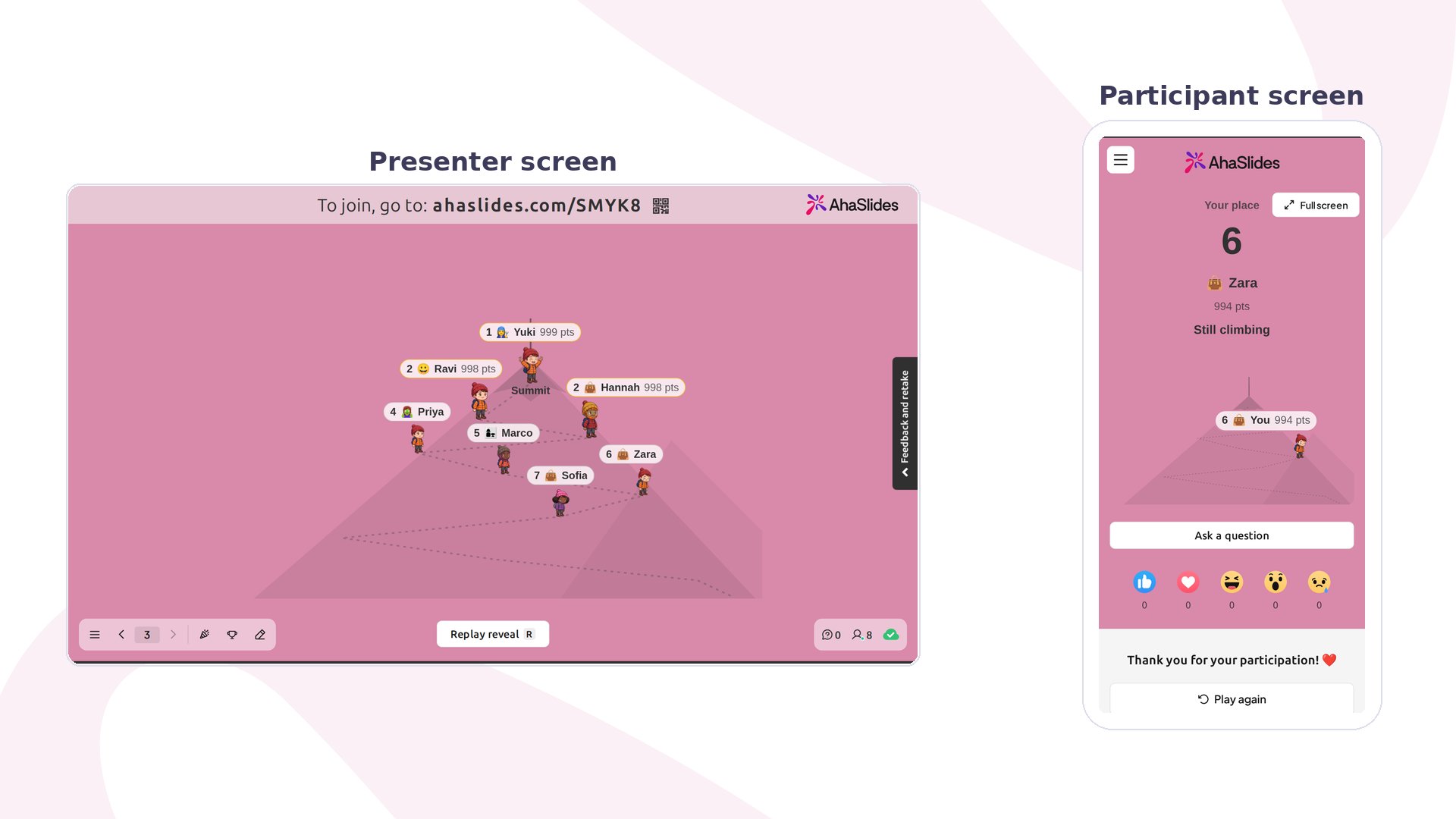
Themed Leaderboard im Überblick
So führen Sie Themed Leaderboard durch
- Fügen Sie eine oder mehrere bewertete Quizfolien hinzu, zum Beispiel Pick Answer oder True or False. Das Leaderboard ordnet die Spielenden nach den Punkten, die sie dort erzielen.
- Klicken Sie auf Neue Folie (New slide) und wählen Sie Themed Leaderboard. Wenn Sie es nicht sehen, ist es für Ihr Konto noch nicht verfügbar.
- Wählen Sie unter Leaderboard theme die Option Mountain climb, Idol contest, Corporate ladder oder Classic bars. Der Editor zeigt Beispielnamen, damit Sie jedes Thema in der Vorschau sehen können. Die echten Spielenden erscheinen, sobald Sie präsentieren.
- Klicken Sie auf Präsentieren (Present). Spielen Sie Ihre Quizfragen durch und wechseln Sie dann zur Folie Themed Leaderboard.
- Klicken Sie auf Reveal next, um einen Platz nach dem anderen zu zeigen, beginnend bei Platz 10, oder auf Reveal all, um die ganze Enthüllung auf einmal abzuspielen. Sind alle Plätze zu sehen, spielt Replay reveal sie noch einmal ab.
Einstellungen von Themed Leaderboard
Ideen für den Einsatz von Themed Leaderboard
- Klassenzimmer und Wiederholung: Beenden Sie ein Wiederholungsquiz mit einer Enthüllung, bei der sich die Spitzenplätze verdient anfühlen.
- Teamschulungen: Nutzen Sie Corporate ladder für einen lockeren Abschluss nach einem Quiz zum Produktwissen.
- Events und Workshops: Nutzen Sie Idol contest, um eine Quizrunde mit einem spannenden Moment abzuschließen.
- Formelle Sitzungen: Wählen Sie Classic bars, wenn Sie klare Ergebnisse ohne Szene wünschen.
Themed Leaderboard im Vergleich zu Leaderboard
- Leaderboard: Das Leaderboard wird nach Ihren Quizfragen hinzugefügt und listet Ihre Spielenden mit ihrer aktuellen Gesamtpunktzahl auf.
- Themed Leaderboard: zeigt nur die Top 10 und enthüllt sie Platz für Platz in einer thematischen Szene.